

E-Mail-Formular erstellen – bluetronix Homepage-Software
Auf dieser Seite zeigen wir dir, wie Du ein funktionierendes E-Mail-Formular in Deine Homepage integrierst. So können Besucher direkt über Deine Website mit Dir in Kontakt treten.
Die bluetronix Software bietet Dir eine praktische Email-Funktion. Du kannst Email-Adressen passend zu Deiner Domain erstellen oder weiterleiten. Mit dem integrierten Webmailer liest und schreibst Du Emails direkt online. Alle Postfächer unterstützen POP3, SMTP und IMAP, sodass Du Emails auch in Outlook, Thunderbird oder auf Deinem Smartphone abrufen kannst.
In Kombination mit dem Benutzersystem kannst Du Email-Adressen bestimmten Benutzern zuweisen.
Die Email-Adressverwaltung
Hier erstellst und konfigurierst Du Deine Email-Adressen. Starte die Verwaltung über Email ⯈ Email-Adressverwaltung.
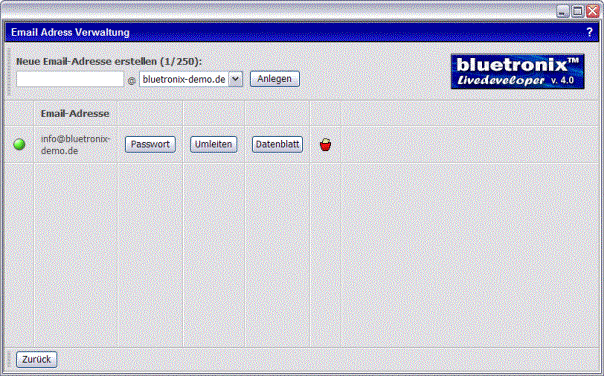
Neue Email-Adresse erstellen
Gib den neuen Email-Namen ein, z. B. „info“, und wähle bei mehreren Domains die gewünschte Domain aus. Klicke auf Anlegen. Die Email-Adresse wird mit Status Gelb angelegt und wechselt nach ca. 2 Minuten zu grün, sobald sie fertig eingerichtet ist. Zum Aktualisieren drücke F5.
Passwort der Email-Adresse ändern
Klicke neben der gewünschten Email-Adresse auf Passwort. Gib das neue Passwort ein, wiederhole es zur Kontrolle und klicke auf Passwort ändern.
Email-Adresse umleiten
Klicke neben der entsprechenden Email-Adresse auf Umleiten. Trage die Ziel-Adresse ein (muss eine externe Domain sein) und klicke auf Speichern. Um eine Umleitung zu löschen, klicke in der Adressverwaltung auf Umleitung löschen.
Email-Datenblatt – Daten für Outlook, POP3, SMTP, IMAP
Klicke neben der entsprechenden Email-Adresse auf Datenblatt.
Diese Daten benötigst Du für die Einrichtung in Outlook, Thunderbird oder auf Deinem Smartphone/Tablet.
Beachte, dass jede Email-Adresse eigene Daten hat und bei mehreren Adressen die Daten separat abgefragt und gespeichert werden müssen.
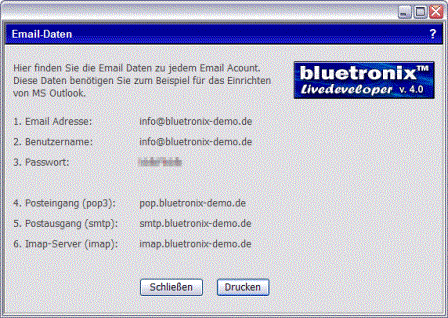
Für die Einrichtung eignet sich das IMAP-Protokoll am besten, da Emails beim Abruf nicht gelöscht werden. Bei vielen Benutzern oder regelmäßigem Abruf kann das Postfach schnell voll werden – lösche unnötige Emails, um Speicherplatz freizugeben.
Emails lesen und schreiben mit dem Webmailer
Mit dem Webmailer hast Du jederzeit Zugriff auf Deine Emails – direkt online, ohne zusätzliche Software. Starte den Webmailer über Email ⯈ Emails lesen und schreiben.
Wenn Du mehrere Email-Adressen hast, wähle das gewünschte Postfach in der Auswahl aus.
Auf der linken Seite findest Du die Email-Ordner, im Hauptfenster Deine aktuellen Emails.
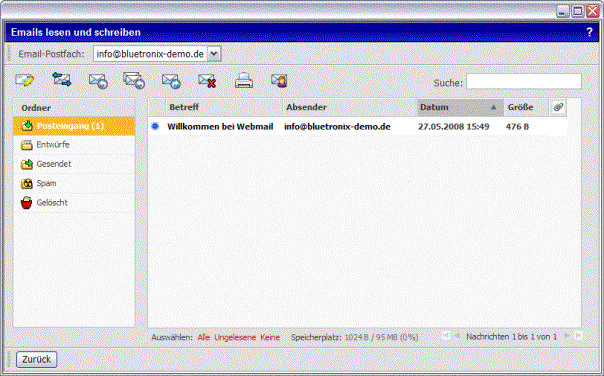
Neue Email schreiben
Klicke auf das Symbol Neue Email schreiben. Gib die Email-Adresse des Empfängers ein, lege einen Betreff fest und nutze im unteren Bereich den Editor. Hilfe zur Bedienung des Editors findest Du im Kapitel Der Homepage-Editor. Mit dem Editor kannst Du Emails auch als Vorlagen speichern. Nach Eingabe des Textes klicke auf Email-Senden.
Email lesen und verwalten
Klicke doppelt auf eine Email, um sie zu öffnen. Du kannst die Email dann beantworten (Email beantworten), allen antworten (Allen antworten), weiterleiten (Email weiterleiten), löschen (Email löschen) oder drucken (Email drucken). Das Adressbuch öffnest Du mit Adressbuch öffnen.
Email abrufen und Postfach aktualisieren
Um neue Emails zu erhalten, klicke auf Postfach aktualisieren. So werden alle neuen Nachrichten in Deinem Webmailer angezeigt.
FAQ
was Kunden uns häufig Fragen
Wie erstelle ich eine neue Email-Adresse?
Du gehst zu Email ⯈ Email-Adressverwaltung, gibst den gewünschten Namen ein (z. B. „info“) und wählst die passende Domain aus. Klicke dann auf Anlegen. Der Status wechselt nach kurzer Zeit auf grün, wenn die Adresse fertig eingerichtet ist.
Wie ändere ich das Passwort meiner Email-Adresse?
Klicke neben der Email-Adresse auf Passwort, gib das neue Passwort ein, wiederhole es zur Kontrolle und bestätige mit Passwort ändern.
Wie leite ich eine Email-Adresse weiter?
Klicke neben der Adresse auf Umleiten und gib die Zieladresse ein. Klicke auf Speichern. Um eine Umleitung zu löschen, klicke auf Umleitung löschen.
Wie erhalte ich die Daten für Outlook, Thunderbird oder IMAP/POP3?
Klicke neben der Email-Adresse auf Datenblatt. Hier findest Du alle notwendigen Daten für die Einrichtung in Programmen oder auf Deinem Smartphone. Jede Adresse hat eigene Daten.
Was ist der Unterschied zwischen POP3 und IMAP?
POP3 lädt Emails herunter und löscht sie vom Server, IMAP belässt sie auf dem Server, sodass mehrere Geräte darauf zugreifen können. IMAP ist besonders geeignet, wenn mehrere Benutzer ein Postfach nutzen.
Wie lese und schreibe ich Emails mit dem Webmailer?
Starte den Webmailer über Email ⯈ Emails lesen und schreiben. Wähle Dein Postfach, um Emails zu lesen, zu beantworten, weiterzuleiten oder neue Emails zu schreiben.
Wie schreibe ich eine neue Email?
Klicke auf Neue Email schreiben, gib die Empfängeradresse und einen Betreff ein, verfasse Deine Nachricht im Editor und klicke auf Email-Senden.
Wie kann ich meine Emails verwalten?
Du kannst Emails beantworten (Email beantworten), allen antworten (Allen antworten), weiterleiten (Email weiterleiten), löschen (Email löschen) oder drucken (Email drucken). Das Adressbuch öffnest Du mit Adressbuch öffnen.
Wie aktualisiere ich mein Postfach?
Klicke auf Postfach aktualisieren, um neue Emails abzurufen.
Kann ich mehrere Email-Adressen gleichzeitig verwalten?
Ja, in der Email-Adressverwaltung kannst Du mehrere Adressen anlegen, bearbeiten oder löschen. Jede Adresse kann individuell konfiguriert werden.
Wie sichere ich meine Emails?
Speichere wichtige Emails lokal und exportiere Dein Adressbuch regelmäßig. So stellst Du sicher, dass keine Daten verloren gehen.
Was passiert, wenn mein Postfach voll ist?
Wenn das Postfach voll ist, können keine neuen Emails empfangen werden. Lösche daher regelmäßig alte oder unnötige Nachrichten.