

Σύστημα Αιτημάτων Πελατών – Διαχείριση αιτημάτων και παραγγελιών πελατών
Με το Σύστημα Αιτημάτων Πελατών της bluetronix, οι πελάτες μπορούν να ζητούν ατομικές αλλαγές στις ιστοσελίδες, να λαμβάνουν προσφορές και να παρακολουθούν τις παραγγελίες τους. Σε αυτό το tutorial θα μάθεις τη διαδικασία από την οπτική των πελατών και των προγραμματιστών – από την αίτηση μέχρι την πληρωμή και την ολοκλήρωση.
Σκοπός του σεμιναρίου
Σε αυτό το σεμινάριο θα γνωρίσεις το Σύστημα Εξυπηρέτησης Πελατών του bluetronix CMS. Με αυτό, οι πελάτες μπορούν να ζητούν εξατομικευμένες αλλαγές στην ιστοσελίδα τους, να λαμβάνουν προσφορές, να πληρώνουν παραγγελίες και να παρακολουθούν την τρέχουσα κατάσταση επεξεργασίας.
Θα σου δείξουμε τη διαδικασία από την άποψη του πελάτη και του προγραμματιστή: από το πρώτο αίτημα μέχρι τη δημιουργία προσφοράς και την πληρωμή, καθώς και την υλοποίηση και την ολοκλήρωση. Επιπλέον, θα μάθεις πώς γίνονται οι παραγγελίες προτύπων και οι επιπλέον υπηρεσίες μάρκετινγκ.
1. Δημιουργία νέου αιτήματος πελάτη
Ξεκινούμε από τη σελίδα έργου ενός πελάτη. Εάν ο πελάτης επιθυμεί να κάνει αλλαγές ή επεκτάσεις στην ιστοσελίδα του που δεν μπορεί να υλοποιήσει μόνος του με τις υπάρχουσες λειτουργίες του bluetronix CMS, μπορεί να δημιουργήσει ένα εξατομικευμένο αίτημα.
Άνοιξε το μενού Σύμβαση → Κατάστημα παραγγελιών → Δημιουργία αιτήματος.
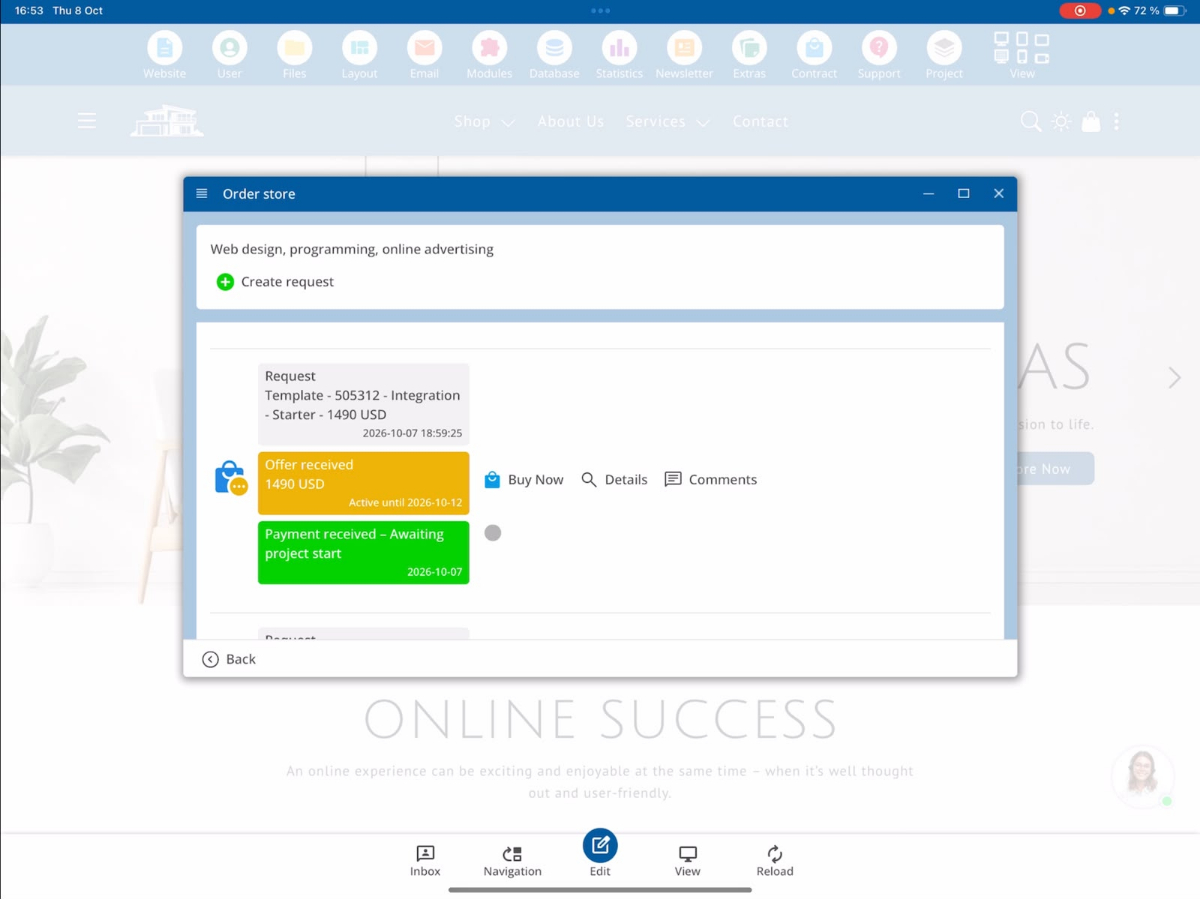
Τώρα ανοίγει η φόρμα αιτήματος. Εδώ ο πελάτης μπορεί να περιγράψει τις επιθυμητές αλλαγές του και, αν χρειαστεί, να προσφέρει επιπλέον αρχεία.
Το αίτημα περιέχει τις εξής πληροφορίες:
- Titel: Eine kurze Bezeichnung der gewünschten Änderung.
- Beschreibung: Eine ausführliche Erklärung der gewünschten Umsetzung.
- Bilder: Screenshots oder andere Bilder, die die Anfrage veranschaulichen.
- Dokumente: Zusätzliche Dateien, beispielsweise PDF-Dokumente.
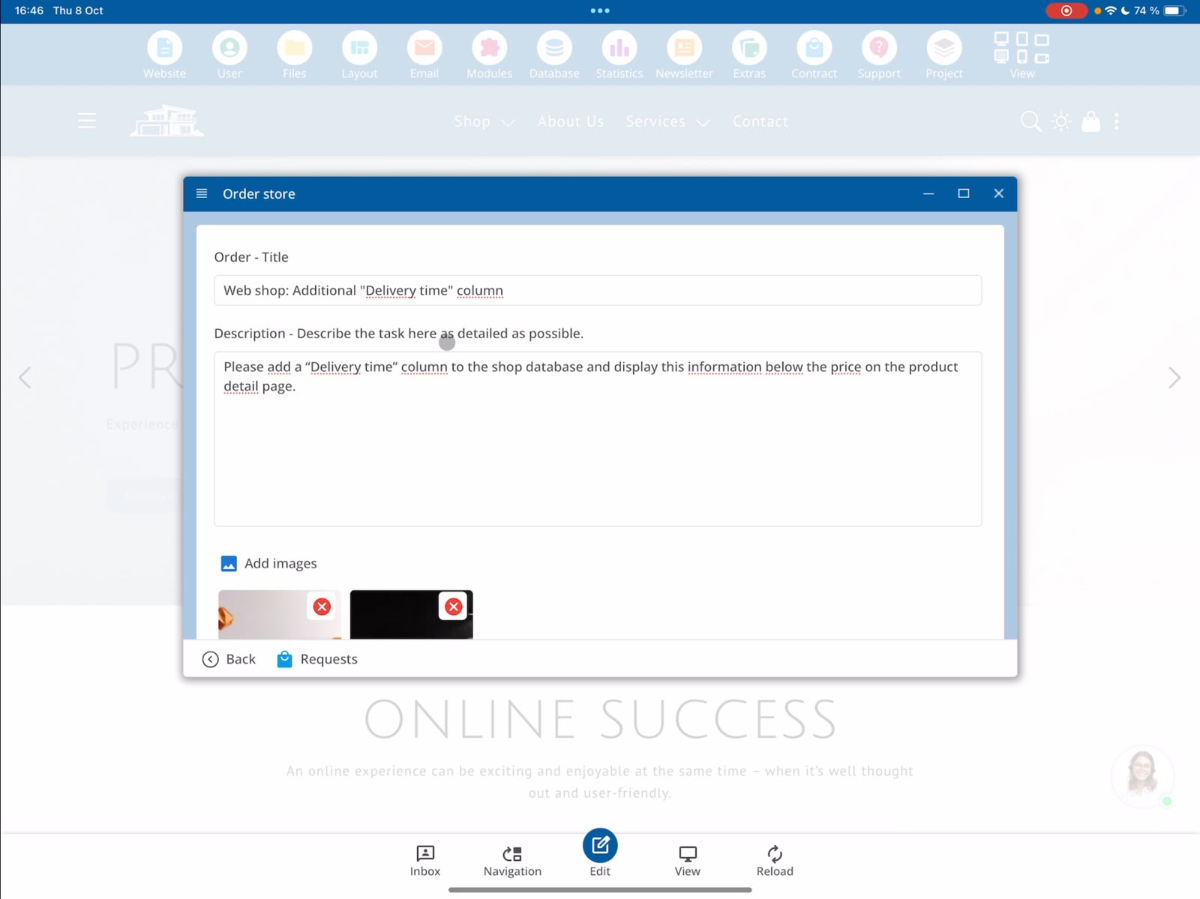
Μόλις οι πληροφορίες είναι πλήρεις, ο πελάτης μπορεί να υποβάλει το αίτημα μέσω του Υποβολή Αιτήματος Τώρα.
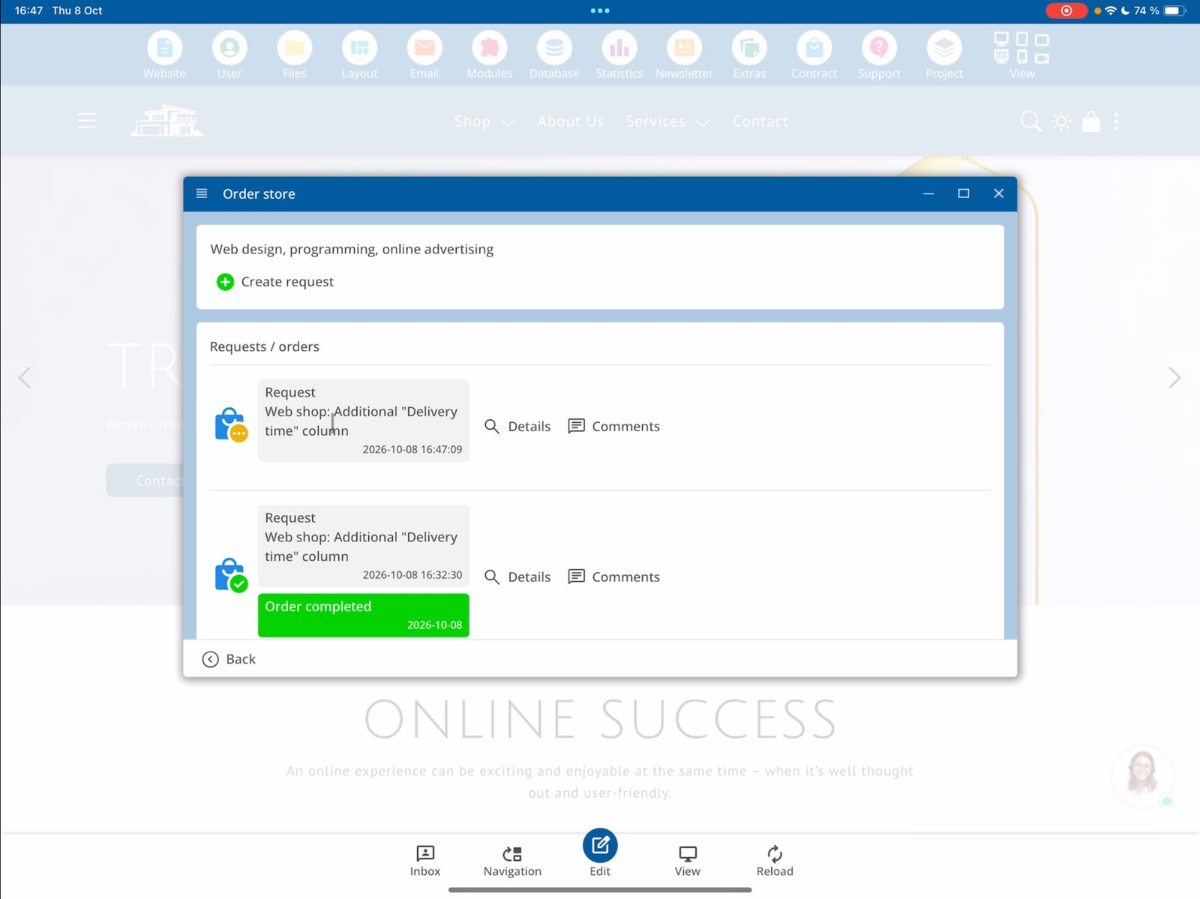
Στη συνέχεια, εμφανίζεται μια επιβεβαίωση ότι το αίτημα έχει υποβληθεί επιτυχώς.
2. Διαχείριση αιτημάτων πελατών από προγραμματιστική άποψη
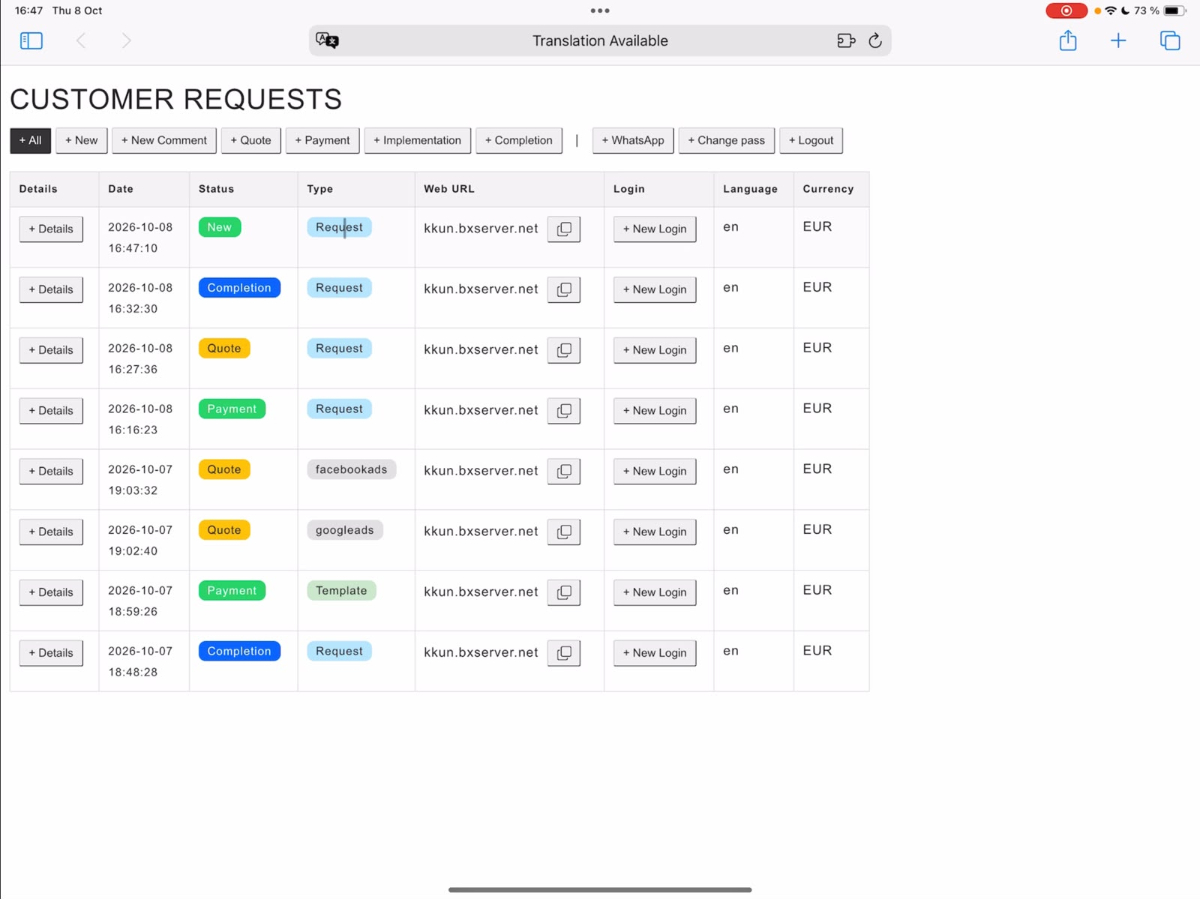
Ας περάσουμε τώρα στην προγραμματιστική άποψη. Εδώ εμφανίζονται και διαχειρίζονται όλα τα εισερχόμενα αιτήματα πελατών κεντρικά.
Αφού ανανεωθεί η επισκόπηση, το νέο αίτημα πελάτη θα εμφανιστεί. Μέσω του Λεπτομέρειες μπορείς να ανοίξεις το αίτημα και να ελέγξεις ποιες αλλαγές επιθυμεί να κάνει ο πελάτης.
3. Έλεγχος αιτήματος, προτεραιότητας και μεταφράσεων
Στην οθόνη λεπτομερειών θα βρεις όλες τις πληροφορίες σχετικά με το αίτημα πελάτη. Αυτές περιλαμβάνουν την προτεραιότητα, τον τίτλο, την περιγραφή και όλα τα αρχεία που έχουν αναφορτώσει.
Για την επεξεργασία υπάρχουν τρία επίπεδα προτεραιότητας:
- Normal
- Fast
- Superfast
Στο παράδειγμά μας, το αίτημα έχει προτεραιότητα Κανονική.
Ο τίτλος και η περιγραφή παρουσιάζονται σε πολλές γλώσσες. Αρχικά εμφανίζεται το κείμενο του πελάτη. Ακριβώς από κάτω εμφανίζεται η αυτόματα δημιουργημένη αγγλική μετάφραση.
Αν ένα αίτημα έχει ήδη συνταχθεί στα αγγλικά, και τα δύο κείμενα μπορεί να φαίνονται ταυτόσημα.
Ακριβώς από κάτω μπορείς να δεις τις εικόνες που έχει ανεβάσει ο πελάτης και να ανοίξεις τα επισυναπτόμενα έγγραφα PDF.
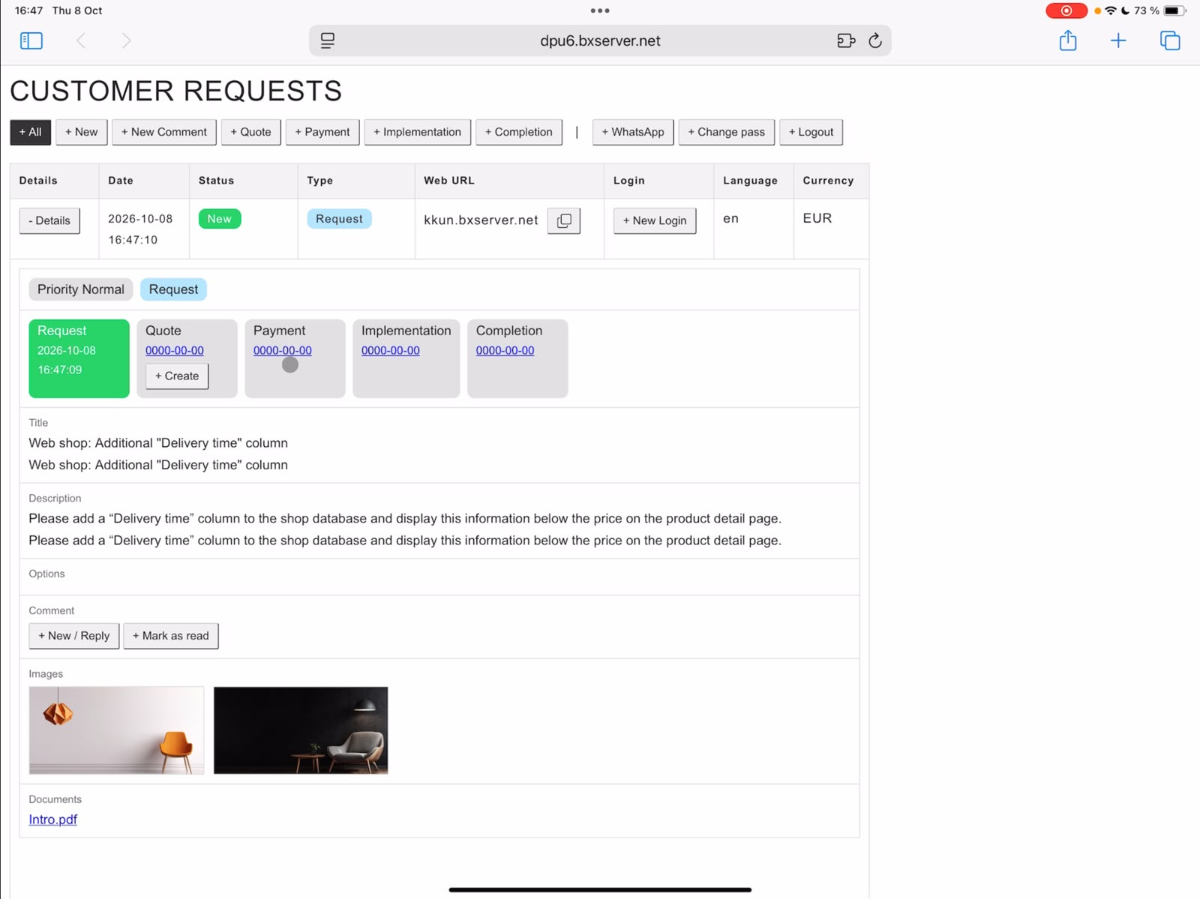
Εάν λείπουν πληροφορίες ή χρειάζονται διευκρινίσεις, μπορείς να επικοινωνήσεις απευθείας με τον πελάτη μέσω της λειτουργίας σχολίων. Αυτή η λειτουργία είναι διαθέσιμη καθ' όλη τη διάρκεια της διαδικασίας παραγγελίας.
4. Δημιουργία προσφοράς για τον πελάτη
Αφού διευκρινιστούν όλες οι απαιτήσεις, μπορείς να δημιουργήσεις μια προσφορά κάτω από Προσφορά.
Καταρχάς, πληκτρολόγησε μια σύντομη περιγραφή της προσφερόμενης υπηρεσίας. Έτσι, ο πελάτης θα μάθει ποιες εργασίες πρόκειται να πραγματοποιηθούν.
Στη συνέχεια καθορίζεις τις εκτιμώμενες ώρες ανάπτυξης που θα χρειαστούν.
Σημειώστε παρακαλώ: Το σύστημα στρογγυλοποιεί αυτόματα τις πληκτρολογημένες ώρες εργασίας στην επόμενη μισή ή ολόκληρη ώρα.
Εάν πληκτρολογήσεις π.χ. 6,15 ώρες, η τιμή θα προσαρμοστεί αυτόματα σε 6,5 ώρες.
Επιπλέον, καθορίζεις πόσο καιρό θα είναι έγκυρη η προσφορά. Μπορείς, για παράδειγμα, να δώσεις στον πελάτη δέκα ημέρες για να αποδεχτεί την προσφορά.
Μετά έχεις δύο επιλογές:
- Speichern: Das Angebot wird zunächst gespeichert, beispielsweise damit ein Supervisor es vor dem Versand noch einmal prüfen kann.
- Senden: Das fertige Angebot wird direkt an den Kunden übermittelt.
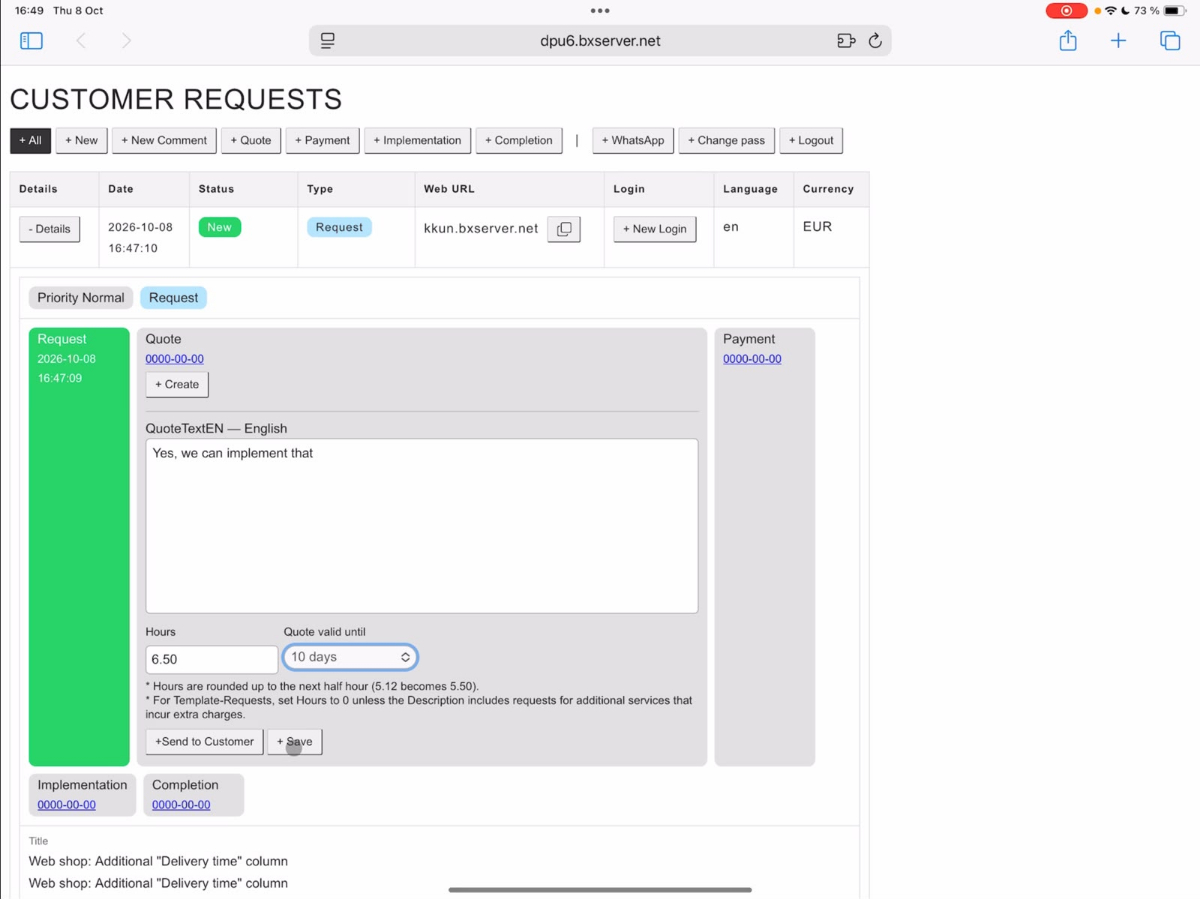
Κατά την αποστολή, η προσφορά μεταφράζεται αυτόματα στη γλώσσα του πελάτη. Αυτή η διαδικασία μπορεί να διαρκέσει λίγο.
Μετά την επι成功 αποστολή, το αίτημα αποκτά την κατάσταση Προσφορά. Έτσι είναι σαφές ότι υπάρχει μια προσφορά για τον πελάτη.
5. Αποδοχή και πληρωμή προσφοράς από πλευράς πελάτη
Ας επιστρέψουμε τώρα στην προοπτική του πελάτη.
Ο πελάτης βλέπει ότι έχει λάβει μια νέα προσφορά. Στο παράδειγμά μας, η τιμή της προσφοράς είναι 260 Ευρώ.
Μέσω του Αγοράστε Τώρα, ο πελάτης μπορεί να αποδεχτεί και να πληρώσει την προσφορά.
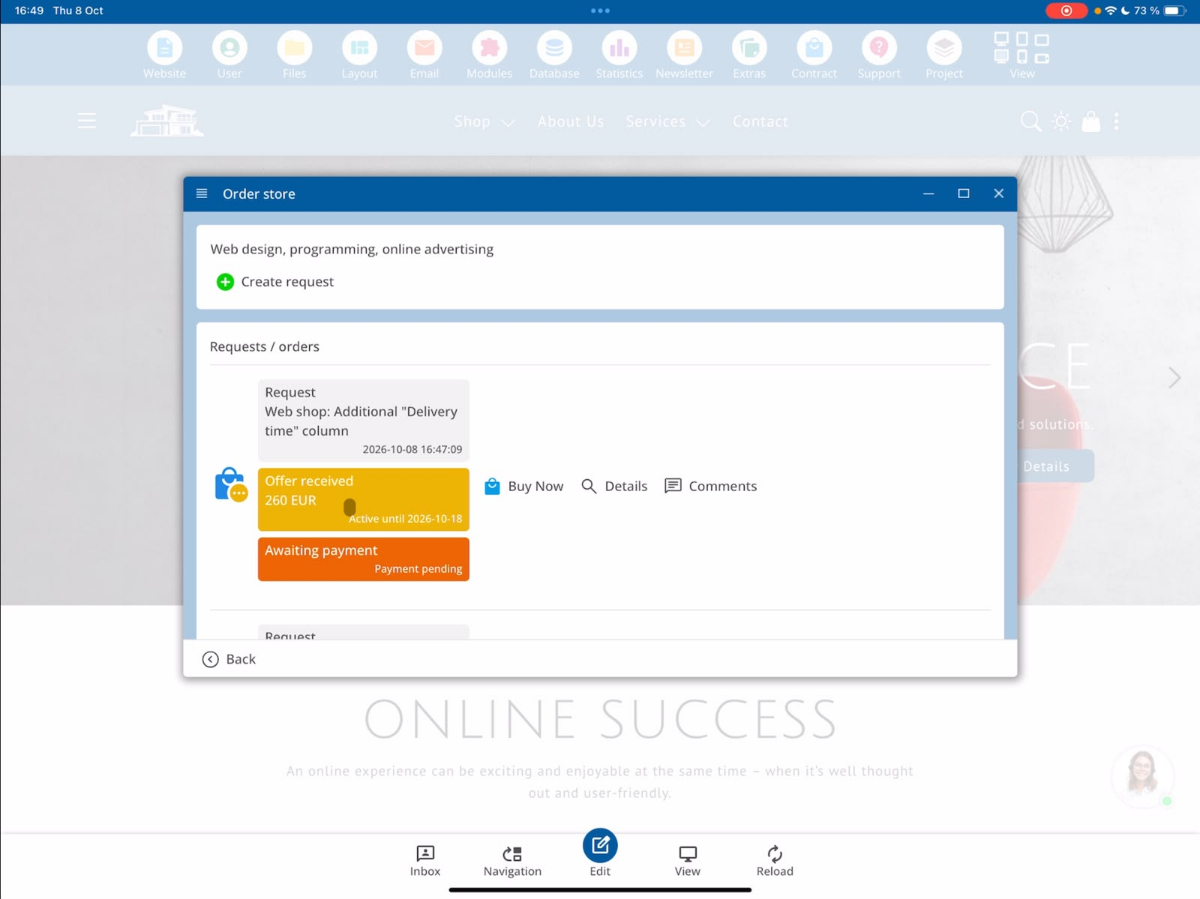
Μετά την επιτυχία της πληρωμής, στον πελάτη εμφανίζεται η αντίστοιχη επιβεβαίωση πληρωμής.
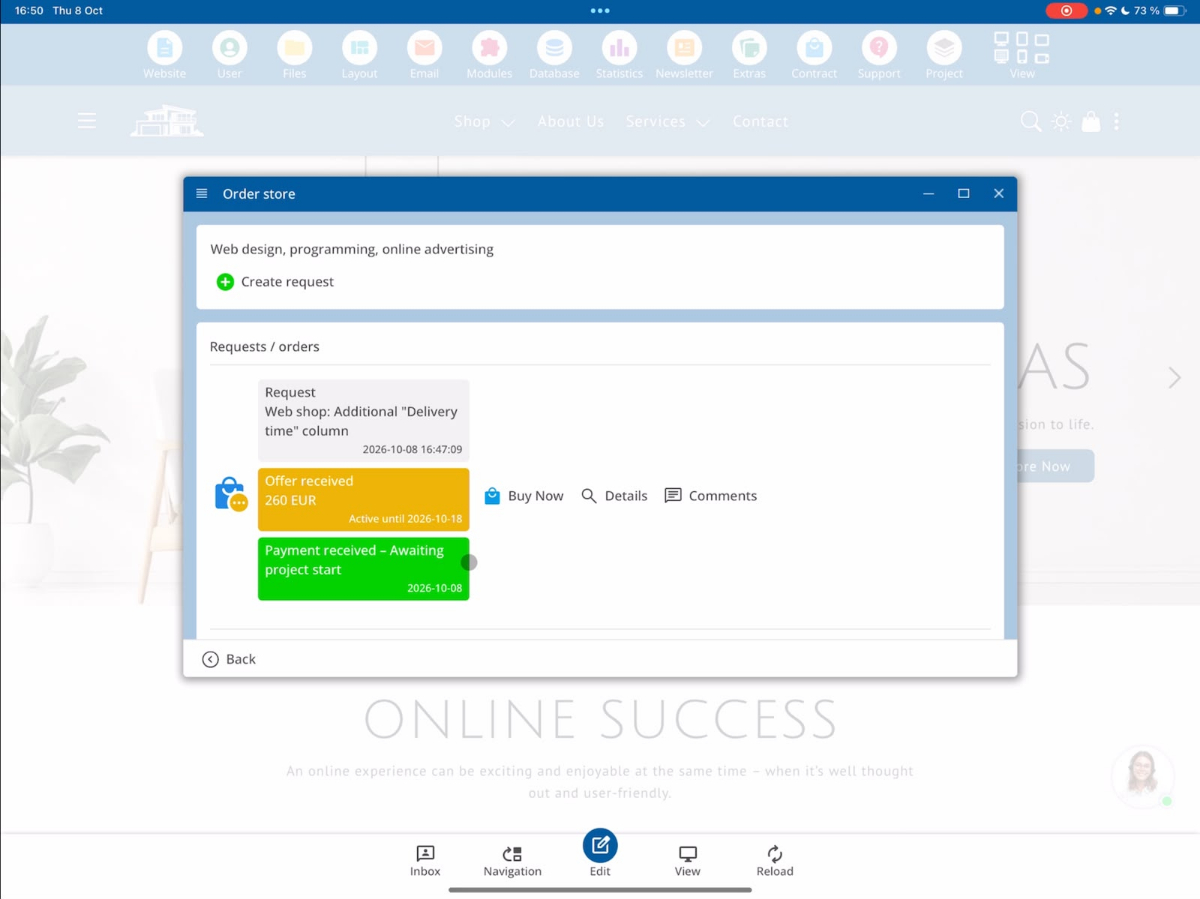
6. Έλεγχος εισερχόμενης πληρωμής και κατάστασης παραγγελίας
Στην προοπτική του προγραμματιστή, η κατάσταση αλλάζει αυτόματα από Προσφορά σε Πληρωμή μετά την επιτυχία της πληρωμής.
Έτσι είναι σαφές ότι η πληρωμή έχει εισέλθει και μπορεί να αρχίσει η υλοποίηση της παραγγελίας.
7. Υλοποίηση: Έναρξη διαδικασίας παραγγελίας
Άνοιξε το πληρωμένο αίτημα μέσω του Λεπτομέρειες και επέλεξε τον τομέα Υλοποίηση.
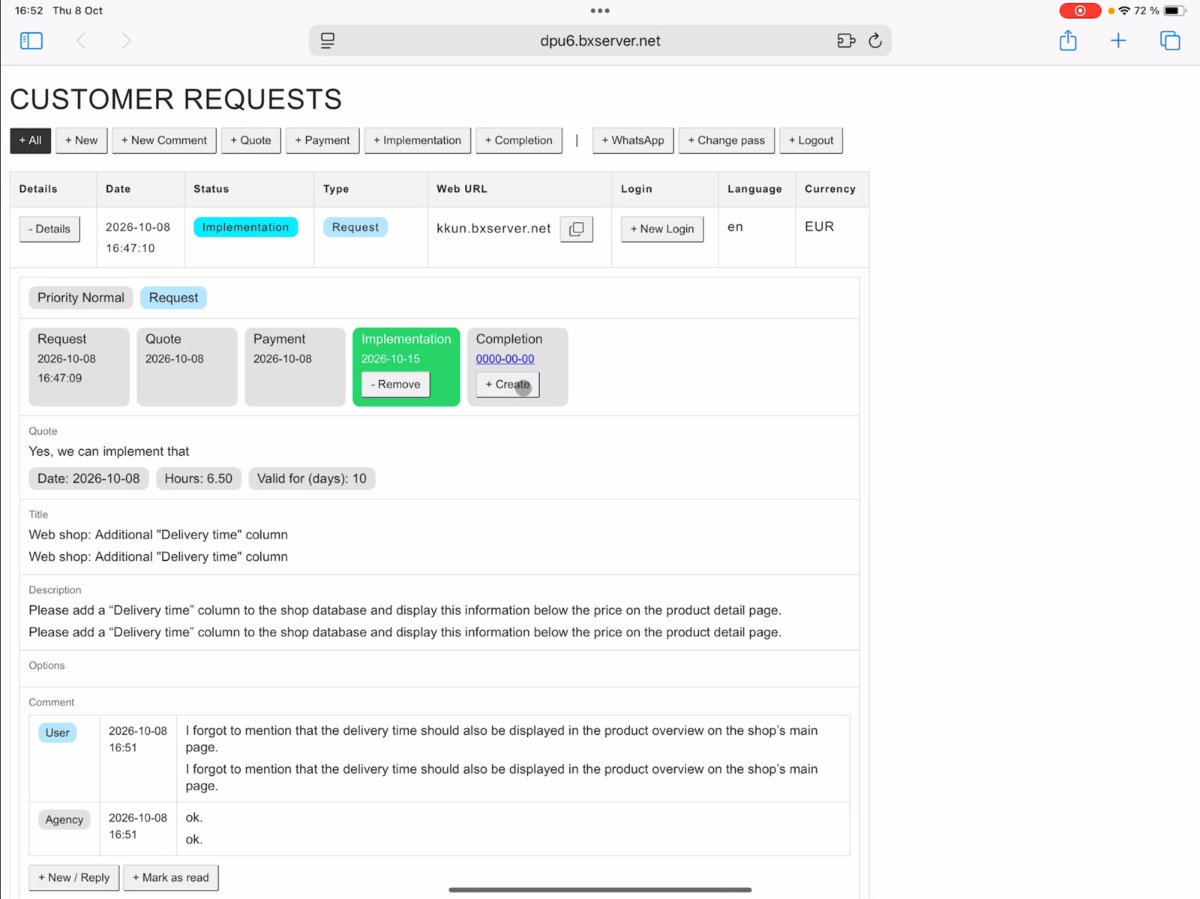
Εδώ μπορείς να καθορίσεις μια προγραμματισμένη ημερομηνία ολοκλήρωσης για τις ανατεθείσες εργασίες.
Στο παράδειγμά μας, επιλέγουμε την 15η Οκτωβρίου 2026 ως ημερομηνία ολοκλήρωσης.
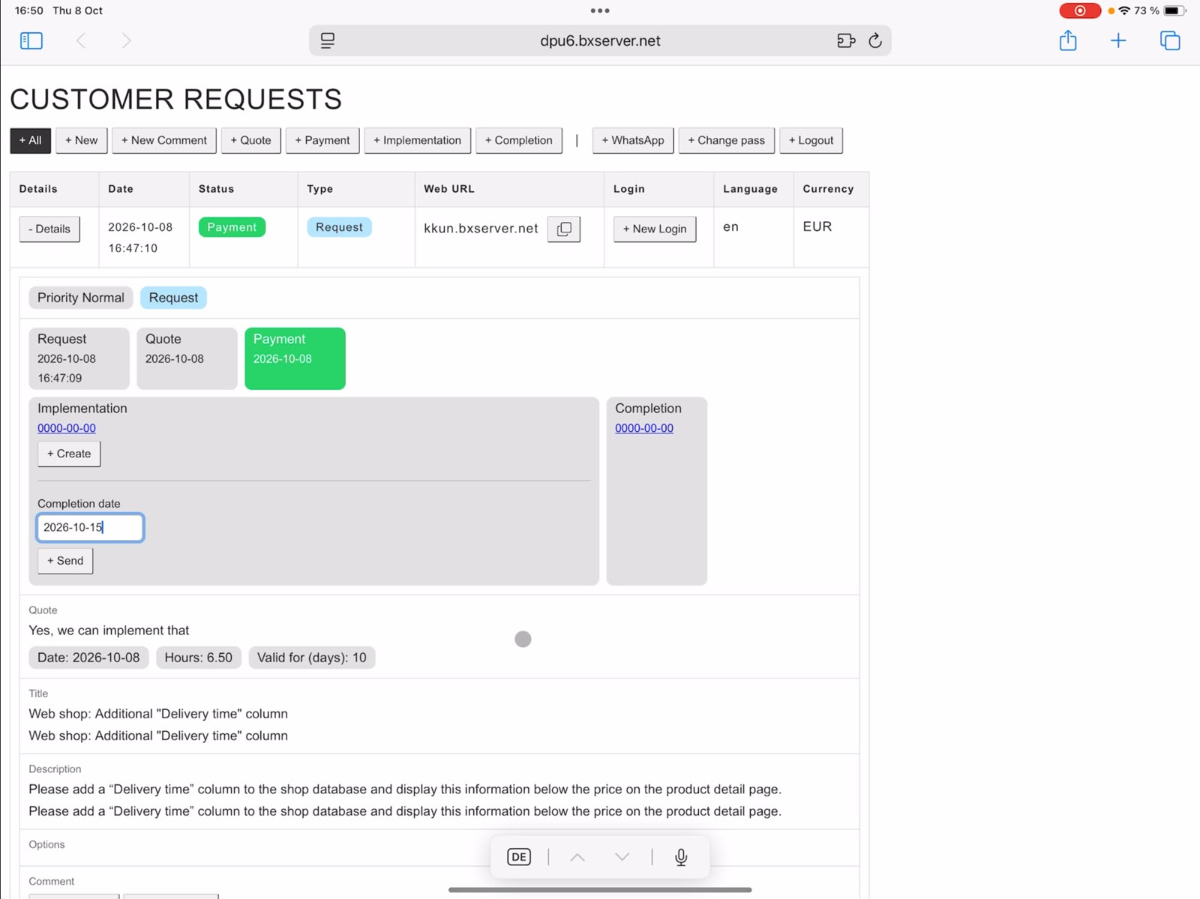
Στη συνέχεια, η παραγγελία αποκτά την κατάσταση Υλοποίηση.
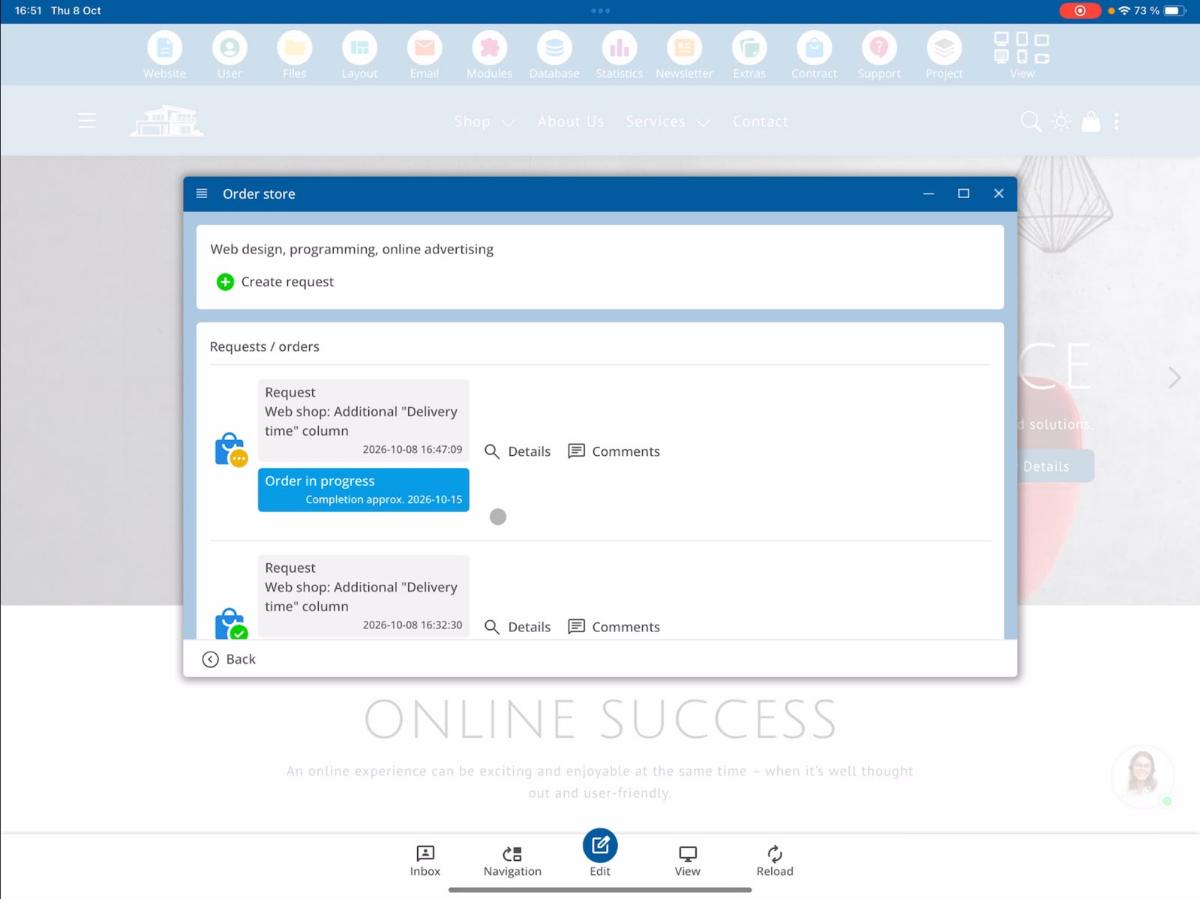
Και ο πελάτης βλέπει τώρα ότι η παραγγελία του επεξεργάζεται. Επίσης, του εμφανίζεται η προγραμματισμένη ημερομηνία ολοκλήρωσης.
8. Επικοινωνία με τον πελάτη κατά την ανάπτυξη
Το Σύστημα Αιτημάτων Πελατών επιτρέπει άμεση επικοινωνία μεταξύ πελατών και προγραμματιστών καθ' όλη τη διάρκεια της διαδικασίας παραγγελίας.
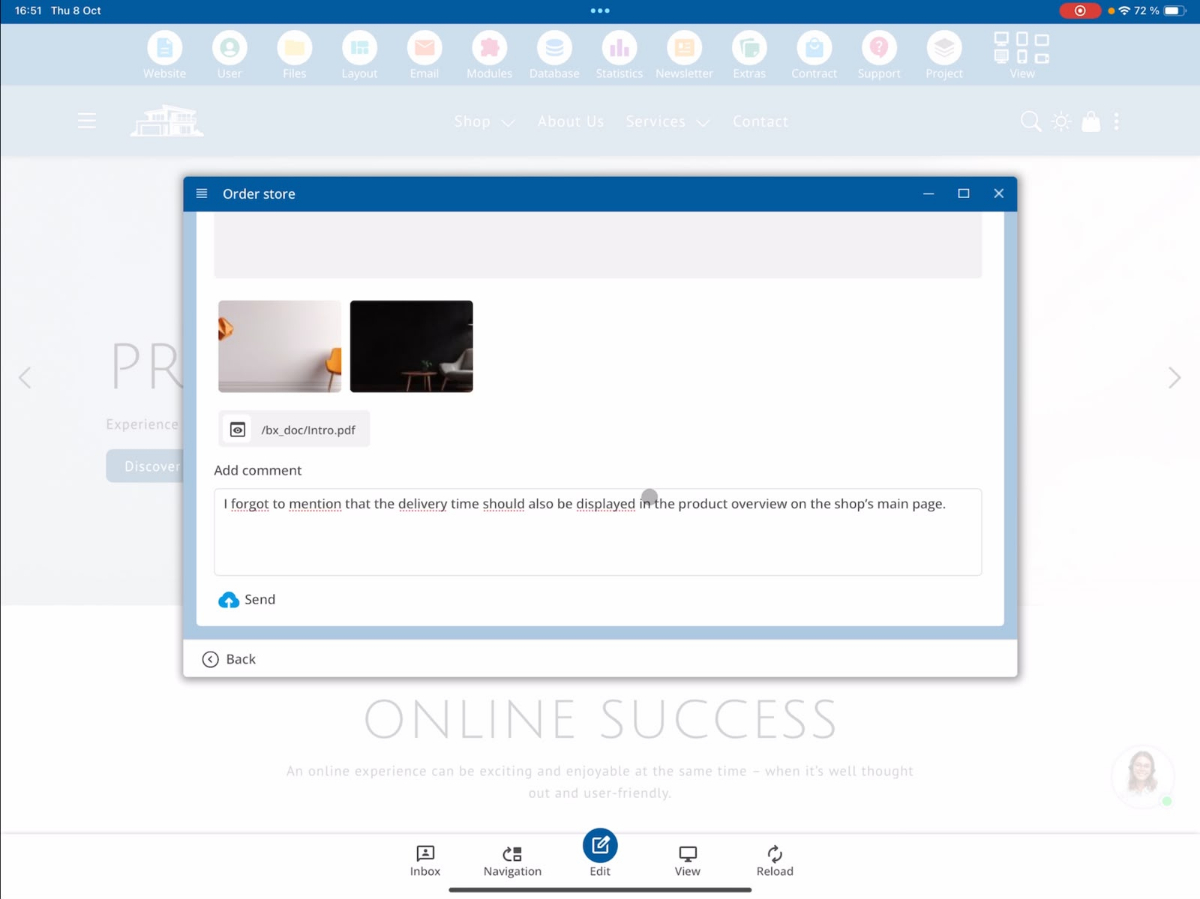
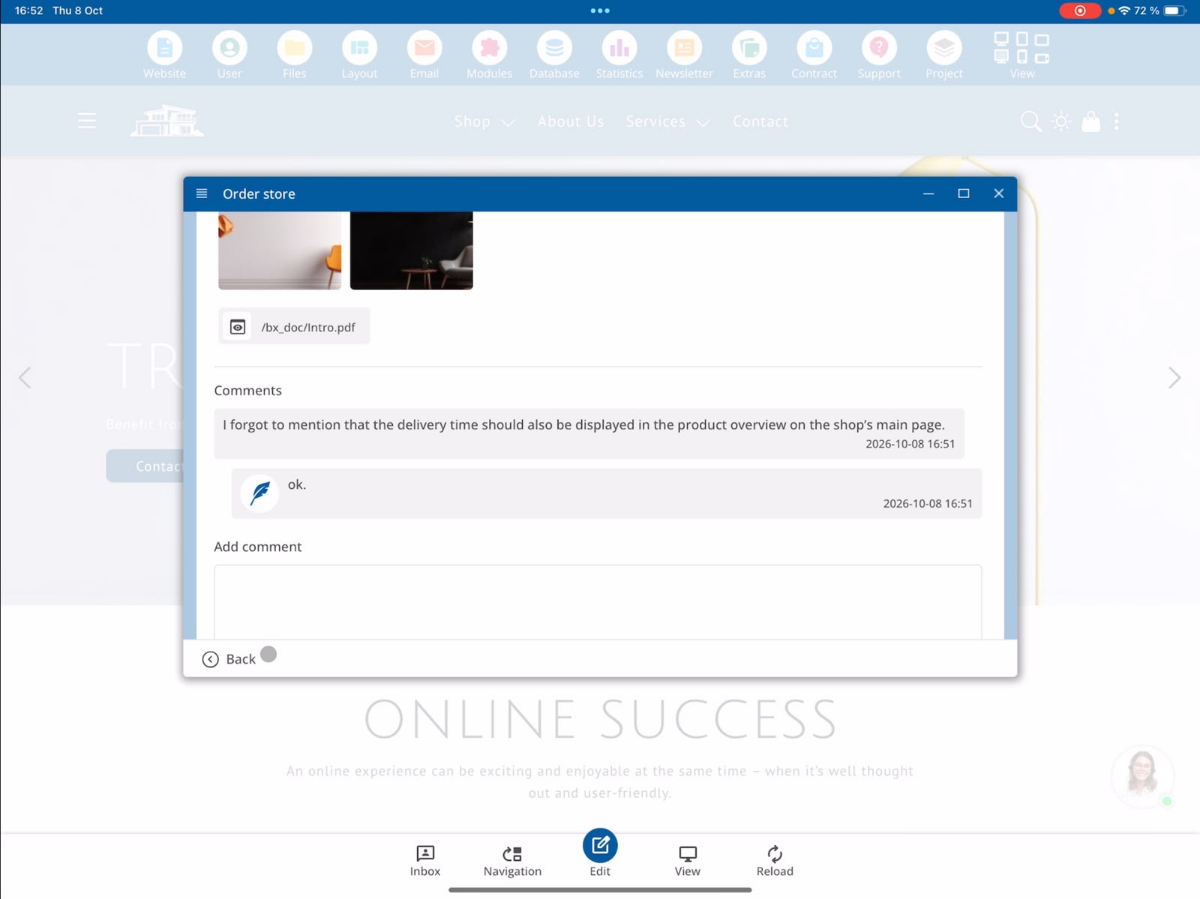
Εάν ο πελάτης σκεφτεί κάποια επιπλέον αλλαγή ή θέλει να δώσει περισσότερες πληροφορίες μετά την πληρωμή, μπορεί να αφήσει ένα μήνυμα μέσω της λειτουργίας σχολίων.
Για αυτό, ο πελάτης γράφει το σχόλιό του και στη συνέχεια πατάει Αποστολή.
Νέα σχόλια από την πλευρά του προγραμματιστή.
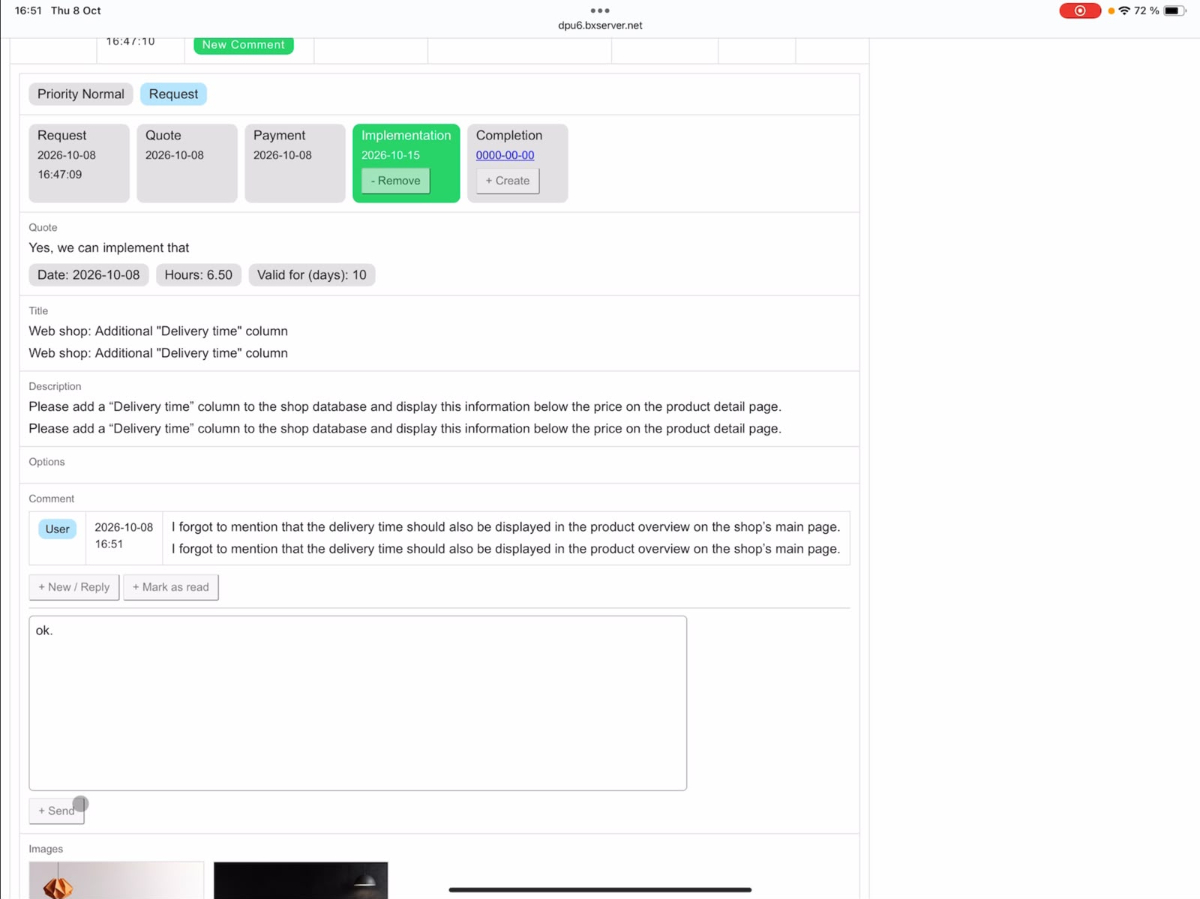
Όταν έρχεται ένα νέο σχόλιο, εμφανίζεται στη λίστα του προγραμματιστή η ένδειξη Νέο Σχόλιο.
Άνοιξε την αντίστοιχη αίτηση για να διαβάσεις το σχόλιο. Μπορείς να απαντήσεις άμεσα εισάγοντας ένα μήνυμα και πατώντας Αποστολή.
Στο παράδειγμά μας, απαντάμε με ένα απλό ΟΚ.
Μαρκάρισμα σχολίων ως αναγνωσμένων.
Αφού επεξεργαστείς το σχόλιο, μπορείς να το μαρκάρεις ως αναγνωσμένο.
Η ένδειξη Νέο Σχόλιο θα εξαφανιστεί από τη λίστα.
Ο πελάτης μπορεί επίσης να δει την απάντηση του προγραμματιστή οποιαδήποτε στιγμή κάτω από Σχόλιο.
9. Ολοκλήρωση: Ολοκλήρωση παραγγελίας
Όταν όλες οι παραγγελθείσες αλλαγές έχουν ολοκληρωθεί πλήρως, ο προγραμματιστής μπορεί να ολοκληρώσει την παραγγελία.
Για αυτό, άνοιξε την αντίστοιχη αίτηση μέσω Λεπτομέρειες και επιλέξτε Ολοκλήρωση.
Έτσι, η παραγγελία θα σηματοδοτηθεί ως ολοκληρωμένη.
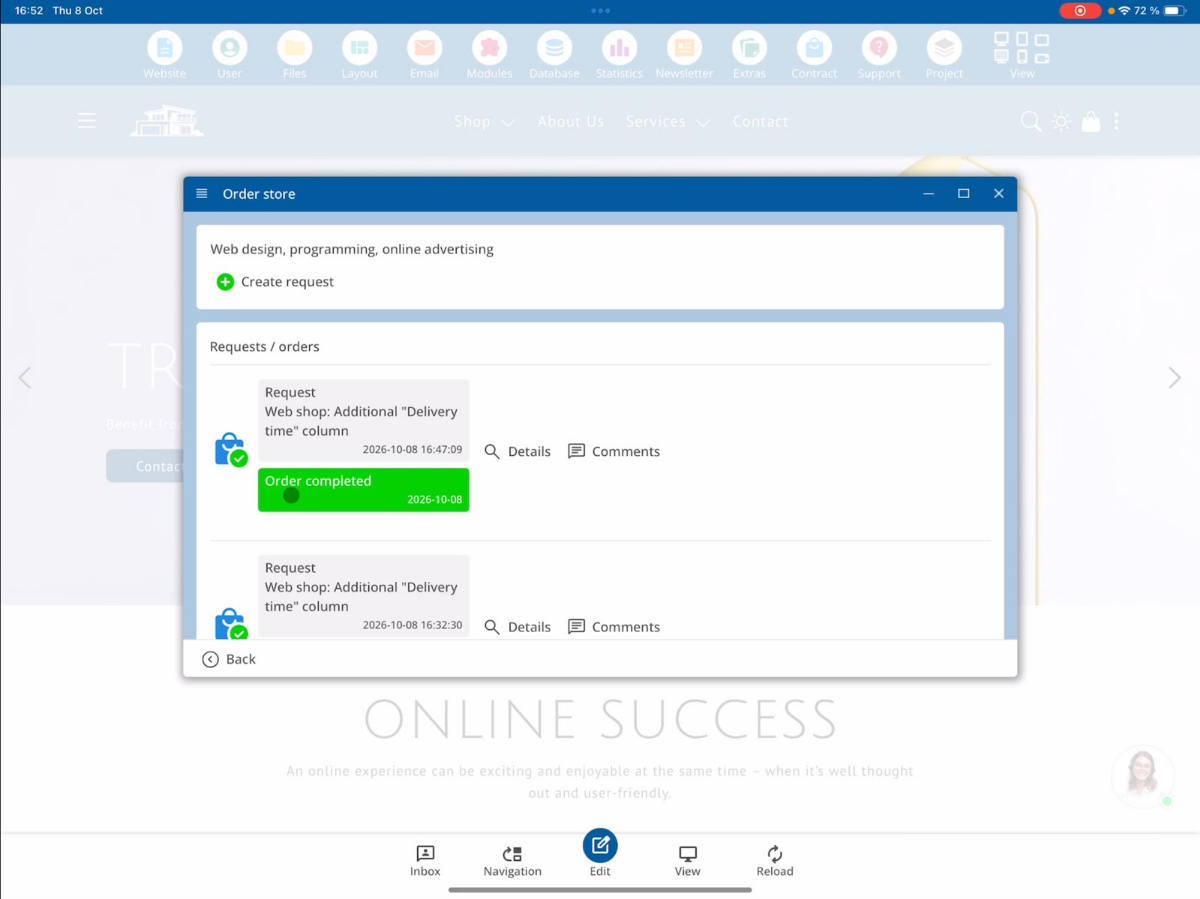
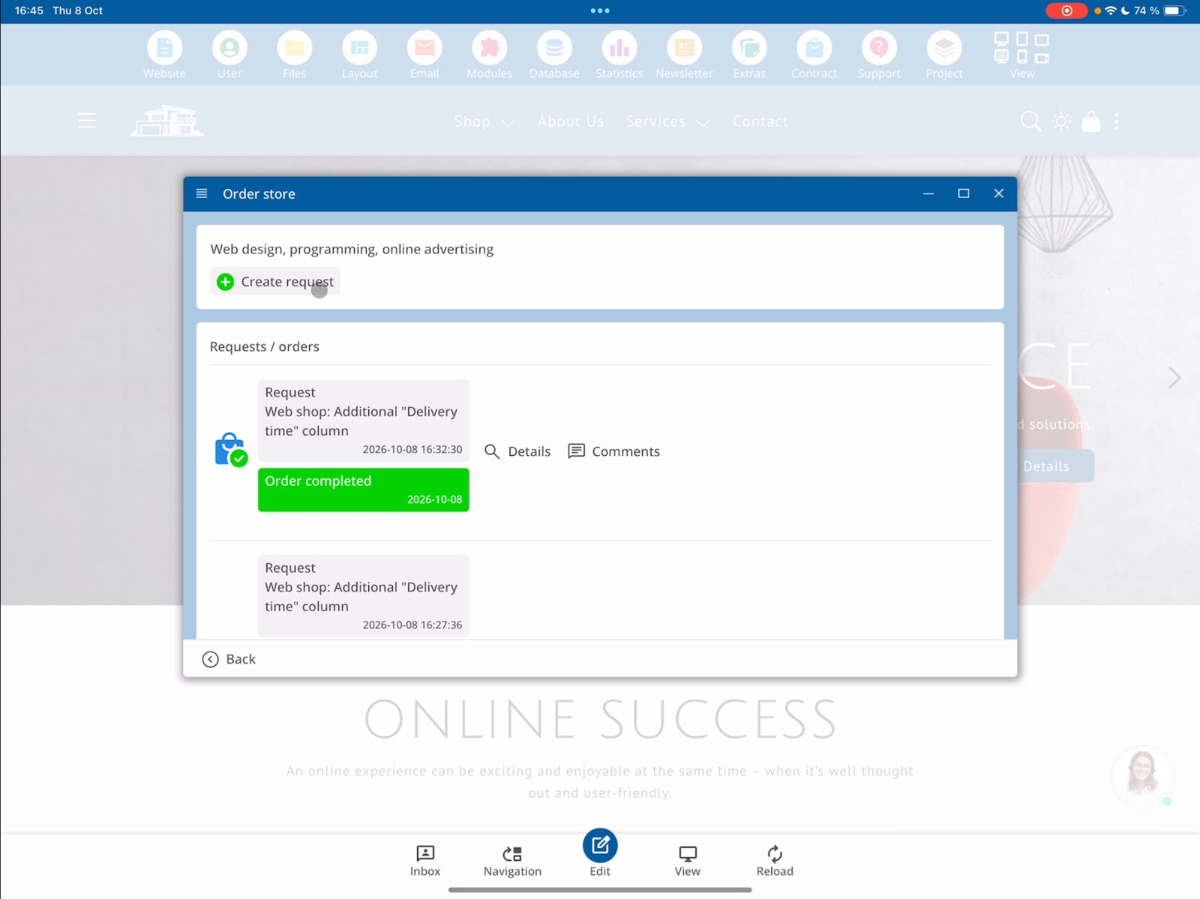
Ο πελάτης βλέπει επίσης ότι οι παραγγελθείσες εργασίες έχουν ολοκληρωθεί με επιτυχία.
10. Παραγγελία προτύπων ιστοσελίδας μέσω του Συστήματος Εξυπηρέτησης Πελατών
Εκτός από τις ατομικές επιθυμίες αλλαγών, οι πελάτες μπορούν επίσης να παραγγείλουν την ενσωμάτωση ενός έτοιμου προτύπου ιστοσελίδας.
Τέτοιες παραγγελίες προτύπων υποβάλλονται άμεσα με την κατάσταση Πληρωμή.
Στην προβολή του προγραμματιστή, η παραγγελία εμφανίζεται αντίστοιχα ως παραγγελία προτύπου.
Βρες και ενσωμάτωσε αρχεία προτύπου.
Άνοιξε το διαχειριστή αρχείων στην περιοχή του προγραμματιστή μέσω Αρχεία και μπες στο φάκελο BX Import.
Εδώ βρίσκεις το πρότυπο ιστοσελίδας που έχει παρέχει ο πελάτης και πρέπει να ενσωματωθεί στο έργο.
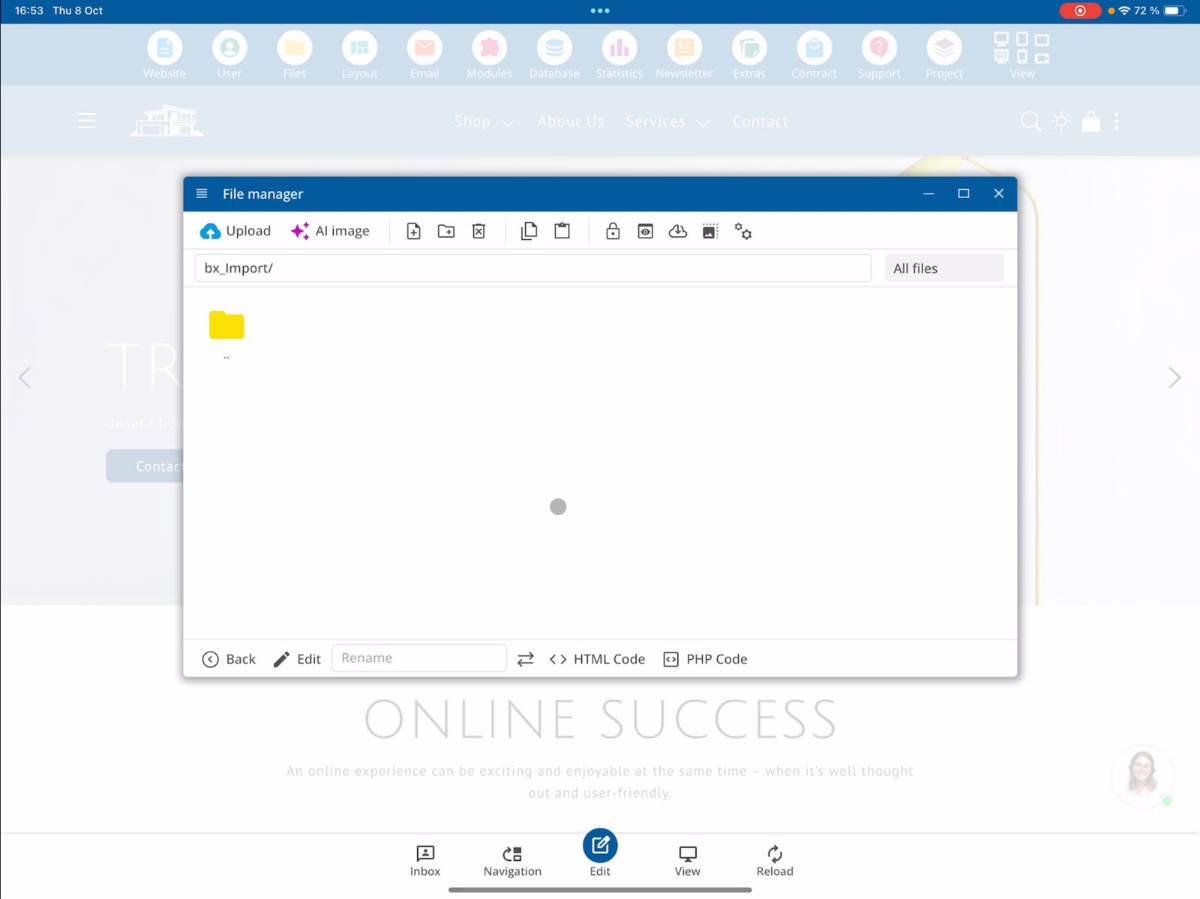
Κατά την ενσωμάτωσή τους, οι περιεχόμενες πληροφορίες ίσως χρειαστεί να προσαρμοστούν. Ανάλογα με ποιες εικόνες και κείμενα έχει ήδη παράσχει ο πελάτης, αυτές θα εισαχθούν χειροκίνητα στα κατάλληλα σημεία του προτύπου.
Αυτό περιλαμβάνει π.χ. την αντικατάσταση δείγματος εικόνων, την προσαρμογή κειμένων και άλλες αλλαγές σύμφωνα με τις απαιτήσεις του πελάτη.
11. Παραγγελία επιπρόσθετων υπηρεσιών μάρκετινγκ
Μέσω του Συστήματος Αιτημάτων Πελατών, οι πελάτες μπορούν επίσης να παραγγείλουν επιπλέον υπηρεσίες μάρκετινγκ.
Μπορείς να το βρεις κάτω από Extras → SEO.
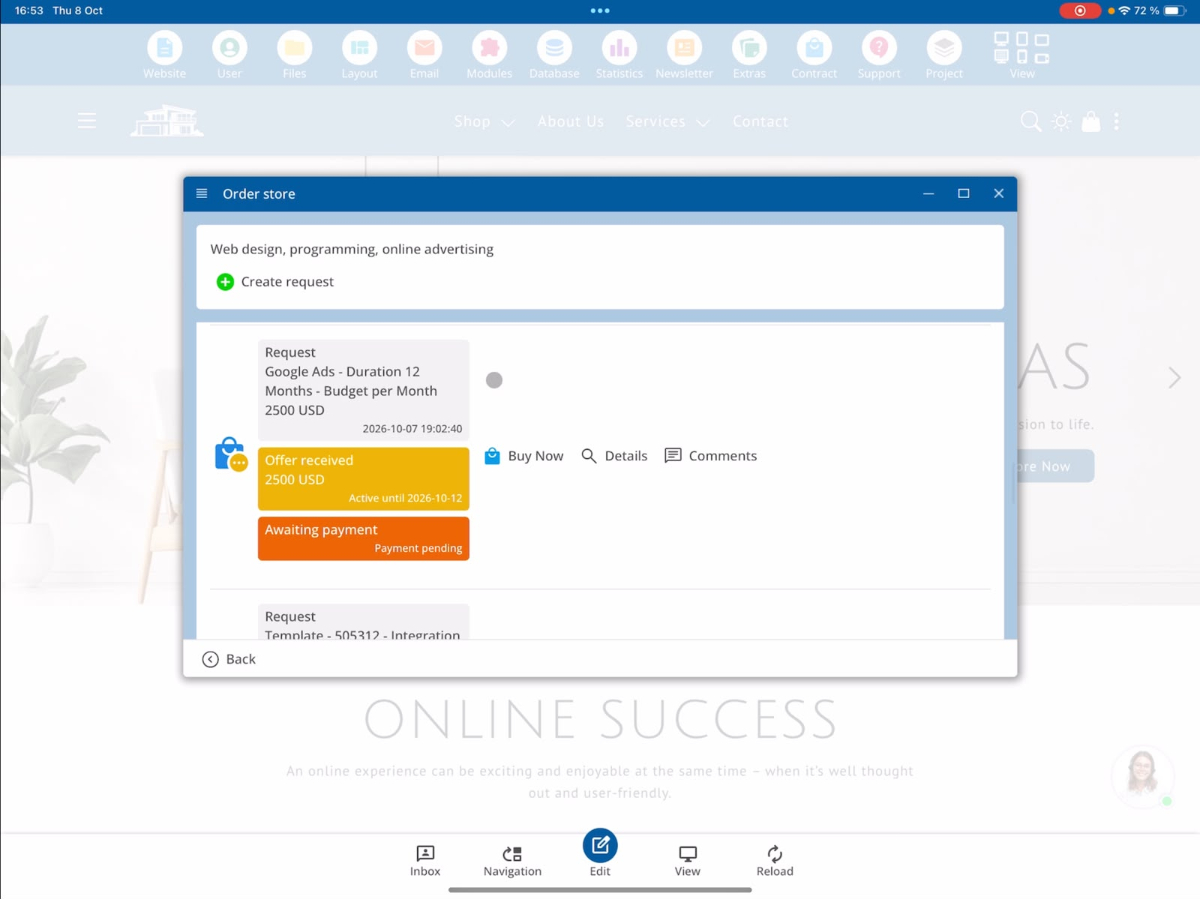
Εδώ θα βρεις μεταξύ άλλων διαφημίσεις μέσω Google Ads και Facebook Ads.
Παραγγελία Google Ads
Σε μία παραγγελία Google Ads, ο πελάτης μπορεί να καθορίσει για ποιο χρονικό διάστημα θα ενεργοποιηθούν οι διαφημίσεις του.
Επιπλέον, μπορεί να καθορίσει τον μηνιαίο προϋπολογισμό διαφήμισης που θα είναι διαθέσιμος για την εκστρατεία.
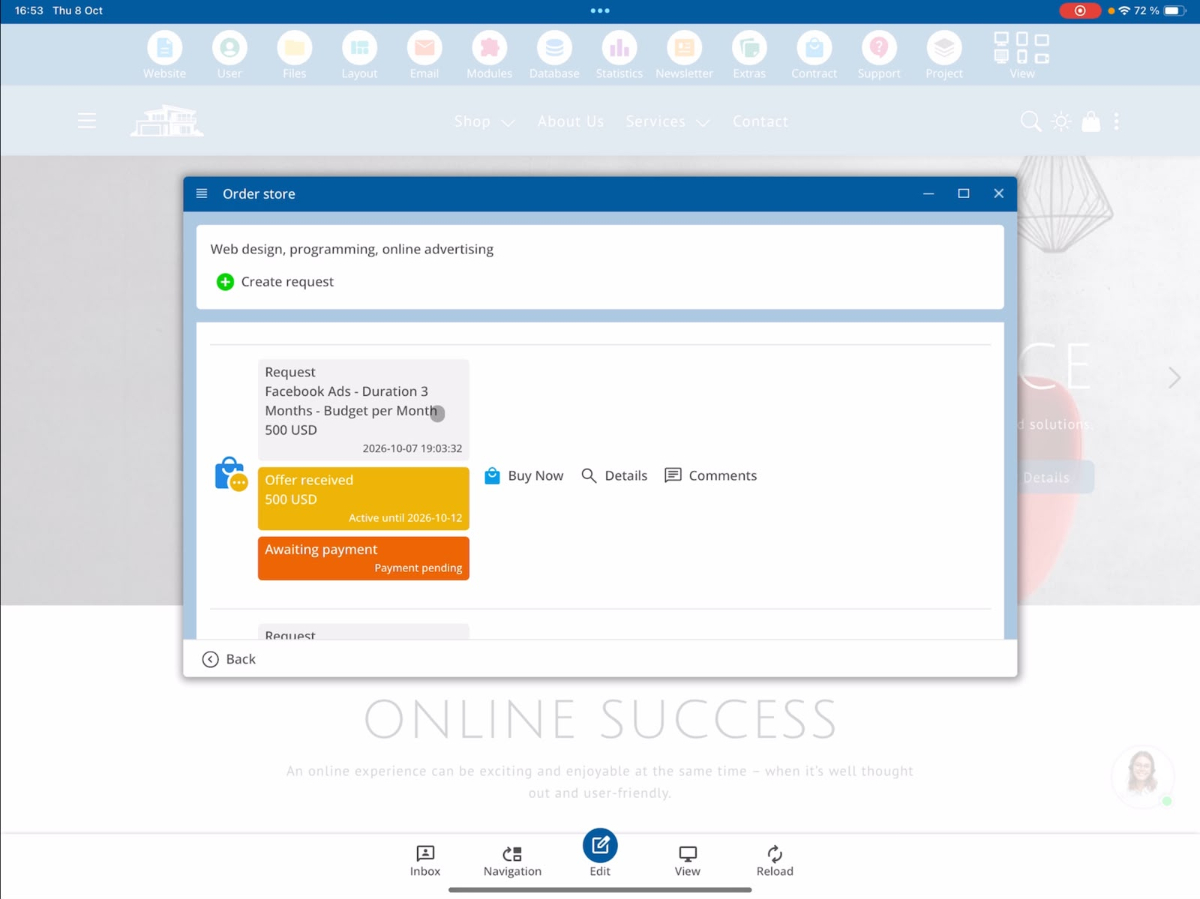
Παραγγελία Facebook Ads
Με παρόμοιο τρόπο, μπορείς να παραγγείλεις και διαφημίσεις μέσω Facebook Ads.
Ο πελάτης μπορεί να δηλώσει τις επιθυμητές ρυθμίσεις εκστρατείας και τον διαθέσιμο προϋπολογισμό διαφήμισης.
12. Επισκόπηση κατάστασης παραγγελιών
Στο Σύστημα Επαφών Πελατών, οι διάφορες καταστάσεις δείχνουν πόσο προχωρημένη είναι μια αίτηση πελάτη.
| Κατάσταση | Σημασία |
|---|---|
| Νέο | Μια νέα αίτηση πελάτη έχει σταλεί και περιμένει επεξεργασία. |
| Προσφορά | Έχει δημιουργηθεί μια προσφορά και έχει αποσταλεί στον πελάτη. |
| Πληρωμή | Η πληρωμή έχει εισέλθει. Η παραγγελία μπορεί να υλοποιηθεί. |
| Υλοποίηση | Η παραγγελία είναι σε επεξεργασία. Έχει καθοριστεί ημερομηνία ολοκλήρωσης. |
| Ολοκλήρωση | Οι ανατεθείσες εργασίες έχουν ολοκληρωθεί. |
Η ένδειξη New Comment δείχνει ότι υπάρχει νέο σχόλιο πελάτη. Μπορεί να εμφανιστεί ανεξάρτητα από την τρέχουσα κατάσταση επεξεργασίας και εξαφανίζεται αφού το σχόλιο σημειωθεί ως αναγνωσμένο.
Περίληψη
Το σύστημα Customer Request του CMS bluetronix συνδέει τους πελάτες και τους προγραμματιστές μέσω μιας κεντρικής διαδικασίας παραγγελίας. Οι πελάτες μπορούν να υποβάλουν τις επιθυμίες τους, να λαμβάνουν προσφορές, να εκτελούν πληρωμές και να παρακολουθούν την τρέχουσα κατάσταση επεξεργασίας.
Οι προγραμματιστές μπορούν να ελέγχουν τις εισερχόμενες αιτήσεις, να δημιουργούν προσφορές, να επικοινωνούν με τους πελάτες, να καθορίζουν ημερομηνίες ολοκλήρωσης και να τεκμηριώνουν τις ολοκληρωμένες παραγγελίες.
Επιπλέον, το σύστημα υποστηρίζει την παραγγελία προτύπων ιστοσελίδων και άλλων υπηρεσιών μάρκετινγκ. Έτσι, οι ατομικές επιθυμίες των πελατών και οι επιπλέον υπηρεσίες μπορούν να διαχειρίζονται με διαφάνεια.
Συχνές Ερωτήσεις
τι ρωτούν συχνά οι πελάτες μας
Τι είναι το Σύστημα Αιτημάτων Πελατών στο CMS της bluetronix;
Το Σύστημα Αιτημάτων Πελατών επιτρέπει στους πελάτες να αναθέτουν ατομικές αλλαγές και επεκτάσεις στην ιστοσελίδα τους. Μέσω του συστήματος, οι πελάτες μπορούν να δημιουργούν αιτήσεις, να λαμβάνουν προσφορές, να εκτελούν πληρωμές και να παρακολουθούν την κατάσταση επεξεργασίας των παραγγελιών τους.
Πώς μπορώ να δημιουργήσω μια νέα αίτηση πελάτη;
Άνοιξε το μενού του πελάτη Σύμβαση → Κατάστημα Παραγγελιών → Δημιουργία Αίτησης. Εισάγεις έναν τίτλο και μια περιγραφή των επιθυμητών αλλαγών σου. Επιπλέον, μπορείς να ανεβάσεις εικόνες και έγγραφα. Κάνοντας κλικ στο Στείλε Τώρα, στέλνεις την αίτησή σου.
Ποιες είναι οι βαθμίδες προτεραιότητας στις αιτήσεις πελατών;
Στις αιτήσεις πελατών υπάρχουν τρεις βαθμίδες προτεραιότητας: Κανονική, Γρήγορη και Υπερ-γρήγορη. Η επιλεγμένη προτεραιότητα εμφανίζεται στον προγραμματιστή στην προβολή λεπτομερειών της αίτησης.
Μεταφράζονται αυτόματα οι αιτήσεις και οι προσφορές πελατών;
Ναι. Το Σύστημα Αιτημάτων Πελατών υποστηρίζει αυτόματη μετάφραση. Στην προβολή του προγραμματιστή, το πρωτότυπο κείμενο της αίτησης εμφανίζεται μαζί με μια αγγλική μετάφραση. Οι προσφορές μεταφράζονται αυτόματα στη γλώσσα του πελάτη κατά την αποστολή.
Πώς δημιουργεί ο προγραμματιστής μια προσφορά για μια αίτηση πελάτη;
Άνοιξε την αντίστοιχη αίτηση πελάτη μέσω Λεπτομέρειες και επίλεξε Προσφορά. Εδώ μπορείς να εισάγεις μια περιγραφή της προτεινόμενης υπηρεσίας, να ορίσεις τις απαραίτητες ώρες προγραμματιστή και να καθορίσεις την διάρκεια ισχύος της προσφοράς. Στη συνέχεια, μπορείς να αποθηκεύσεις την προσφορά ή να την στείλεις απευθείας στον πελάτη.
Πώς στρογγυλοποιούνται οι ώρες προγραμματιστή σε μια προσφορά;
Οι εισαγόμενες ώρες προγραμματιστή στρογγυλοποιούνται αυτόματα στην επόμενη μισή ή ολόκληρη ώρα. Για παράδειγμα, αν εισάγεις 6,15 ώρες, το σύστημα θα προσαρμόσει αυτόματα την αξία σε 6,5 ώρες.
Πώς μπορεί ένας πελάτης να πληρώσει για μια προσφορά που έχει λάβει;
Μόλις ο προγραμματιστής στείλει μια προσφορά, αυτή θα εμφανιστεί στον πελάτη. Μέσω του κουμπιού Αγορά τώρα ο πελάτης μπορεί να αποδεχτεί και να πληρώσει την προσφορά. Μετά την επιτυχή πληρωμή, ο πελάτης λαμβάνει επιβεβαίωση και η κατάσταση της παραγγελίας αλλάζει σε Πληρωμή.
Πώς μπορώ να παρακολουθήσω την κατάσταση επεξεργασίας μιας αίτησης πελάτη;
Το Σύστημα Αιτήσεων Πελατών δείχνει την τρέχουσα κατάσταση επεξεργασίας μιας αίτησης. Οι βασικές καταστάσεις περιλαμβάνουν το Νέα για μια νέα αίτηση, Προσφορά για μια αποσταλείσα προσφορά, Πληρωμή για μια εισερχόμενη πληρωμή, Υλοποίηση για την τρέχουσα εκτέλεση και Ολοκλήρωση για έναν ολοκληρωμένο παραγγελία. Κατά τη διάρκεια της υλοποίησης, ο πελάτης μπορεί επίσης να δει την προγραμματισμένη ημερομηνία ολοκλήρωσης.
Μπορώ να επικοινωνήσω με τον προγραμματιστή κατά την επεξεργασία μιας παραγγελίας;
Ναι. Μέσω της λειτουργίας σχολίων, οι πελάτες και οι προγραμματιστές μπορούν να ανταλλάξουν μηνύματα κατά τη διάρκεια της όλης διαδικασίας παραγγελίας. Νέα σχόλια πελατών εμφανίζονται στον προγραμματιστή με την ένδειξη Νέο σχόλιο. Ο προγραμματιστής μπορεί να απαντήσει και να σηματοδοτήσει το σχόλιο ως διαβασμένο.
Μπορώ να παραγγείλω και πρότυπα ιστοσελίδων και διαφημίσεις μέσω του Συστήματος Αιτήσεων Πελατών;
Ναι. Εκτός από περιορισμένες αλλαγές ιστοσελίδας, οι πελάτες μπορούν επίσης να παραγγείλουν την ενσωμάτωση έτοιμων προτύπων ιστοσελίδων. Τα αντίστοιχα αρχεία προτύπων βρίσκονται στον προγραμματιστή κάτω από Αρχεία → BX Import. Επιπλέον, οι πελάτες μπορούν να παραγγείλουν υπηρεσίες μάρκετινγκ όπως Google Ads και Facebook Ads μέσω του Επιπλέον → SEO και να καθορίσουν τη διάρκεια της καμπάνιας και το μηνιαίο budget διαφήμισης.