

Γρήγορη εκκίνηση στο CMS bluetronix – εύκολη επεξεργασία ιστοσελίδων
Σε αυτό το μπλοκ θα μάθεις πώς να προσαρμόσεις την ιστοσελίδα σου με το bluetronix CMS μέσα σε λίγα δευτερόλεπτα – να αλλάξεις κείμενα, να αντικαταστήσεις εικόνες, να δημιουργήσεις αναρτήσεις blog ή να επεξεργαστείς προϊόντα καταστήματος. Ξεκίνα τώρα εύκολα!
Γρήγορη εκκίνηση στο bluetronix CMS
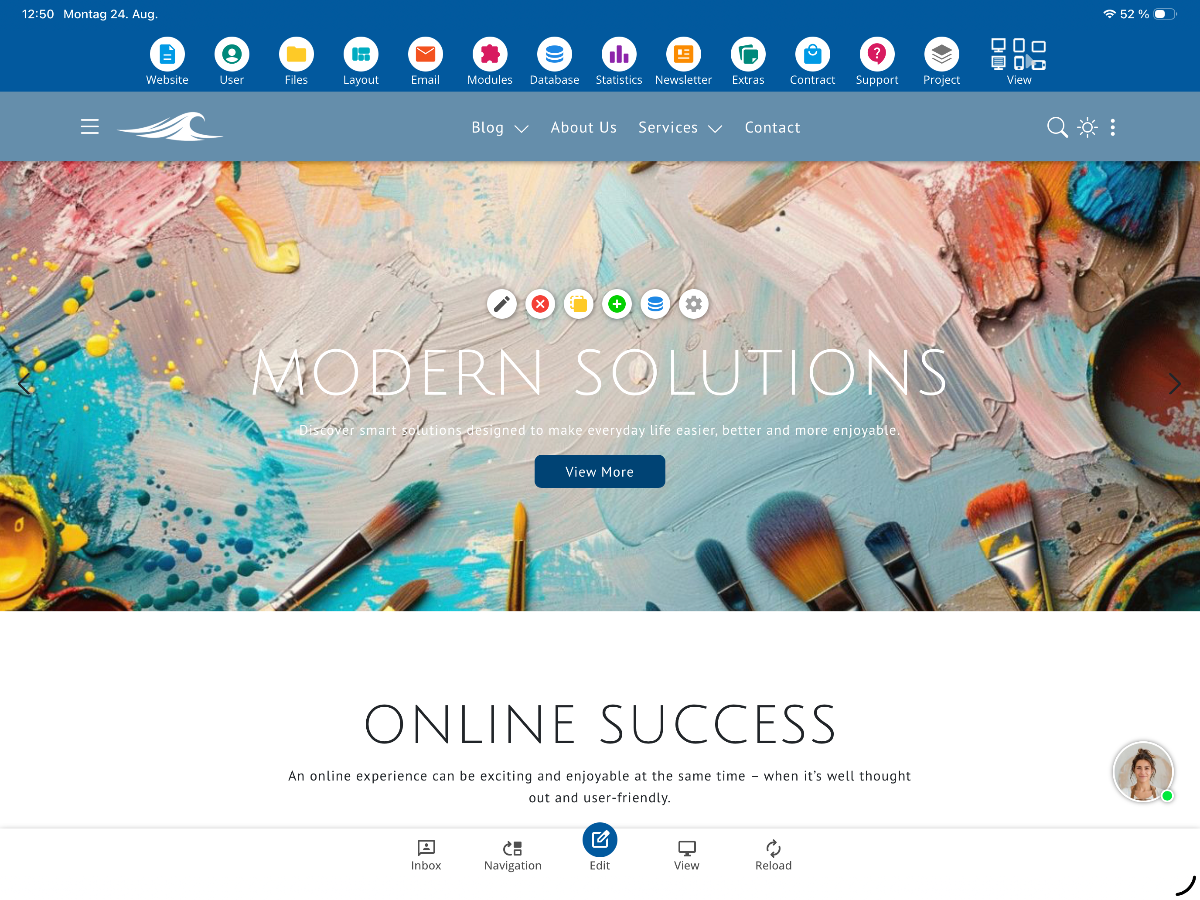
Μόλις εκκινήσει το bluetronix, βρίσκεσαι απευθείας στο σύστημα CMS. Από πάνω θα δεις την κύρια γραμμή μενού, από κάτω τη δευτερεύουσα γραμμή μενού και στη μέση θα δεις την ιστοσελίδα σου, την οποία μπορείς να επεξεργαστείς αργότερα.
Εδώ θα μάθεις πώς να προσαρμόσεις τις σελίδες σου εύκολα. Επεξεργάζεσαι πάντα αυτό που βλέπεις – με εντελώς διαισθητικό τρόπο. Εδώ βλέπεις για παράδειγμα την Αρχική σελίδα και τη σελίδα Σχετικά με εμάς. Αυτή η σελίδα θα αλλάξει τώρα. Κάνε κλικ στο Επεξεργασία από κάτω.
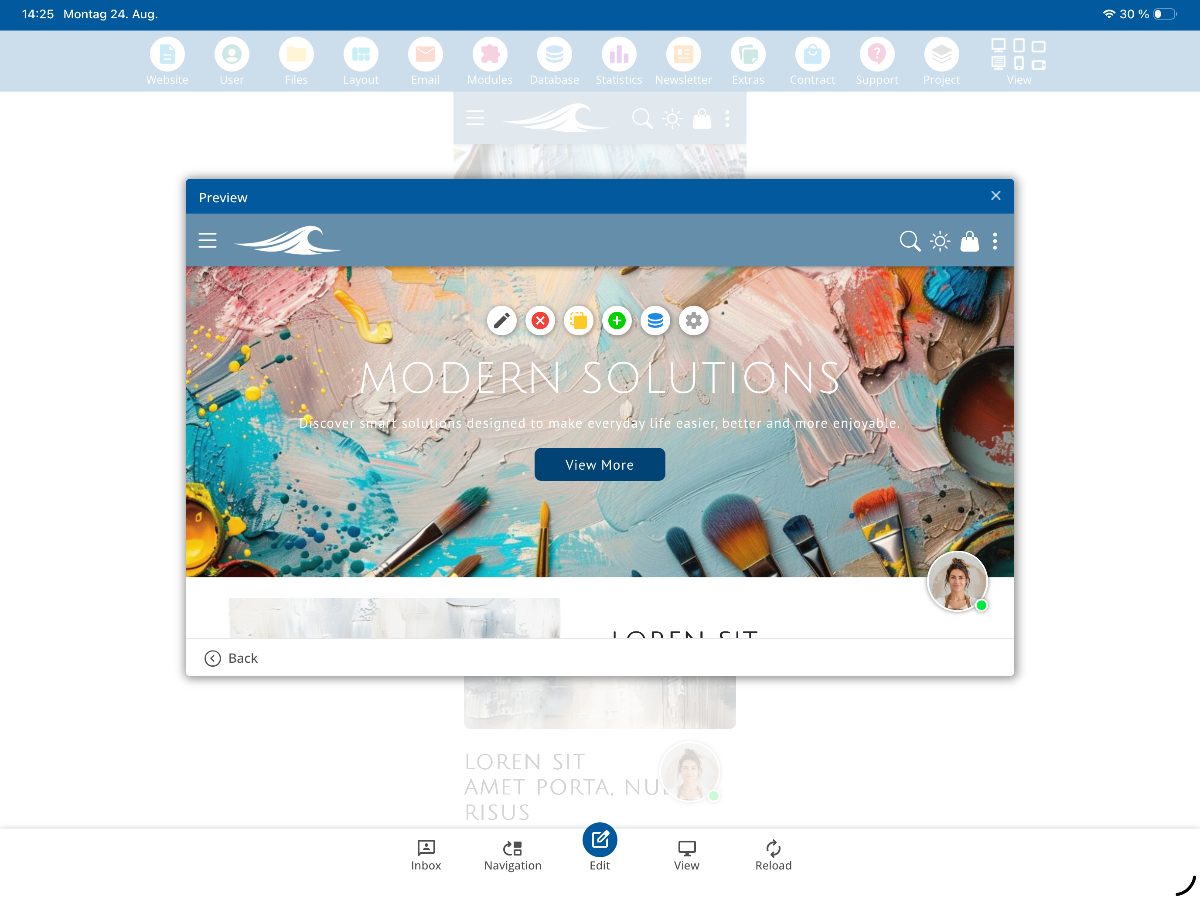
Στη συνέχεια ανοίγει ο επεξεργαστής. Μπορείς να τον μεγαλώσεις αν χρειαστεί και να προσαρμόσεις το κείμενο απευθείας.
Επεξεργασία και ανταλλαγή εικόνων
Ακόμη και οι εικόνες μπορούν να ανταλλαγούν πανεύκολα στο bluetronix CMS. Απλώς κάνε κλικ στη ζητούμενη εικόνα και πήγαινε στη Διαχείριση Εικόνων ⯈ Εδώ μπορείς να αντικαταστήσεις τις υπάρχουσες εικόνες.
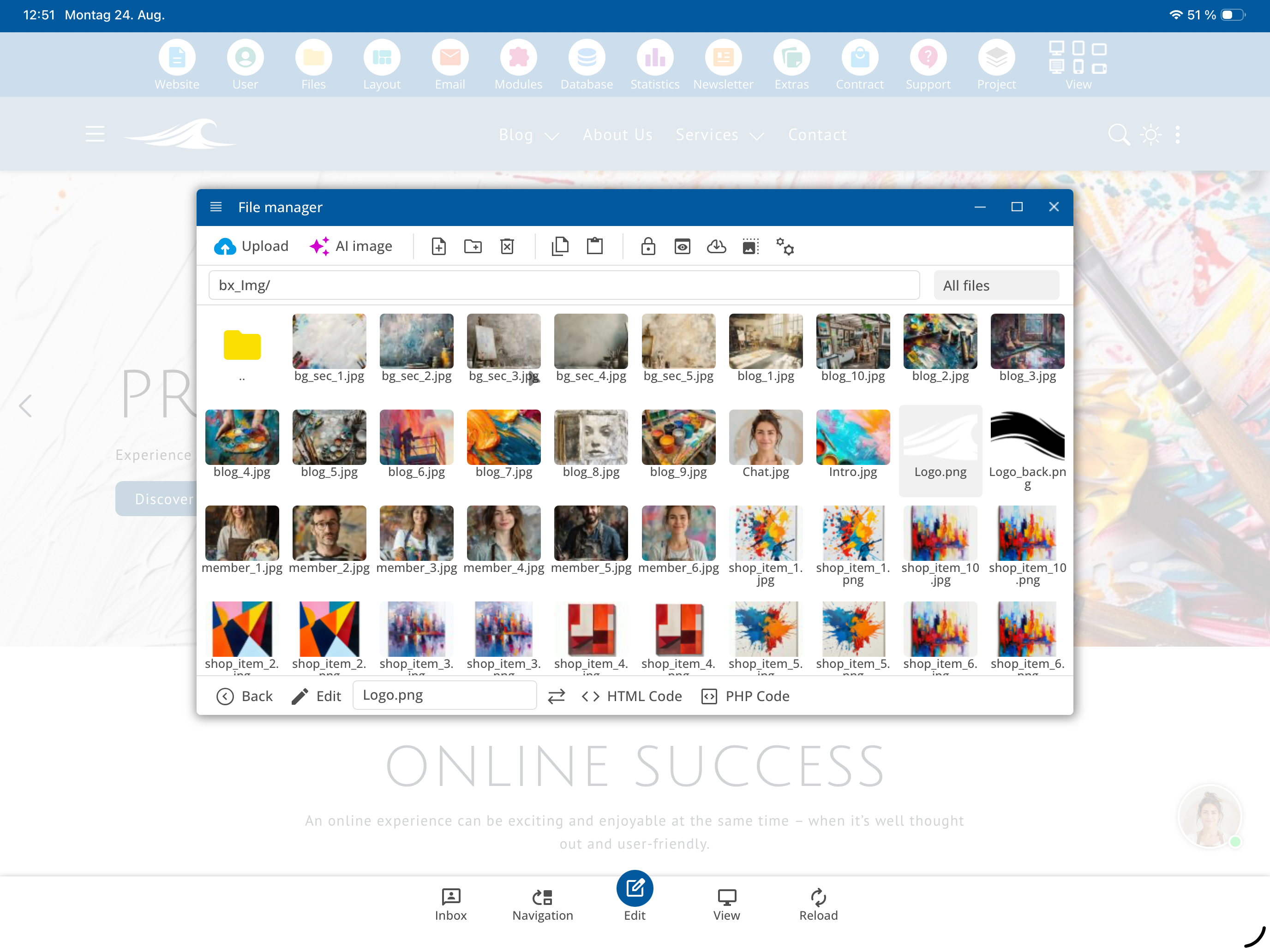
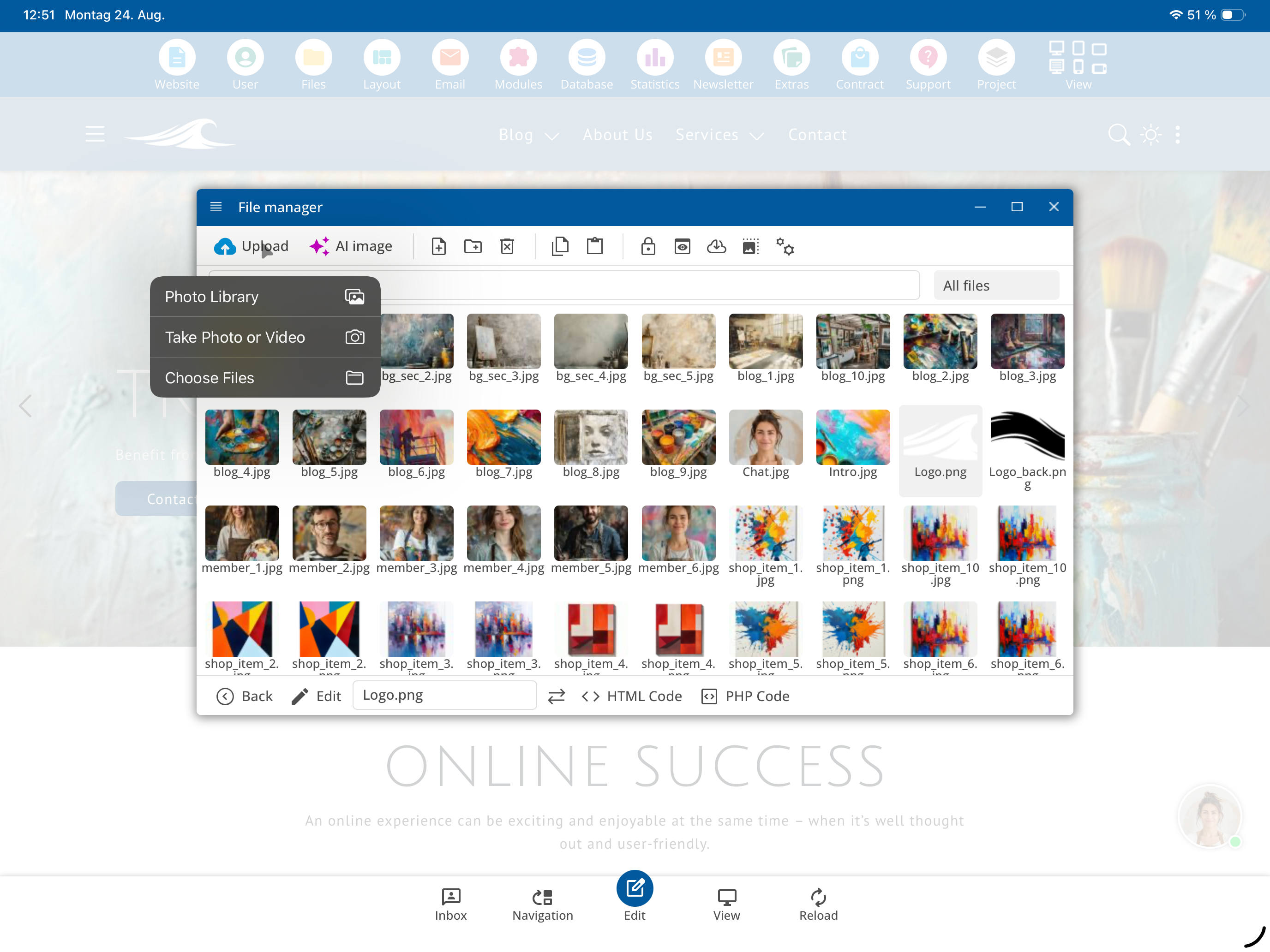
Οι εικόνες που εμφανίζονται αυτή τη στιγμή έχουν ήδη φορτωθεί στο έργο. Μέσω του Φόρτωμα μπορείς να προσθέσεις νέες φωτογραφίες από τον υπολογιστή σου.
Στο παράδειγμα, η τρέχουσα εικόνα αντικαθίσταται με την καρέκλα. Μετά, απλά το αποθηκεύεις, μικραίνεις ξανά τον επεξεργαστή και ελέγχεις τις αλλαγές απευθείας στην ιστοσελίδα.
Έτσι γρήγορα και εύκολα μπορείς να προσαρμόσεις και να αντικαταστήσεις περιεχόμενο!
Επεξεργασία καταχωρήσεων βάσης δεδομένων
Στο δεύτερο μέρος του βίντεο θα μάθεις πώς να επεξεργάζεσαι καταχωρήσεις βάσης δεδομένων. Κλείσε τον επεξεργαστή και επιστρέψε στην Αρχική σελίδα. Για παράδειγμα, εγκατέστησε ένα παράδειγμα καταστήματος.
Τώρα μπορείς να επεξεργαστείς τα προϊόντα του καταστήματος. Για κάθε προϊόν εμφανίζονται μικρά κουμπιά σύντομης επεξεργασίας bluetronix. Με ένα κλικ ανοίγεις την εικόνα δεδομένων, στην οποία μπορείς να αλλάξεις την εικόνα και την ονομασία του προϊόντος.
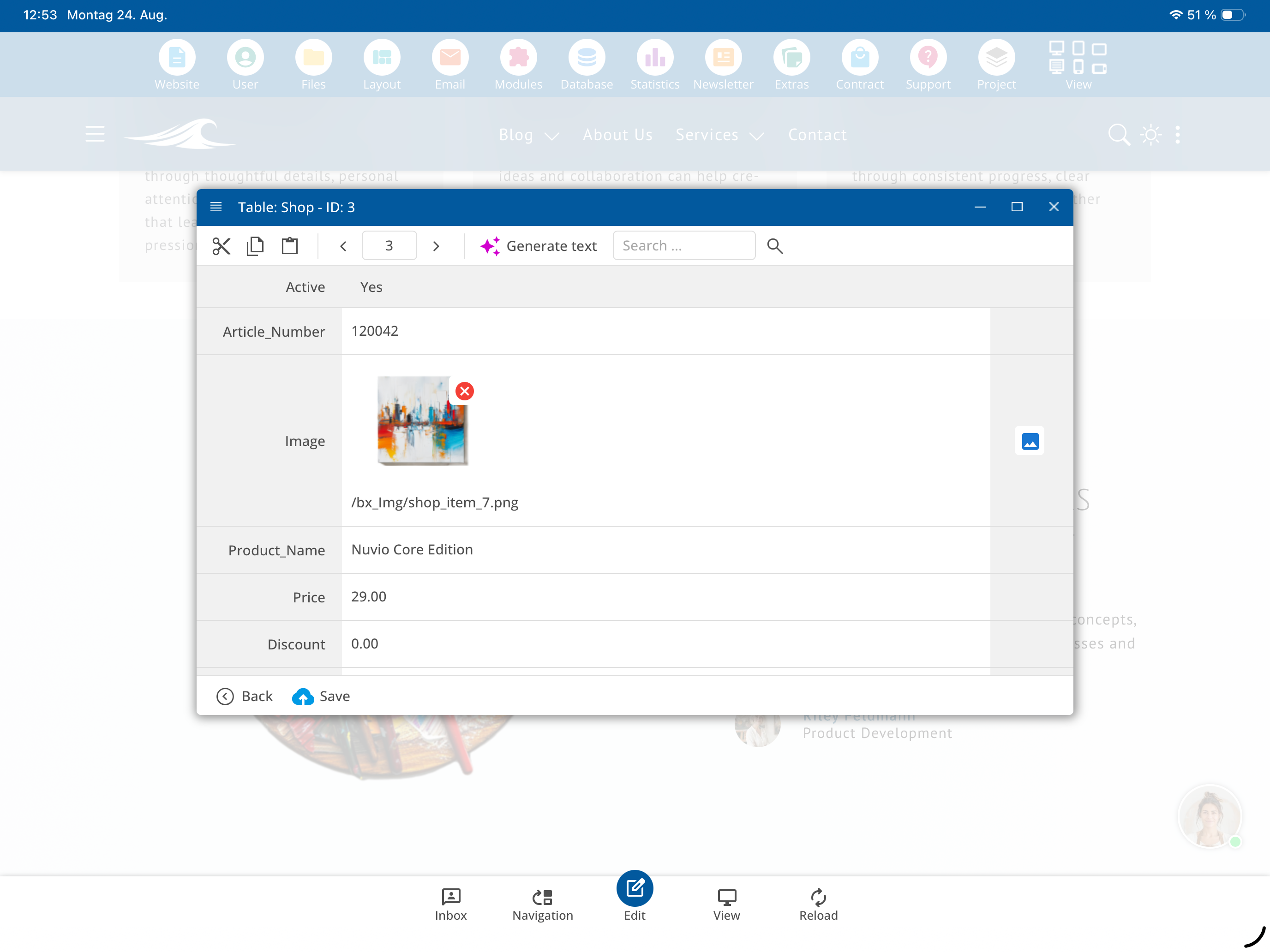
Έτσι απλά μπορείς επίσης να προσαρμόσεις καταχωρήσεις βάσης δεδομένων.
Δημιουργία και διαχείριση αναρτήσεων blog
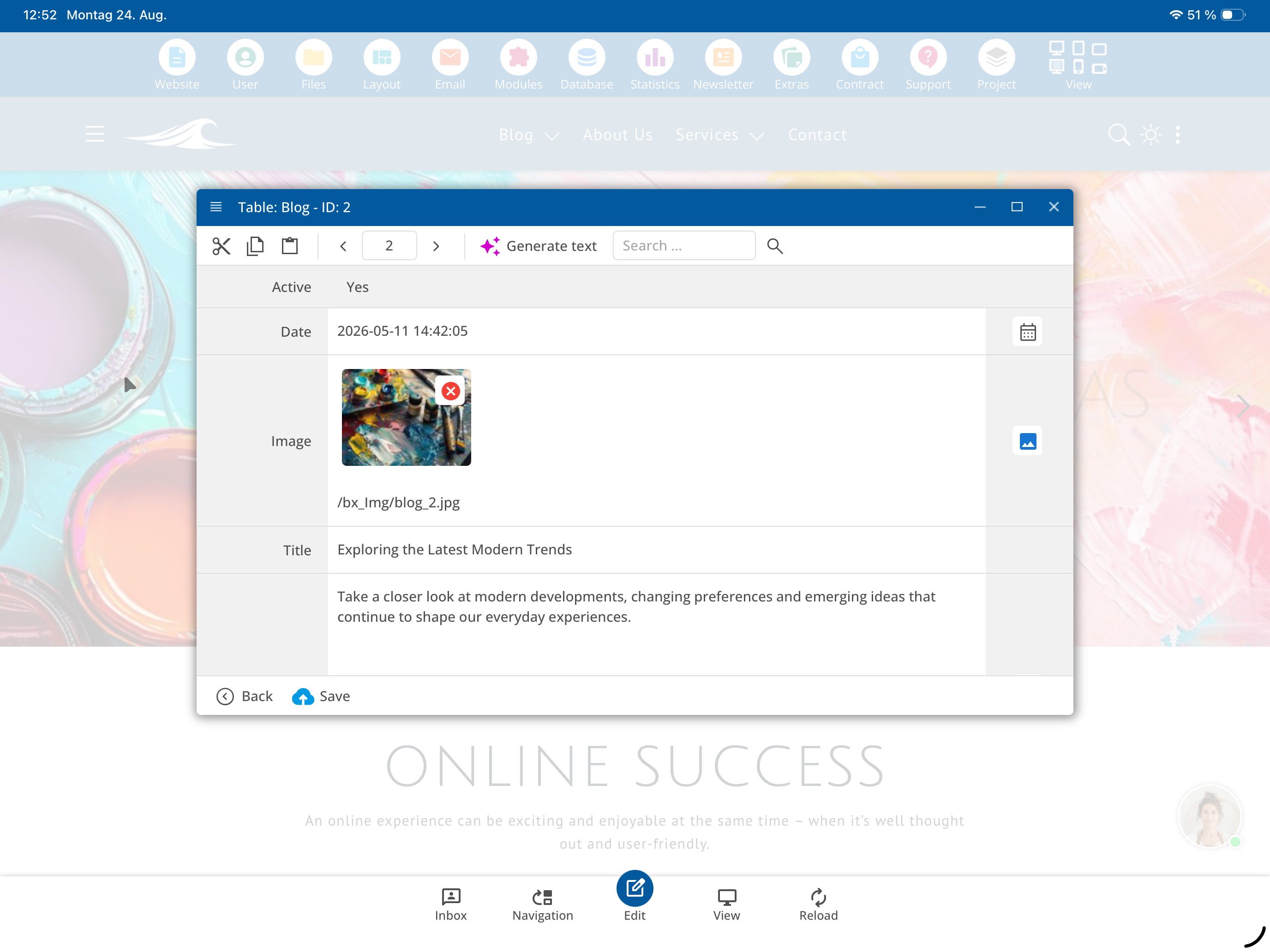
Ένα ακόμη παράδειγμα είναι το blog. Εδώ μπορείς να προσθέσεις μια νέα ανάρτηση blog μέσω του Symbol Plus ⯈ Συμπλήρωσε την ημερομηνία, πρόσθεσε μια εικόνα τίτλου, καθόρισε τον τίτλο και αποθήκευσε την καταχώρηση.
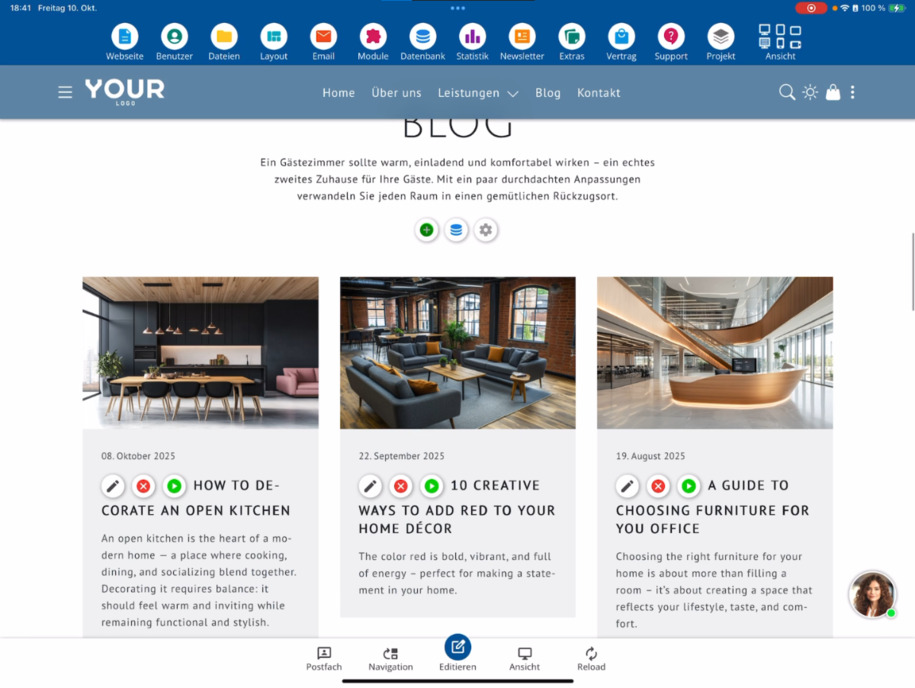
Το blog είναι ταξινομημένο κατά ημερομηνία, από κάτω βρίσκεις ήδη υπάρχουσες καταχωρήσεις. Αυτές μπορείς επίσης να επεξεργαστείς κάνοντας κλικ στο Επεξεργασία. Έτσι απλά μπορείς να προσαρμόσεις και υπάρχουσες αναρτήσεις blog – ακριβώς όπως σελίδες.
Τίποτα: Η Γρήγορη εκκίνηση είναι ιδανική για να πάρεις μια εικόνα για τις πιο σημαντικές δυνατότητες του bluetronix CMS. Περισσότερα σεμινάρια θα σου δείξουν επιπλέον δυνατότητες και προχωρημένα χαρακτηριστικά.
Συχνές Ερωτήσεις
τι ρωτούν συχνά οι πελάτες μας
Τι εξηγεί η Γρήγορη εκκίνηση στο bluetronix CMS;
Στον γρήγορο οδηγό θα μάθεις τα βασικά του bluetronix CMS. Θα μάθεις πώς να επεξεργάζεσαι σελίδες, εικόνες και περιεχόμενο απευθείας στον ιστότοπό σου – χωρίς γνώσεις προγραμματισμού.
Πώς επεξεργάζομαι μια σελίδα στο bluetronix CMS;
Για να επεξεργαστείς μια σελίδα, απλά κάνε κλικ στο Επεξεργασία από κάτω. Ο επεξεργαστής ανοίγει και μπορείς να προσαρμόσεις το κείμενο απευθείας. Αν χρειαστεί, μπορείς επίσης να μεγαλώσεις τον επεξεργαστή για πιο άνετη εργασία.
Πώς μπορώ να ανταλλάξω εικόνες;
Κάνε κλικ στην επιθυμητή εικόνα και πήγαινε στην Διαχείριση εικόνων. Εκεί μπορείς να την αντικαταστήσεις με ήδη διαθέσιμες εικόνες ή να προσθέσεις νέες φωτογραφίες από τον υπολογιστή σου μέσω του Φόρτωμα.
Πώς αποθηκεύω τις αλλαγές μου;
Αφού προσαρμόσεις κείμενα ή εικόνες, κάνε κλικ κάτω αριστερά στο Αποθήκευση.
Μπορώ να επεξεργαστώ και εγγραφές βάσης δεδομένων;
Ναι, αν χρησιμοποιείς modules που εργάζονται με βάσεις δεδομένων, μπορείς να τα επεξεργαστείς εύκολα στη λειτουργία επεξεργασίας. Έτσι, αν χρησιμοποιείς το module καταστήματος, μπορείς να επεξεργαστείς τα προϊόντα καταστήματος απευθείας μέσω των μικρών κουμπιών επεξεργασίας. Αυτό θα ανοίξει αυτόματα την προβολή εγγραφής.
Πώς αλλάζω περιεχόμενο στην προβολή εγγραφών;
Κάνε κλικ στο επιθυμητό άρθρο ⯈ Στην προβολή εγγραφών μπορείς να προσαρμόσεις άνετα την εικόνα, το όνομα προϊόντος και άλλα πεδία.
Πού μπορώ να βρω περισσότερες βοήθειες και tutorials;
Ο γρήγορος οδηγός είναι μόνο η αρχή. Επιπλέον βίντεο tutorial θα σου δείξουν επιπλέον δυνατότητες και προχωρημένες δυνατότητες στο bluetronix CMS. Μπορείς να τα βρεις στο bluetronix-documentation.