

Πρότυπα τμημάτων σελίδας στο bluetronix CMS – εύκολη σχεδίαση περιεχομένου
Σε αυτό το tutorial θα μάθεις πώς να δημιουργήσεις νέο περιεχόμενο με τον επεξεργαστή και τα πρότυπα ενότητας στο bluetronix CMS, να αλλάξεις εικόνες, να επεξεργαστείς κείμενα και ακόμα να προσθέσεις περιεχόμενο μέσω φωνητικής εισόδου – απλά, ευέλικτα και εξοικονομώντας χρόνο.
Σχεδίασε ιστοσελίδες αποδοτικά με πρότυπα ενότητας
Σε αυτό το tutorial θα μάθεις πώς να χρησιμοποιήσεις τον επεξεργαστή με πρότυπα ενότητας για να σχεδιάσεις την ιστοσελίδα σου γρήγορα και επαγγελματικά. Είσαι ήδη στο σύστημα bluetronix, επιλέγεις π.χ. τη σελίδα Σχετικά με εμάς και ανοίγεις από κάτω μέσω του Επεξεργασία τον επεξεργαστή.
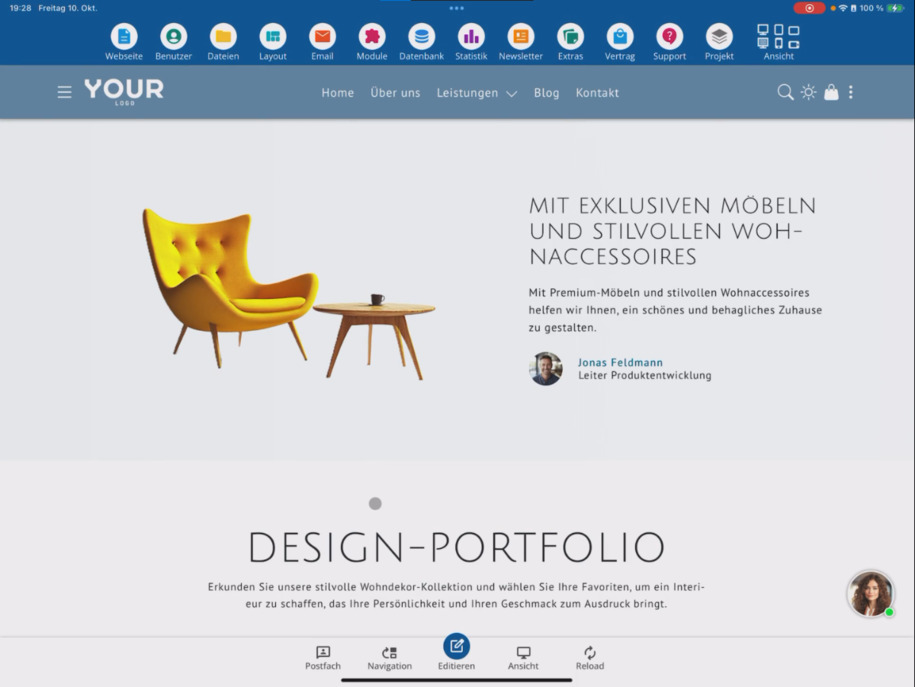
Εισαγωγή και επεξεργασία ενότητας
Μέσα στον επεξεργαστή κλικάρεις στην επιθυμητή ενότητα και κάτω στο πράσινο Συν ⯈ Εισαγωγή ⯈ Ενότητα. Τώρα ανοίγουν τα πρότυπα ενότητας.
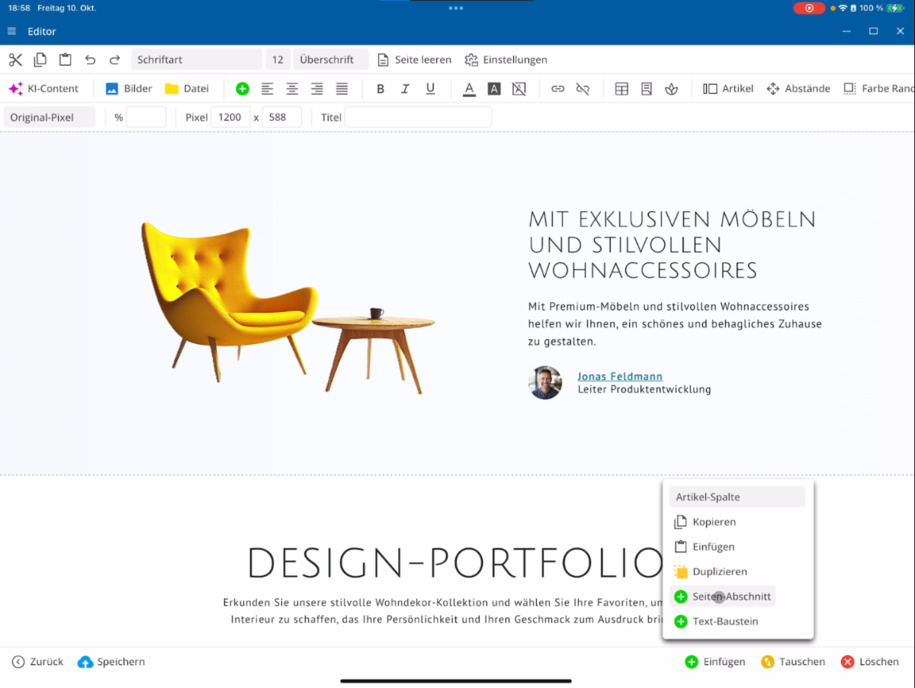
Επίλεξε π.χ. Κείμενο και Εικόνα. Θα εμφανιστούν διάφορα πρότυπα σε κατάλληλα σετ χρωμάτων του θέματος σου. Μπορείς να ελέγξεις την προεπισκόπηση για κινητό και υπολογιστή. Μετά αποφασίζεις αν η νέα ενότητα θα εισαχθεί πριν ή μετά από την τρέχουσα επιλεγμένη ενότητα. Εισήγαγε την και στη συνέχεια προσαρμόσε τα κείμενα απευθείας.
Εισαγωγή κειμένων γρήγορα μέσω φωνητικής εισόδου
Αν χρησιμοποιείς την έκδοση της εφαρμογής για ταμπλέτα ή τηλέφωνο, μπορείς να δημιουργήσεις κείμενα άνετα μέσω φωνητικής εισόδου. Διαγράψτε το κείμενο-θέση του προτύπου και πες περιεχόμενο – π.χ.: "Εδώ ένα νέο κείμενο για διάφορα νέα έπιπλα κουζίνας." Έτσι κερδίζεις χρόνο και γεμίζεις περιεχόμενο αποτελεσματικά.
Προσαρμογή εικόνων
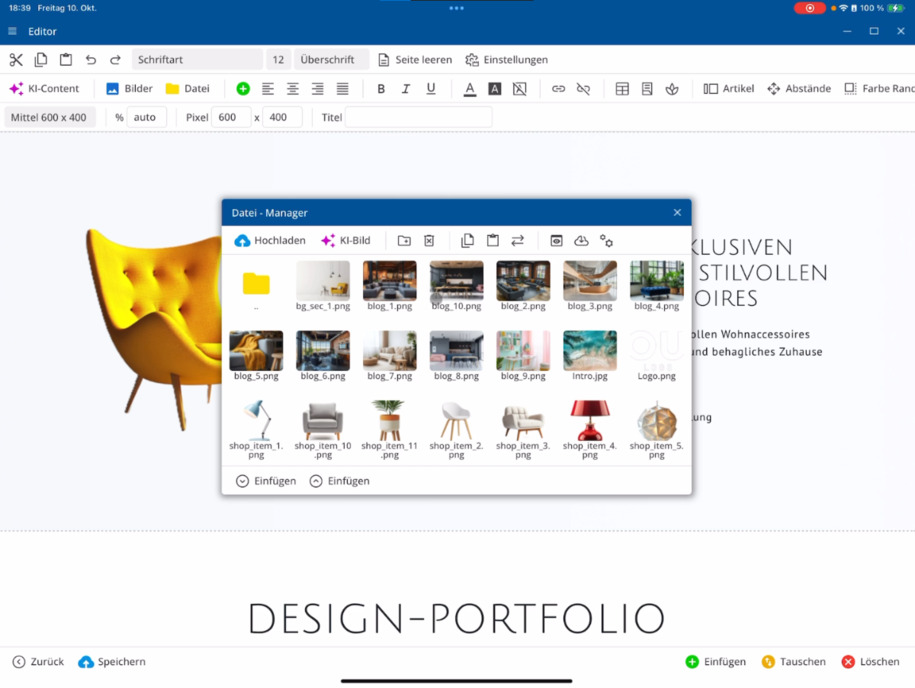
Κάνε κλικ στην επιθυμητή εικόνα ⯈ άνοιξε Διαχείριση εικόνων ⯈ και αντικατέστησέ την με μία από τα αρχεία σου. Επανάλαβε το για όλες τις εικόνες. Μετά αποθήκευσε την ενότητα της σελίδας και μείωσε τον επεξεργαστή για να ελέγξεις τις αλλαγές στη σελίδα.
Συμβουλή: Ελέγξτε σε πρότυπα με σκοτεινή και φωτεινή λειτουργία πάντα πώς απεικονίζεται το περιεχόμενό σας και στις δύο παραλλαγές.
Διαχείριση ενότητων
Μια ενότητα σελίδας περιλαμβάνει όλα όσα είναι επισημασμένα μέσα στο πλαίσιο. Από τη διακεκομμένη γραμμή αρχίζει η επόμενη ενότητα. Μπορείς να ανταλλάξεις, τροποποιήσεις ή διαγράψεις ενότητες.
Για να ανταλλάξεις: Αρχικά, επίλεξε την πρώτη και μετά τη δεύτερη ενότητα ⯈ κάτω δεξιά Ανταλλαγή ⯈ Αλλαγή ενότητας σελίδας. Η σειρά θα προσαρμοστεί αμέσως.
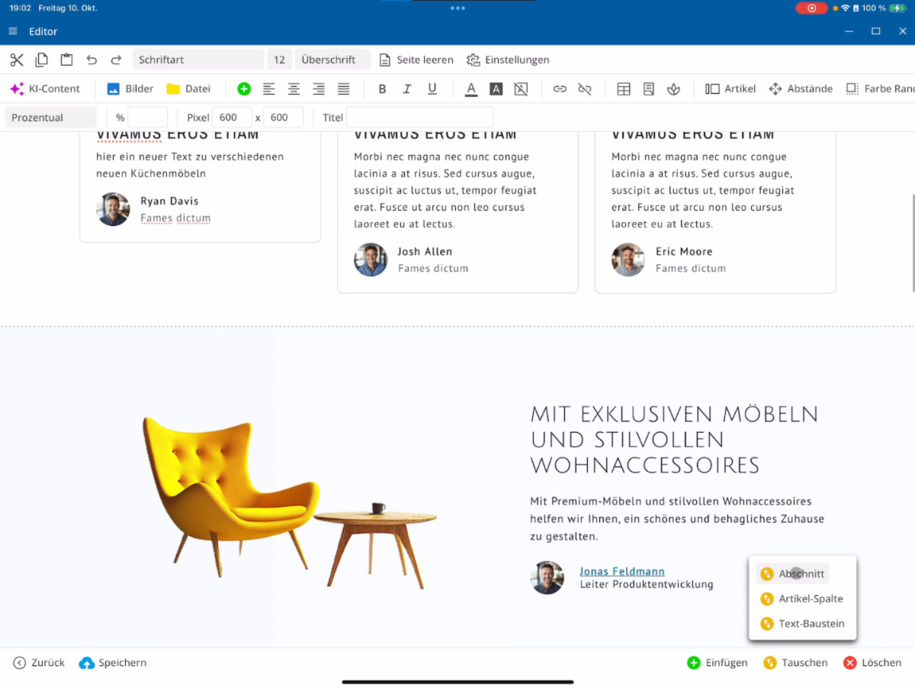
Αντικατάσταση άρθρων μέσα σε μια ενότητα
Ένα άρθρο είναι ένα μόνο στοιχείο περιεχομένου. Κάνε κλικ στο πρώτο άρθρο, μετά στο δεύτερο ⯈ κάτω Ανταλλαγή ⯈ Στήλες άρθρων. Έτσι μπορείς να αναδιατάξεις άρθρα εντός μιας ενότητας.
Μπορείς επίσης να ανταλλάξεις μεμονωμένα δομικά στοιχεία: Κάνε κλικ π.χ. σε δύο εικόνες ή τίτλους ⯈ Αλλαγή δομικού στοιχείου.
Πρότυπα και προσαρμοσμένα templates
Το bluetronix CMS προσφέρει πλήθος προτύπων για διάφορα θέματα. Για Προσαρμοσμένα Πρότυπα διατίθενται επιπλέον, ειδικά προσαρμοσμένα σχέδια. Όλα τα πρότυπα μπορούν να προσαρμοστούν όπως συνήθως, για να διαμορφώσεις την σελίδα σου ιδανικά.
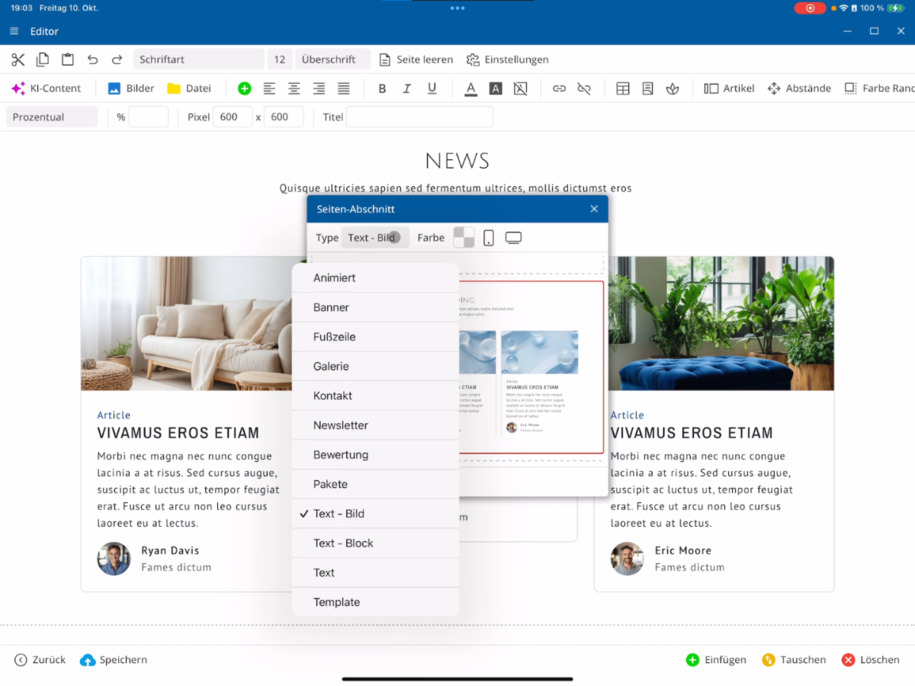
Δημιουργία ελεύθερων μπλοκ κειμένου
Μέσω της επιλογής Κείμενο-μπλοκ μπορείς να δημιουργήσεις δικά σου μπλοκ περιεχομένου. Εισήγαγε ένα νέο κείμενο-μπλοκ και δομήσέ το όπως επιθυμείς - με τίτλους, εικόνες ή φορμαρισμένο κείμενο.
Διαγραφή ενοτήτων και στοιχείων
Για να διαγράψεις μια ενότητα: Κάνε κλικ στην ενότητα ⯈ κάτω δεξιά Διαγραφή ⯈ επιβεβαίωσε την διαγραφή ενότητας. Έτσι αφαιρείς ολόκληρες ενότητες ή μεμονωμένα δομικά στοιχεία που δεν χρειάζεσαι.
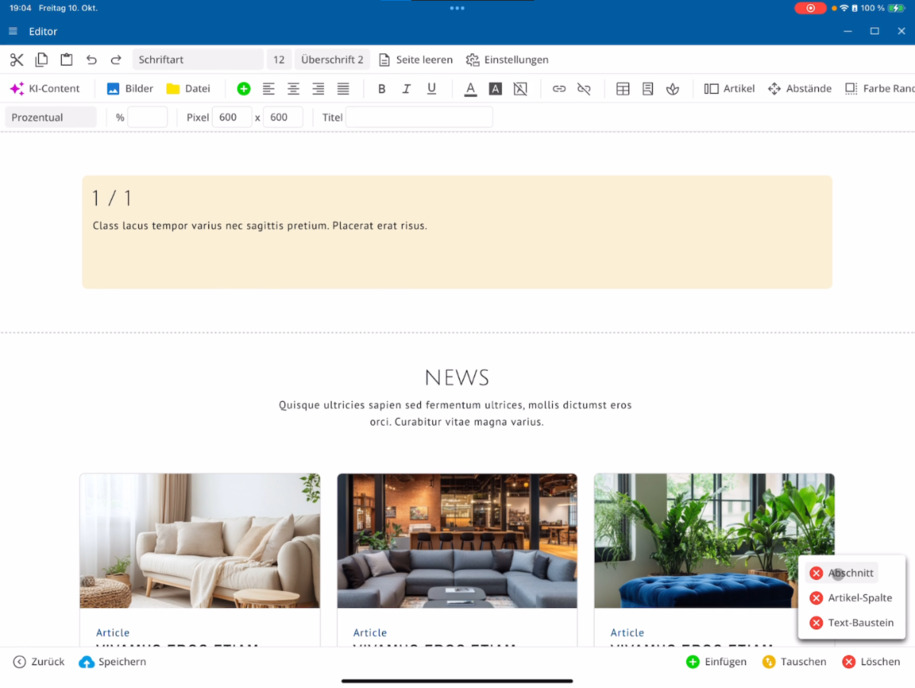
Για να διαγράψεις μόνο ένα δομικό στοιχείο: Κάνε κλικ στο δομικό στοιχείο ⯈ κάτω δεξιά Διαγραφή ⯈ Δομικό στοιχείο.
Δημιουργία ή αντιγραφή ενοτήτων
Για να κλωνοποιήσεις μια ενότητα: κάτω Εισαγωγή ⯈ Δημιουργία Αντιγράφου. Η ενότητα θα επεκταθεί και όλα τα άρθρα θα αναληφθούν.
Για να αντιγράψεις: Κάνε κλικ στο στοιχείο ⯈ Αντιγραφή ⯈ στον επιθυμητό χώρο Εισαγωγή. Έτσι μπορείς να επαναχρησιμοποιήσεις περιεχόμενο ευέλικτα.
Αποδοτική εργασία με το σύστημα προτύπων
Με λίγη εξάσκηση, θα συνηθίσεις γρήγορα το σύστημα προτύπων. Τα περιεχόμενα μπορούν να προσαρμοστούν διαισθητικά, να αναδιαταχθούν και να επεκταθούν. Στα επόμενα μαθήματα θα μάθεις περισσότερα για τις ειδικές λειτουργίες μενού του επεξεργαστή και τις επεκτάσεις σχεδίασης.
Συμβουλή: Αποθήκευσε τακτικά τη δουλειά σου, για να μην χάσεις τις αλλαγές, και χρησιμοποίησε την προεπισκόπηση για να ελέγξεις τη διάταξη σε διάφορες συσκευές.
Συχνές Ερωτήσεις
τι ρωτούν συχνά οι πελάτες μας
Για ποιο λόγο υπάρχουν τα πρότυπα ενότητας σελίδας στο bluetronix CMS;
Με τα πρότυπα ενότητας σελίδας μπορείς να δομήσεις γρήγορα και οργανωμένα την ιστοσελίδα σου. Προσφέρουν έτοιμες διατάξεις για περιοχές κειμένου, εικόνας ή συνδυασμού, που μπορείς εύκολα να προσαρμόσεις στο σχέδιο σου.
Πώς μπορώ να εισαγάγω μια νέα ενότητα σελίδας;
Κάνε κλικ στον επεξεργαστή στο επιθυμητό στοιχείο ⯈ κάτω στο πράσινο Συν ⯈ Εισαγωγή ⯈ Ενότητα σελίδας. Μετά, θα ανοίξει η επιλογή προτύπων, από την οποία μπορείς να επιλέξεις μια κατάλληλη διάταξη.
Μπορώ να αποφασίσω πού θα εισαχθεί η νέα ενότητα;
Ναι. Αφού επιλέξεις ένα πρότυπο, αποφασίζεις από κάτω αν η ενότητα θα εισαχθεί πριν ή μετά από την τρέχουσα επιλεγμένη περιοχή.
Πώς μπορώ να επεξεργαστώ κείμενα εντός του προτύπου;
Μπορείς να προσαρμόσεις το κείμενο απευθείας στον επεξεργαστή. Εάν χρησιμοποιείς την έκδοση της εφαρμογής για ταμπλέτα ή τηλέφωνο, μπορείς επίσης να μιλήσεις μέσω φωνητικής εισόδου για να εισάγεις περιεχόμενο γρήγορα - ιδανικό για αποτελεσματική εργασία.
Πώς προσαρμόζω τις εικόνες;
Κάνε κλικ στην εικόνα που θέλεις να αλλάξεις ⯈ άνοιξε τη διαχείριση εικόνων ⯈ επέλεξε ένα νέο αρχείο ⯈ Αποθήκευση. Επανάλαβε τη διαδικασία για όλες τις εικόνες στην ενότητα.
Τι πρέπει να προσέξω στον σκοτεινό και φωτεινό τρόπο;
Έλεγξε πάντα πώς φαίνονται τα περιεχόμενά σου και στους δύο τρόπους εμφάνισης. Έτσι διασφαλίζεις ότι τα κείμενα και οι εικόνες είναι ορατά σε κάθε τρόπο.
Πώς μπορώ να διαγράψω μια ενότητα σελίδας;
Επίλεξε την ενότητα ⯈ κάτω δεξιά Διαγραφή ⯈ επιβεβαίωση διαγραφής ενότητας. Η επιλεγμένη ενότητα θα αφαιρεθεί πλήρως.
Μπορώ να διαγράψω μεμονωμένα κείμενα;
Ναι. Κάνε κλικ στο αντίστοιχο κείμενο ⯈ κάτω δεξιά Διαγραφή ⯈ Κείμενο. Έτσι θα αφαιρέσεις μόνο αυτό το μέρος, χωρίς να διαγράψεις ολόκληρη την ενότητα.
Πώς μπορώ να αλλάξω τη σειρά των ενοτήτων;
Επίλεξε πρώτα την πρώτη και μετά τη δεύτερη ενότητα ⯈ κάτω δεξιά Ανταλλαγή ⯈ Ανταλλαγή ενοτήτων. Η σειρά θα προσαρμοστεί αυτόματα.
Πώς μπορώ να αλλάξω άρθρα ή κείμενα μέσα σε μια ενότητα;
Κάνε κλικ στο πρώτο άρθρο, έπειτα στο δεύτερο ⯈ κάτω Ανταλλαγή ⯈ Στήλες άρθρων. Το ίδιο μπορείς να κάνεις και με κείμενα ή τίτλους.
Τι είναι τα Custom Templates;
Τα Custom Templates είναι ειδικά πρότυπα που έχουν αναπτυχθεί ειδικά για συγκεκριμένα έργα. Περιλαμβάνουν προσαρμοσμένα σχέδια και λειτουργίες που είναι διαθέσιμες μόνο σε αυτό το πρότυπο.
Πώς μπορώ να δημιουργήσω μια ελεύθερη περιοχή κειμένου;
Επίλεξε στον επεξεργαστή Ευέλικτο κείμενο ⯈ πρόσθεσε την περιοχή και διαμόρφωσέ την σύμφωνα με τις επιθυμίες σου. Μπορείς να προσθέσεις και να μορφοποιήσεις τίτλους, κείμενα ή εικόνες απευθείας.
Πώς να αντιγράψω ή να δημιουργήσω περιεχόμενο;
Για να αντιγράψεις: κάτω Επικόλληση ⯈ Αντιγραφή. Για να δημιουργήσεις: κάνε κλικ στο στοιχείο ⯈ Αντιγραφή ⯈ στην επιθυμητή θέση Επικόλληση. Έτσι μπορείς να επαναχρησιμοποιήσεις γρήγορα περιεχόμενο.
Πώς να συνηθίσω το σύστημα προτύπων;
Το πιο εύκολο είναι να το δοκιμάσεις! Το σύστημα προτύπων του bluetronix είναι σχεδιασμένο να είναι διαισθητικό – όσο πιο συχνά προσθέτεις, ανταλλάσσεις και προσαρμόζεις ενότητες, τόσο πιο γρήγορα κάνεις δουλειά με τον επεξεργαστή.
Υπάρχουν επιπλέον οδηγίες;
Ναι, στα επόμενα μαθήματα θα μάθεις περισσότερα για τις ειδικές λειτουργίες μενού του επεξεργαστή και τις προηγμένες δυνατότητες σχεδίασης. Έτσι θα μάθεις βήμα προς βήμα πώς να χρησιμοποιείς το bluetronix CMS αποδοτικά.