

Επεξεργαστής στο bluetronix CMS – επαγγελματική επεξεργασία κειμένων, διατάξεων και περιεχομένων
Σε αυτό το σεμινάριο θα γνωρίσετε τις ποικιλόμορφες δυνατότητες του επεξεργαστή bluetronix. Μάθετε πώς να επεξεργάζεστε κείμενα, πίνακες, χρώματα, συνδέσμους και φόντα, να χρησιμοποιείτε την τεχνητή νοημοσύνη για την ενίσχυση του κειμένου και να δομείτε το περιεχόμενό σας επαγγελματικά.
Επισκόπηση λειτουργιών του επεξεργαστή
Σε αυτό το σεμινάριο θα γνωρίσετε όλες τις σημαντικές δυνατότητες του επεξεργαστή και θα μάθετε πώς να επεξεργάζεστε εύκολα κείμενα, εικόνες, πίνακες και διατάξεις.
Επεξεργασία και εισαγωγή κειμένων
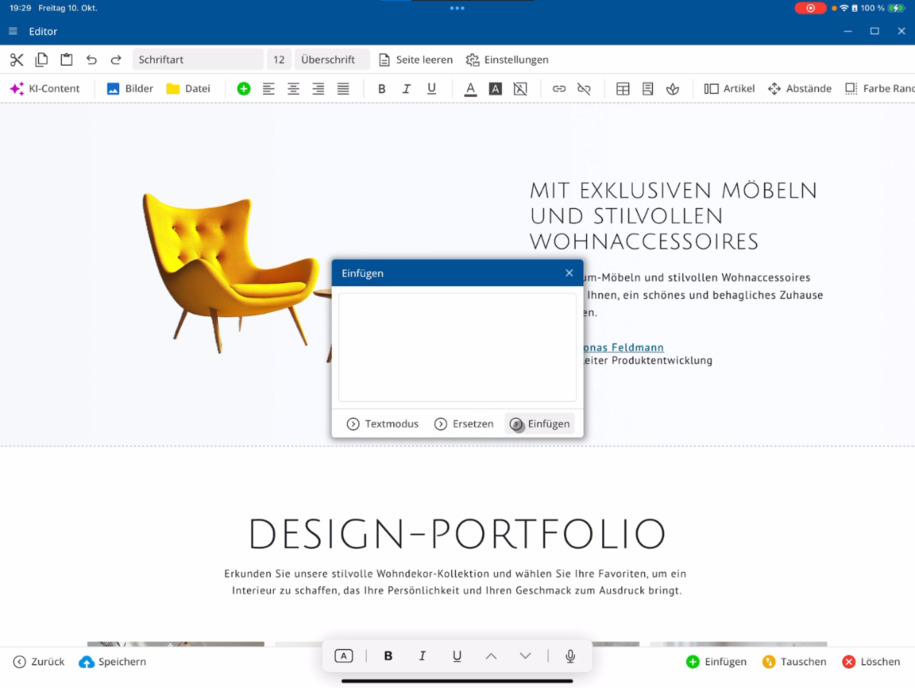
Εκκινήστε τον επεξεργαστή και χρησιμοποιήστε τις τυπικές λειτουργίες κειμένου στο επάνω αριστερό μέρος: αποκοπή, αντιγραφή και επικόλληση. Κατά την επικόλληση έχετε πολλές επιλογές – για παράδειγμα, για μορφοποιημένα κείμενα από Word ή Excel, καθώς και περιεχόμενο από άλλες ιστοσελίδες σε λειτουργία κειμένου. Ο επεξεργαστής προσαρμόζει αυτόματα το περιεχόμενο στη διάταξη της ιστοσελίδας σας.
Μπορείτε να αντικαταστήσετε τα επιλεγμένα κείμενα απευθείας στο σημείο ή να τα επικολλήσετε κάτω από το πεδίο εισαγωγής – ανάλογα με το τι είναι πιο γρήγορο για εσάς.
Μορφοποίηση κειμένου και ρυθμίσεις σελίδας
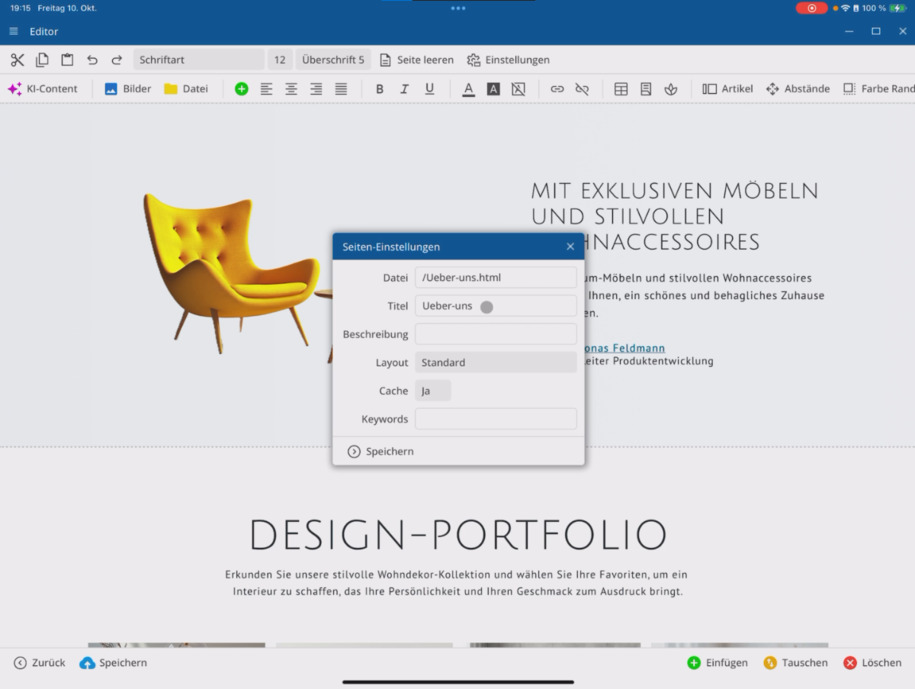
Έχετε στη διάθεσή σας λειτουργίες όπως γραμματοσειρά, μέγεθος γραμματοσειράς και τίτλοι. Εάν θέλετε να ξεκινήσετε εντελώς από την αρχή, μπορείτε επίσης να αδειάσετε τη σελίδα. Οι ρυθμίσεις σελίδας βρίσκονται στη γραμμή ⯈ και εκεί υπάρχει ένα ξεχωριστό βίντεο που εξηγεί τις λειτουργίες λεπτομερώς.
Τεχνητή νοημοσύνη στον επεξεργαστή
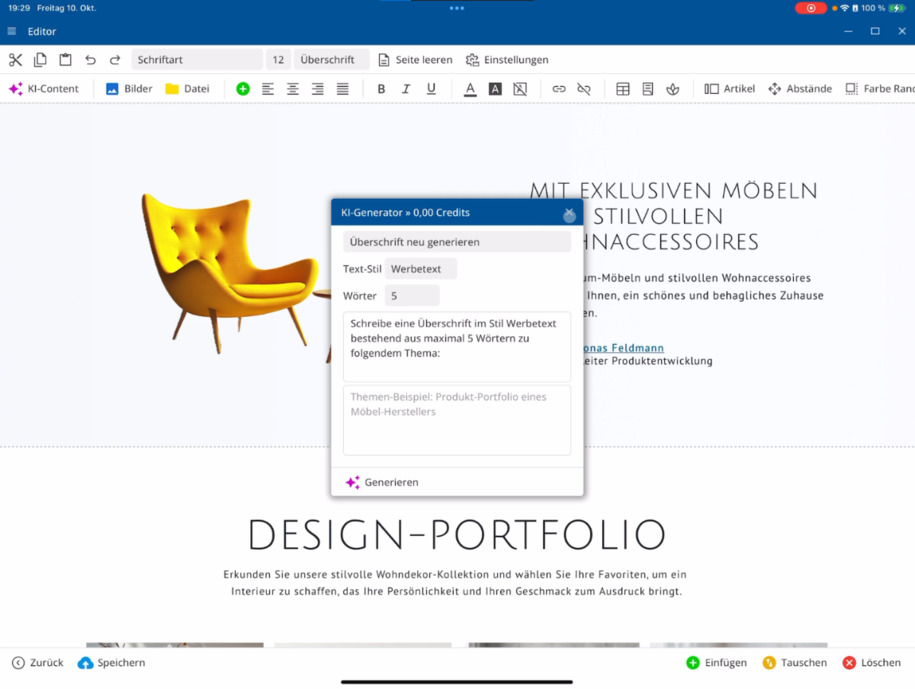
Με τη λειτουργία AI μπορείς να επεξεργαστείς αυτομάτως τα κείμενά σου ή να δημιουργήσεις νέο περιεχόμενο. Η AI σε βοηθά να δημιουργήσεις τίτλους, να βελτιώσεις κείμενα ή να επεκτείνεις θεματολογίες. Καθορίζεις το στυλ και τον όγκο των λέξεων και προσθέτεις τα κείμενα απευθείας.
Για την Τεχνητή Νοημοσύνη υπάρχει ένα ξεχωριστό βίντεο που σου δείχνει όλες τις δυνατότητες.
Διαχείριση εικόνων και εγγράφων
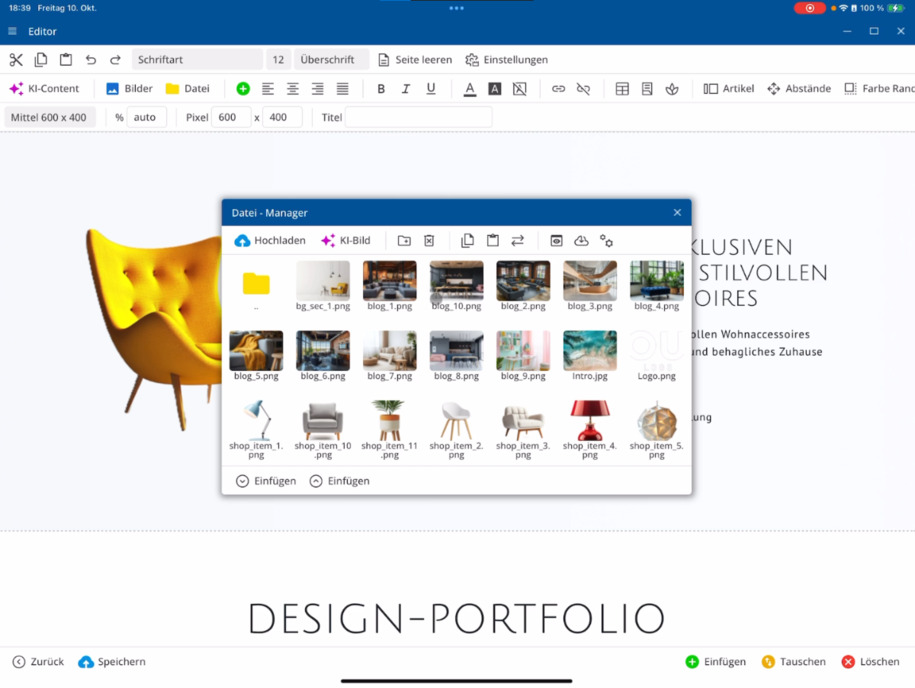
Στην Διαχείριση Εικόνων ανεβάζεις εικόνες απευθείας από τη συσκευή σου και τις μεταφέρεις στο έργο σου. Η Διαχείριση Εγγράφων είναι επίσης διαθέσιμη – εδώ μπορείς να ανεβάσεις αρχεία PDF, ZIP, Excel ή Word. Ο Διαχειριστής Αρχείων εξηγείται εκτενώς σε ένα ξεχωριστό βίντεο.
Παράγραφοι και μορφοποίηση κειμένου
Το πράσινο σύμβολο συν έχει την έννοια ότι μπορείς να προσθέσεις μια νέα παράγραφο οπουδήποτε στον επεξεργαστή – σε οποιαδήποτε σημείο ή ακριβώς κάτω από μια εικόνα. Επιπλέον, θα βρεις λειτουργίες για την ευθυγράμμιση του κειμένου, μορφοποίηση γραμματοσειράς (Έντονη, Πλάγια, Υπογραμμένη) και επιλογή χρώματος.
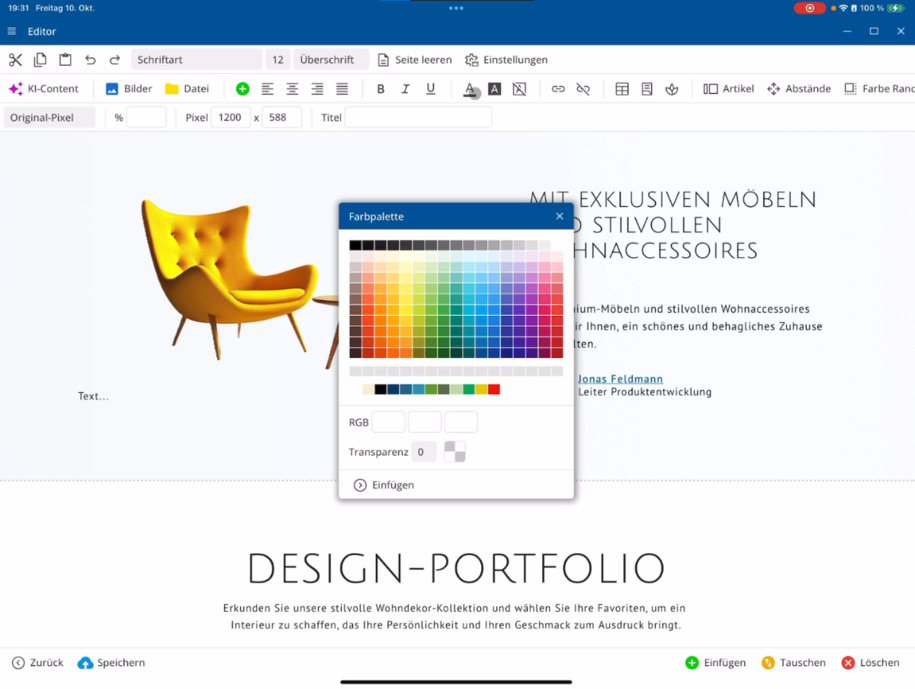
Χρησιμοποίησε την παλέτα χρωμάτων για να προσαρμόσεις τα χρώματα του κειμένου ή για να χρησιμοποιήσεις δικά σου χρώματα πρότυπα. Μπορείς να ρυθμίσεις τη φωτεινότητα και τη διαφάνεια, και επίσης να διαμορφώσεις το χρώμα φόντου των κειμένων σου.
Με το Αναίρεση μπορείς να αναιρέσεις εύκολα αλλαγές ή να αφαιρέσεις όλες τις μορφοποιήσεις με ένα κλικ.
Δημιουργία συνδέσμων
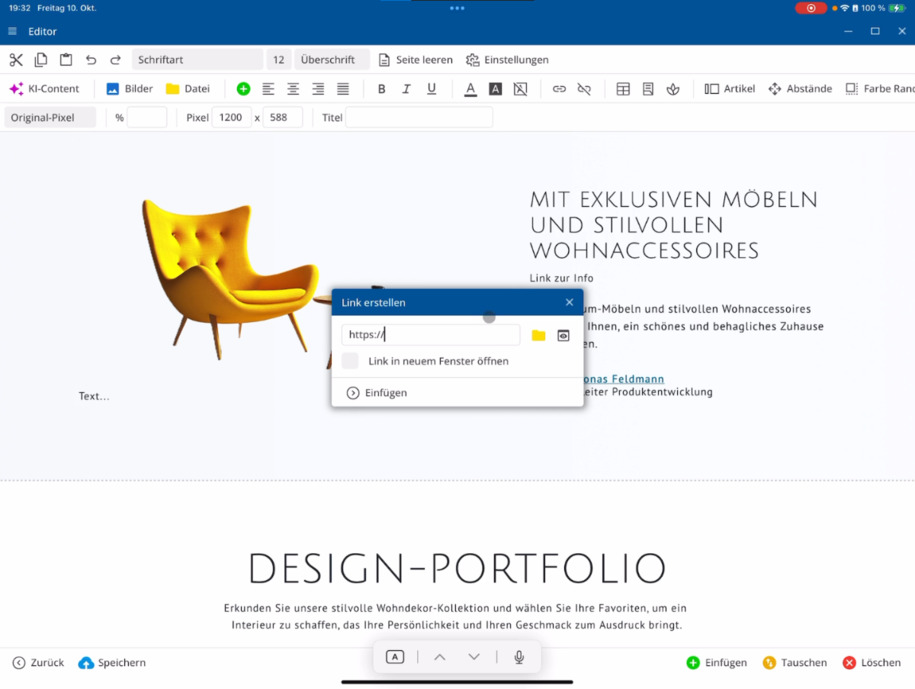
Επέλεξε ένα κείμενο και κάνε κλικ στο Σύνδεσμος για να δημιουργήσεις μια νέα σύνδεση – είτε σε μια εξωτερική ιστοσελίδα είτε στη Διαχείριση Αρχείων σου. Εκεί μπορείς να συνδέσεις αρχεία ή σελίδες όπως "Επικοινωνία". Προαιρετικά, μπορείς να δεις μια προεπισκόπηση και να καθορίσεις αν η σύνδεση θα ανοίγει σε νέο παράθυρο. Με το Αφαίρεση συνδέσμου τον διαγράφεις.
Δημιουργία και επεξεργασία πινάκων
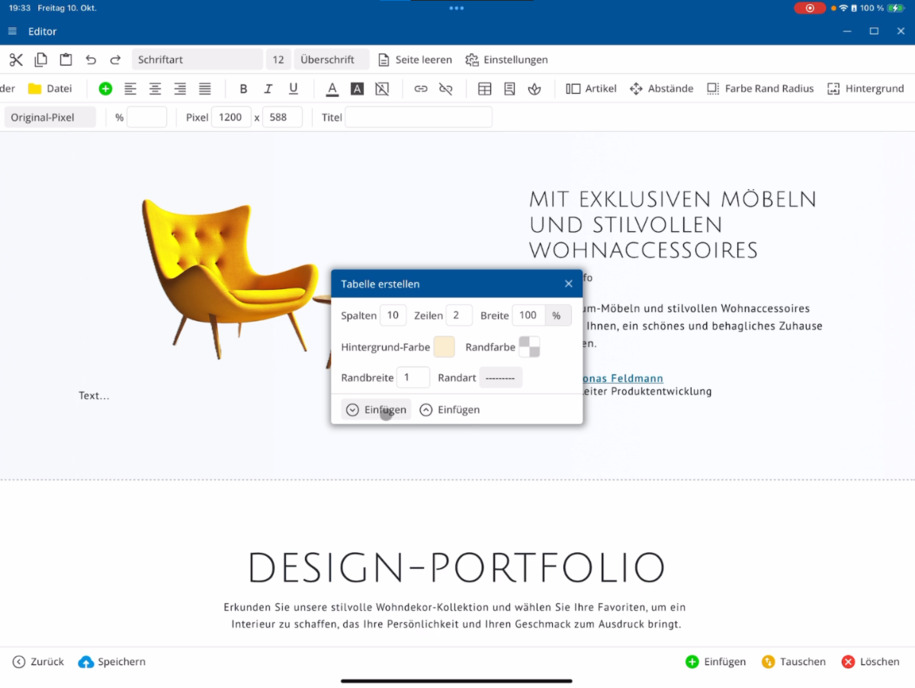
Κάνε κλικ στο Πίνακας για να προσθέσεις έναν νέο πίνακα. Καθόρισε τον αριθμό στηλών και σειρών, το χρώμα φόντου και των περιθωρίων καθώς και το πάχος των περιθωρίων. Εσύ αποφασίζεις αν ο πίνακας θα τοποθετηθεί πριν ή μετά το τρέχον απόσπασμα κειμένου.
Στη συνέχεια μπορείς να προσθέσεις ή να διαγράψεις στήλες και σειρές, να προσαρμόσεις τα πλάτη των στηλών και να ορίσεις αποστάσεις. Μπορείς επίσης να ρυθμίσεις την ευθυγράμμιση των περιεχομένων.
Συμβουλή: Χρησιμοποίησε πίνακες μόνο για πίνακες δεδομένων, όχι για το σχεδιασμό της σελίδας. Για τις διατάξεις είναι διαθέσιμα δικά σου πρότυπα σελίδας.
Εικονίδια και φόρμες
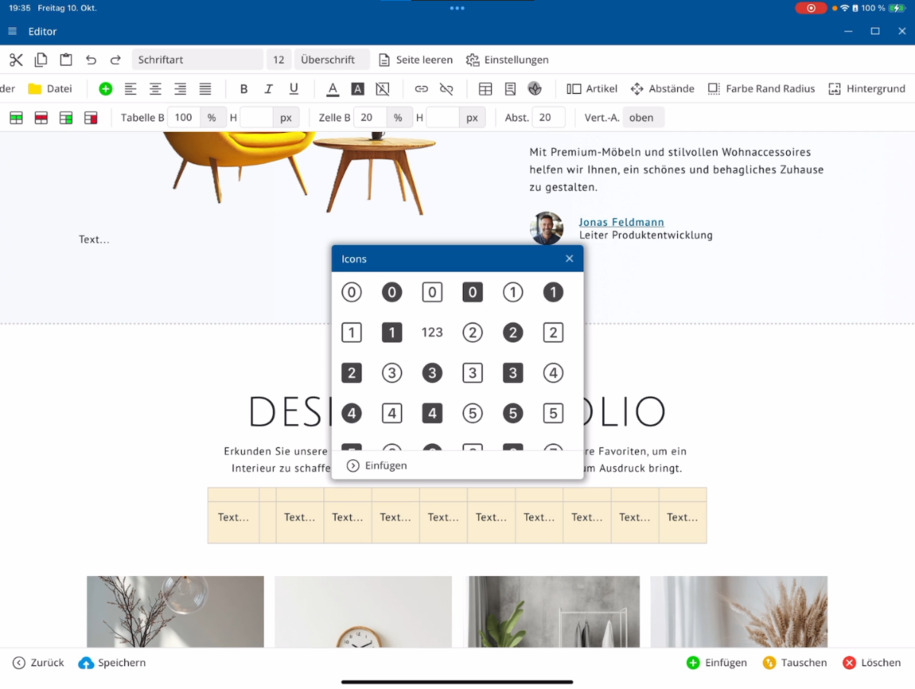
Μπορείς να προσθέσεις όποια Εικονίδια θέλεις στη σελίδα σου. Διαθέσιμη είναι μια εκτενής συλλογή εικονιδίων – μπορείς επίσης να αντικαταστήσεις υπάρχοντα εικονίδια σε πρότυπα ανά πάσα στιγμή. Η ενότητα Φόρμα σου προσφέρει επιπλέον λειτουργίες για τη δημιουργία διαδραστικών στοιχείων.
Επεξεργασία άρθρων και διατάξεων
Στην ενότητα Άρθρα καθορίζεις πώς εμφανίζονται και διαμορφώνονται τα μεμονωμένα άρθρα. Πρόσθεσε ένα τμήμα σελίδας, για παράδειγμα τριών στηλών, και διαμόρφωσε το πλάτος άρθρων και ελάχιστο και μέγιστο πλάτος. Μπορείς επίσης να επιλέξεις εφέ κινήσεων για να εμφανίζεις δυναμικά περιεχόμενο.
Αποστάσεις και λεπτομέρειες διάταξης
Καθόρισε εξωτερικές και εσωτερικές αποστάσεις για αποσπάσματα κειμένων, στήλες άρθρων ή ολόκληρα τμήματα. Επίλεξε συγκεκριμένα την απόσταση από πάνω, από κάτω, αριστερά ή δεξιά και προσαρμόστε ευέλικτα τη δομή της διάταξής σου.
Χρώμα, περιθώριο και ακτίνα
Μέσω του Χρώμα Περιθώριο Ακτίνας μπορείς να καθορίσεις χρώματα φόντου για μεμονωμένα άρθρα ή ολόκληρα τμήματα – για παράδειγμα ένα πορτοκαλί τόνο με χρωματική κλίση. Ρύθμισε τα περιθώρια, καθόρισε το πάχος τους και πρόσθεσε στρογγυλεμένες γωνίες αν χρειαστεί. Είναι δυνατές και διαφανείς παραλλαγές.
Η εστίαση είναι στις λειτουργίες – δεν χρειάζεται να είναι οπτικά τέλειο.
Δημιουργία φόντων
Μέσω του Φόντου επιλέγεις αν θέλεις να ορίσεις το φόντο για ένα τμήμα σελίδας, μια στήλη άρθρου ή μεμονωμένα αποσπάσματα κειμένου. Ανέβασε μια Εικόνα Φόντου και καθόρισε αν θα επαναλαμβάνεται ή θα εμφανίζεται σταθερά. Μπορείς να ρυθμίσεις τις θέσεις, τις αποστάσεις και τα πλάτη με ακρίβεια μέσω ποσοστών.
Έτσι αποκτάς πλήρη έλεγχο πάνω στο σχεδιασμό και τη διάταξη της σελίδας σου απευθείας στον επεξεργαστή.
Συχνές Ερωτήσεις
τι ρωτούν συχνά οι πελάτες μας
Πώς ξεκινώ τον επεξεργαστή;
Ξεκίνησε τον επεξεργαστή μέσω της γραμμής ⯈ Άνοιγμα επεξεργαστή. Πάνω αριστερά θα βρεις τις κλασικές λειτουργίες κειμένου: αποκοπή, αντιγραφή και επικόλληση. Έτσι μπορείς να ξεκινήσεις άμεσα την επεξεργασία.
Πώς μπορώ να επικολλήσω κείμενα από το Word ή το Excel;
Χρησιμοποίησε την επιλογή για μορφοποιημένα κείμενα όταν επικολλάς. Ο επεξεργαστής αναλαμβάνει αυτόματα το περιεχόμενο από το Word, το Excel ή τις ιστοσελίδες στο κατάλληλο σχέδιο της σελίδας σου.
Πώς μπορώ να αλλάξω την γραμματοσειρά, το μέγεθος και τους τίτλους;
Θα βρεις την διαμόρφωση κειμένου στην επάνω γραμμή. Εκεί μπορείς να προσαρμόσεις την γραμματοσειρά, το μέγεθος και τα επίπεδα τίτλων ή να ξεκινήσεις εκ νέου με Άδειασμα σελίδας.
Πώς λειτουργεί η Τεχνητή Νοημοσύνη στον επεξεργαστή;
Με τη λειτουργία AI μπορείς να επεξεργαστείς αυτομάτως κείμενα ή να τα αναδημιουργήσεις. Καθόρισε το στυλ, τον όγκο λέξεων και τη θεματολογία – η AI δημιουργεί από αυτά νέους τίτλους ή βελτιστοποιημένες προτάσεις κειμένου.
Πού μπορώ να βρω τη διαχείριση εικόνων και εγγράφων;
Στη γραμμή ⯈ Διαχείριση Εικόνων μπορείς να ανεβάσεις εικόνες από τον υπολογιστή σου. Στη ⯈ Διαχείριση Εγγράφων μπορείς να ανεβάσεις αρχεία PDF, ZIP, Excel ή Word.
Τι σημαίνει το πράσινο σύμβολο συν;
Με το πράσινο σύμβολο συν μπορείς να προσθέσεις νέες παραγράφους οπουδήποτε στον επεξεργαστή – ακριβώς στο σημείο που βρίσκεσαι ή ακριβώς κάτω από μία εικόνα.
Πώς μπορώ να χρωματίσω κείμενα;
Κάτω από την παλέτα χρωμάτων επιλέγεις χρώματα κειμένου και φόντου. Μπορείς επίσης να προσαρμόσεις την ένταση και τη διαφάνεια και να χρησιμοποιήσεις τα χρώματα των προτύπων σου.
Πώς μπορώ να προσθέσω έναν σύνδεσμο;
Επίλεξε το επιθυμητό κείμενο ⯈ κάνε κλικ στο Σύνδεσμος ⯈ επέλεξε τη σελίδα ή το αρχείο στόχου. Μπορείς να αποφασίσεις αν ο σύνδεσμος θα ανοίξει σε νέο παράθυρο. Με το Αφαίρεση Συνδέσμου τον διαγράφεις.
Πώς μπορώ να προσθέσω πίνακες;
Κάνε κλικ στο Πίνακας ⯈ καθόρισε στήλες και γραμμές ⯈ καθόρισε χρώματα φόντου και περιθωρίων. Μετά μπορείς να προσαρμόσεις στήλες, γραμμές και αποστάσεις όπως θέλεις.
Πώς μπορώ να προσθέσω εικονίδια;
Πήγαινε ⯈ Εικονίδια. Εκεί θα βρεις μια εκτενή συλλογή. Μπορείς να προσθέσεις νέα εικονίδια ή να αντικαταστήσεις υπάρχοντα από προτύπα.
Τι μπορώ να ρυθμίσω στην περιοχή άρθρων;
Στην περιοχή ⯈ Άρθρα καθορίζεις πλάτος, αποστάσεις, εφέ και κινούμενα σχέδια συγκεκριμένων άρθρων. Έτσι προσαρμόζεις ευέλικτα τη διάταξη και την εμφάνιση.
Πώς μπορώ να αλλάξω αποστάσεις στη διάταξή μου;
Επίλεξε ένα στοιχείο κειμένου ή μια ενότητα άρθρου ⯈ πήγαινε στο Αποστάσεις ⯈ καθόρισε εξωτερικές ή εσωτερικές αποστάσεις πάνω, κάτω, αριστερά ή δεξιά.
Πώς μπορώ να προσαρμόσω χρώματα, περιθώρια και γωνίες;
Κάτω από το Χρώμα Περιθωρίου Ακτίνας μπορείς να καθορίσεις χρώματα φόντου, χρωματικές μεταβάσεις, περιθώρια και στρογγυλά σημεία. Επίσης είναι δυνατές διαφανείς παραλλαγές.
Πώς μπορώ να προσθέσω μια εικόνα φόντου;
Πήγαινε στο Φόντο ⯈ επέλεξε την ενότητα της σελίδας ή την στήλη άρθρου ⯈ ανέβασε μια εικόνα. Μπορείς να καθορίσεις αν θα επαναλαμβάνεται και να προσαρμόσεις αποστάσεις ή θέσεις σε ποσοστά.
Μπορώ να αναιρέσω αλλαγές;
Ναι. Με τη λειτουργία Αναίρεση μπορείς να αναιρέσεις μεμονωμένα βήματα επεξεργασίας ή ολόκληρες μορφοποιήσεις εύκολα.