

Εικόνες στον επεξεργαστή bluetronix – μορφές, μεγέθη και σχεδίαση εύκολα εξηγημένα
Σε αυτό το σεμινάριο θα μάθεις πώς να εργάζεσαι με εικόνες στον επεξεργαστή bluetronix: προσθήκη, ανταλλαγή, κλιμάκωση και σχεδίαση εικόνων. Έτσι προσαρμόζεις τέλεια τη μορφή, το μέγεθος, τα περιθώρια και τις γωνίες στη διάταξη της ιστοσελίδας σου.
Προσαρμογή εικόνων στον επεξεργαστή
Ξεκίνα τον επεξεργαστή και άνοιξε την Γραμμή μενού εικόνας. Από προεπιλογή, η μορφή είναι ρυθμισμένη σε τοπίο. Μπορείς να την μετατρέψεις εύκολα σε πορτραίτο. Το μέγεθος υπολογίζεται αυτόματα από το σύστημα, μπορείς όμως να το προσαρμόσεις και χειροκίνητα.
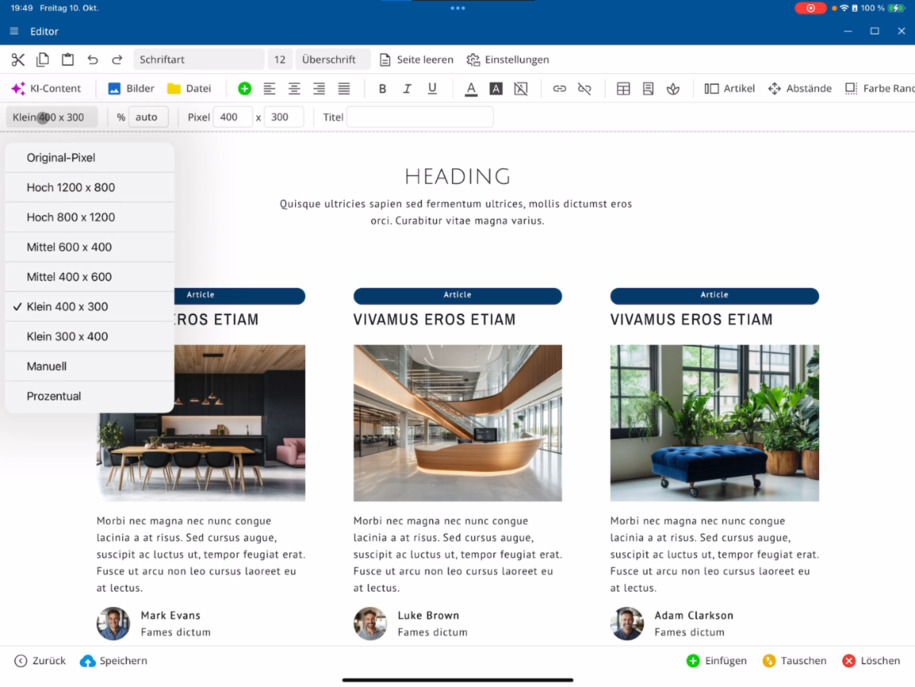
Επίλεξε Χειροκίνητα, εισήγαγε τις επιθυμητές τιμές pixel και δημιούργησε έτσι, για παράδειγμα, τετράγωνες εικόνες. Εισήγαγε τις τιμές για X και Y άμεσα.
Καθορισμός τίτλου και μεγέθους της εικόνας
Δώσε σε κάθε εικόνα έναν κατάλληλο τίτλο – αυτός είναι σημαντικός για τις μηχανές αναζήτησης. Ορίσε επίσης το πλάτος της εικόνας σε ποσοστά. Στη στήλη άρθρων μπορείς για παράδειγμα να ρυθμίσεις 50%, να το μεγενθύνεις σε 100% ή να το επαναφέρεις σε 80%.
Ανταλλαγή εικόνων
Για να αντικαταστήσεις μια εικόνα, κάνε κλικ στην επιθυμητή εικόνα ⯈ άνοιξε την Διαχείριση εικόνας ⯈ και διάλεξε μια ήδη ανεβασμένη εικόνα. Εναλλακτικά, μπορείς να ανεβάσεις ένα αρχείο από το τοπικό σου σύστημα ή να χρησιμοποιήσεις την κάμερα.
Για να ανταλλάξεις δύο εικόνες: Κάνε πρώτα κλικ στην εικόνα ένα, μετά στην εικόνα δύο, και επέλεξε κάτω δεξιά Ανταλλαγή. Το στοιχείο Εικόνας λειτουργεί με τον ίδιο τρόπο όπως το στοιχείο Τίτλος.
Εισαγωγή νέων εικόνων
Πήγαινε στην παράγραφο σου ⯈ διάλεξε Εικόνες ⯈ και εισήγαγε μια νέα εικόνα. Αποφάσισε αν η εικόνα θα πρέπει να τοποθετηθεί πάνω ή κάτω από την επισημασμένη παράγραφο.
Στη συνέχεια, κάνε κλικ στην εικόνα και ρύθμισε τους χώρους πάνω και κάτω – π.χ. πάνω τρεις και κάτω τρεις ή τέσσερις μονάδες.
Σχεδίαση εικόνων με στρογγυλές γωνίες και πλαίσιο
Για στρογγυλές γωνίες: Επίλεξε την επιθυμητή εικόνα ⯈ άνοιξε τη γραμμή μενού Χρώμα, Πλαίσιο, Ακτίνα ⯈ και ρύθμισε την ακτίνα σε εννέα π.χ. Έτσι, η εικόνα θα έχει στρογγυλεμένες γωνίες.
Βεβαιώσου ότι επεξεργάζεσαι πραγματικά το Στοιχείο Εικόνας και όχι τη στήλη άρθρων. Έλεγξε αριστερά πάνω ότι το Στοιχείο είναι ενεργό.
Μπορείς στη συνέχεια να μορφοποιήσεις περαιτέρω το στοιχείο εικόνας – επίλεξε ένα πλαίσιο, ένα χρώμα πλαισίου ή ένα χρώμα φόντου για να αναδείξεις την εικόνα σου.
Αυτές οι λειτουργίες σε βοηθούν να σχεδιάσεις εικόνες στον επεξεργαστή bluetronix ευέλικτα και με ακρίβεια – από τη μορφή και το μέγεθος μέχρι το στυλ και τη θέση.
Συχνές Ερωτήσεις
τι ρωτούν συχνά οι πελάτες μας
Ξεκίνα τον επεξεργαστή και άνοιξε την Γραμμή μενού εικόνας. Η προεπιλεγμένη μορφή είναι τοπίο. Για να την αλλάξεις, απλά διάλεξε Πορτραίτο ή ρύθμισε τη μορφή χειροκίνητα, εισάγοντας τιμές pixel για X και Y – έτσι μπορείς να δημιουργήσεις π.χ. τετράγωνες εικόνες.
Wie lege ich die Bildgröße und den Titel fest?
Δώσε σε κάθε εικόνα έναν τίτλο, καθώς αυτός είναι σημαντικός για τις μηχανές αναζήτησης. Στη συνέχεια, ρύθμισε το πλάτος της εικόνας αναλογικά.
Wie kann ich ein Bild austauschen?
Κάνε κλικ στην επιθυμητή εικόνα ⯈ άνοιξε την Διαχείριση εικόνας ⯈ και διάλεξε μια ήδη ανεβασμένη εικόνα ή ανέβα ένα νέο αρχείο από το σύστημα σου. Εναλλακτικά, μπορείς επίσης να χρησιμοποιήσεις την κάμερα. Για να ανταλλάξεις δύο εικόνες, σημείωσε τες διαδοχικά και διάλεξε κάτω δεξιά Ανταλλαγή.
Wie füge ich ein neues Bild in einen Absatz ein?
Πήγαινε στην παράγραφο σου ⯈ διάλεξε Εικόνες ⯈ και εισήγαγε μια εικόνα. Αποφάσισε αν θα πρέπει να εμφανιστεί πάνω ή κάτω από την παράγραφο. Στη συνέχεια, μπορείς να προσαρμόσεις τους χώρους μέσω της άνω γραμμής, π.χ. πάνω τρεις και κάτω τέσσερις μονάδες.
Wie kann ich Bilder mit runden Ecken gestalten?
Επίλεξε την επιθυμητή εικόνα ⯈ άνοιξε τη γραμμή μενού Χρώμα, Πλαίσιο, Ακτίνα ⯈ και ρύθμισε την ακτίνα, π.χ. σε 9, για να δημιουργήσεις στρογγυλές γωνίες. Μπορείς επιπλέον να ορίσεις περιθώρια και χρώματα πλαισίων για να βελτιώσεις το σχέδιο σου.
Was muss ich beim Bearbeiten eines Bildbausteins beachten?
Βεβαιώσου ότι επεξεργάζεσαι πραγματικά το μπλοκ εικόνας και όχι τη στήλη άρθρων. Έλεγξε αριστερά πάνω ότι το μπλοκ είναι ενεργοποιημένο. Στη συνέχεια, μπορείς να προσαρμόσεις και να διαμορφώσεις το μπλοκ εικόνας κατά το δοκούν.