

Ρύθμιση διεύθυνσης email στο Windows Live Mail
Εδώ θα μάθεις βήμα προς βήμα πώς να ρυθμίσεις τη διεύθυνση E-Mail σου στο Windows Live Mail – και όλα είναι έτοιμα.
Βρες τα στοιχεία E-Mail
Αν δεν έχεις ρυθμίσει ακόμα μια διεύθυνση email, πρώτα εκτέλεσε το βήμα "Δημιουργία διεύθυνσης email".
Άνοιξε την ιστοσελίδα σου bluetronix σε λειτουργία επεξεργασίας.
Πήγαινε στο E-Mail ⯈ Διαχείριση Διευθύνσεων E-Mail.
Κάνε κλικ στη διεύθυνση που θέλεις στο Στοιχεία πρόσβασης.
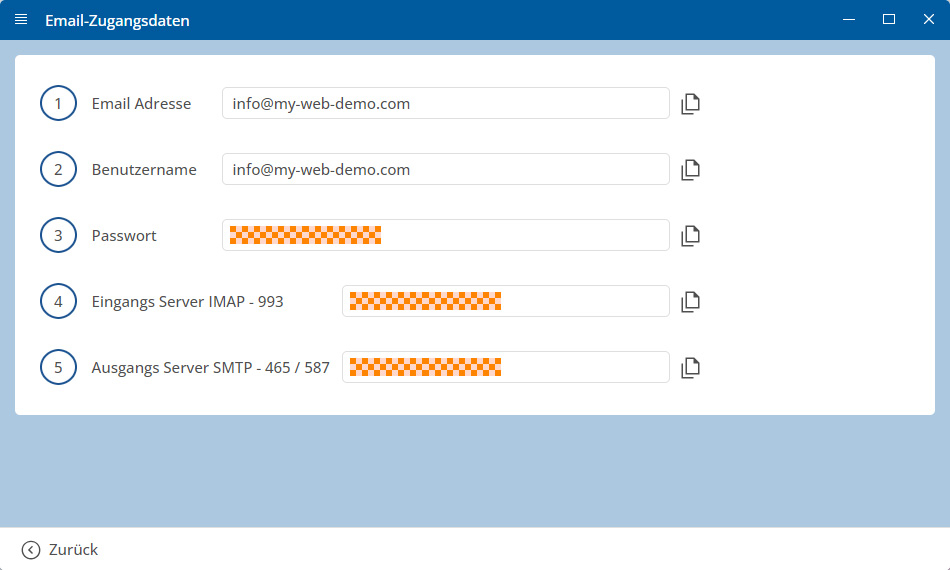
Σημαντικό: Πάρε όλα τα δεδομένα ακριβώς όπως αναφέρονται στα στοιχεία πρόσβασης. Πρόσεχε τη γραφή.
Ρύθμιση των Windows Live Mail
Ξεκίνα τα Windows Live Mail και κάνε κλικ πάνω στο Λογαριασμοί, μετά πάνω στο Ηλεκτρονικό Ταχυδρομείο.

Συμπλήρωσε τα στοιχεία σου:
• Ηλεκτρονική διεύθυνση
• Κωδικός πρόσβασης
• Όνομα προβολής
Ενεργοποίησε το Ρυθμίσεις διακομιστή χειροκίνητη ρύθμιση και κάνε κλικ στο Επόμενο.

Εισάγεις τα δεδομένα του διακομιστή:
• Διεύθυνση διακομιστή (Εισερχόμενα)
• Διεύθυνση διακομιστή (Εξερχόμενα)
• Όνομα χρήστη για σύνδεση
Στη συνέχεια, κάνε κλικ στο Επόμενο.

Πρόσεξε ιδιαίτερα τα σωστά πεδία θύρας!
Ολοκλήρωσε τη ρύθμιση με το Ολοκλήρωση.

Έλεγχος ρυθμίσεων φακέλων IMAP
Άνοιξε Λογαριασμοί ⯈ Ιδιότητες και πήγαινε στην καρτέλα IMAP.
Έλεγξε τις διαδρομές φακέλων (INBOX, Sent, Drafts, Trash, Junk) και επιβεβαίωσε με OK.

Η ρύθμιση ολοκληρώθηκε
Δοκίμασε τις ρυθμίσεις σου: Στείλε ένα email στη δική σου διεύθυνση και έλεγξε αν το μήνυμα φτάνει στα εισερχόμενα.
Συχνές Ερωτήσεις
τι ρωτούν συχνά οι πελάτες μας
IMAP ή POP3 – τι να χρησιμοποιήσω;
Συνιστάται το IMAP, ώστε τα email και οι φάκελοι να παραμένουν συγχρονισμένοι σε όλες τις συσκευές. Το POP3 κατεβάζει μόνο το email τοπικά και είναι χρήσιμο μόνο σε ειδικές περιπτώσεις.
Πού μπορώ να βρω τα στοιχεία σύνδεσής μου (διακομιστής, θύρες, όνομα χρήστη, κωδικός);
Άνοιξε την ιστοσελίδα bluetronix σου σε λειτουργία επεξεργασίας: Email ⯈ Διαχείριση Διευθύνσεων Email. Κάνε κλικ στη διεύθυνση που θες και επίλεξε Στοιχεία Σύνδεσης. Πρόσεξε για ακριβή χρήση κεφαλαίων/μικρών γραμμάτων.
Ποιες θύρες και κρυπτογράφηση χρειάζομαι;
IMAP: Θύρα 993 με SSL/TLS.
SMTP: Θύρα 587 (ή 465, ανάλογα με τα στοιχεία σύνδεσης) με STARTTLS/SSL και ενεργή Αυθεντικοποίηση: Κωδικός.
Πώς μπορώ να δοκιμάσω γρήγορα αν όλα λειτουργούν;
Στείλε ένα email στον εαυτό σου. Αν φτάσει στα Εισερχόμενα και εμφανιστεί στο φάκελο Απεσταλμένα, όλα είναι σωστά ρυθμισμένα.
Αποσφάλιση – Συχνές Αιτίες
Έλεγξε τα ονόματα διακομιστή, τις θύρες, SSL/TLS, Αυθεντικοποίηση: Κωδικός, όνομα χρήστη (συχνά η πλήρης διεύθυνση email) και κωδικό. Αν λείπουν φάκελοι, ίσως χρειαστεί να ορίσεις τον κεντρικό κατάλογο/διακομιστή IMAP στο INBOX και να εγγραφείς στους φακέλους IMAP.
Πώς ξεκινώ τη ρύθμιση;
Επίλεξε Λογαριασμοί ⯈ Ηλεκτρονικό Ταχυδρομείο για να προσθέσεις νέο λογαριασμό.
Ποιες βασικές πληροφορίες πρέπει να εισάγω;
Συμπλήρωσε Ηλεκτρονική διεύθυνση, Κωδικός πρόσβασης και Όνομα προβολής → Επόμενο.
Δεδομένα του διακομιστή για εισερχόμενα και εξερχόμενα
Εισάγαγε Διεύθυνση διακομιστή (Εισερχόμενα) IMAP/POP, Διεύθυνση διακομιστή (Εξερχόμενα) SMTP και Όνομα χρήστη για σύνδεση (συνήθως η πλήρης ηλεκτρονική διεύθυνση). Ρύθμισε ακριβώς τις επιλογές → Επόμενο.
Θύρες και ασφάλεια
Τυπικά: IMAP 993 με SSL/TLS και SMTP 587 με STARTTLS/SSL (βλ. Στοιχεία πρόσβασης).
Έλεγχος φακέλων IMAP
Λογαριασμοί ⯈ Ιδιότητες ⯈ IMAP: Υιοθέτησε τις διαδρομές φακέλων/επιλογές σύμφωνα με τις συστάσεις.
Ολοκλήρωση ρύθμισης
Κάνε κλικ στο Ολοκλήρωση, ο λογαριασμός θα προστεθεί.