

Λειτουργία βάσης δεδομένων στο CMS bluetronix – διαχείριση, επεξεργασία και εξαγωγή άρθρων
Σε αυτό το σεμινάριο θα μάθεις πώς να διαχειρίζεσαι, να επεξεργάζεσαι και να εξάγεις άρθρα αποτελεσματικά με τη λειτουργία βάσης δεδομένων στο bluetronix CMS. Ακόμα και μεγάλες ποσότητες δεδομένων μπορούν να δομηθούν, να αναζητηθούν και να ασφαλιστούν αυτόματα.
Εισαγωγή στη λειτουργία βάσης δεδομένων
Σε αυτό το σεμινάριο θα μάθεις πώς να εργάζεσαι με τη λειτουργία βάσης δεδομένων. Στη λειτουργία επεξεργασίας, μπορείς να ανοίξεις τον πίνακα βάσης δεδομένων μέσω του μπλε συμβόλου βάσης δεδομένων στην προβολή παρουσίασης, χρησιμοποιώντας ένα κατάστημα ως παράδειγμα. Θα δεις όλα τα άρθρα και μπορείς, αν χρειαστεί, να τα επεξεργαστείς ή να τα κλωνοποιήσεις, για να δημιουργήσεις γρήγορα παρόμοια άρθρα.
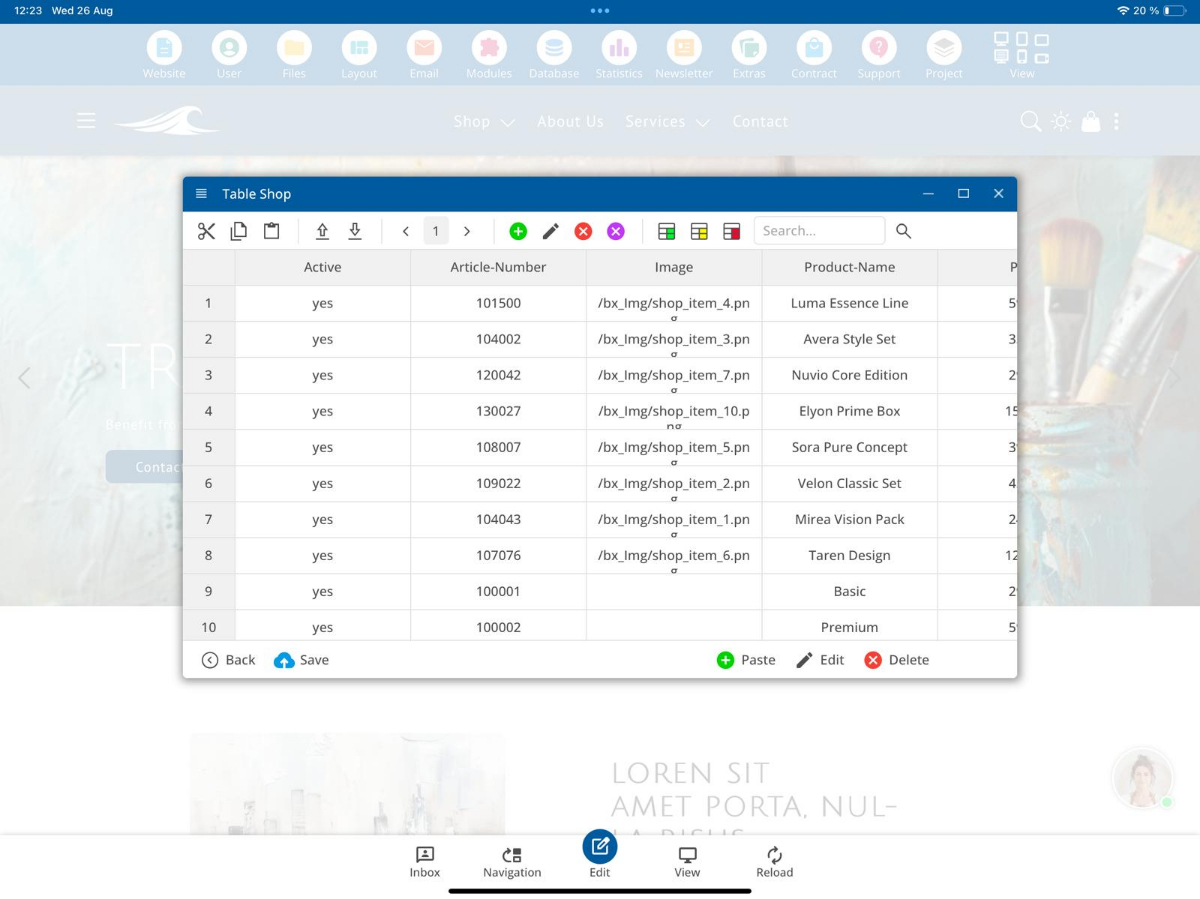
Εργασία στην προβολή εγγραφών
Στην Εμφάνιση Εγγραφών μπορείς να αναζητείς συγκεκριμένα κριτήρια, να ταξινομείς εγγραφές και να καθορίζεις πόσα άρθρα εμφανίζονται ταυτόχρονα. Για να μεταβείς στην Εμφάνιση Εγγραφών, κάνε κλικ στο επιθυμητό άρθρο και επέλεξε τον κουμπί γρήγορης επεξεργασίας. Μπορείς να μεγαλώσεις το παράθυρο για να έχεις καλύτερη θέα.
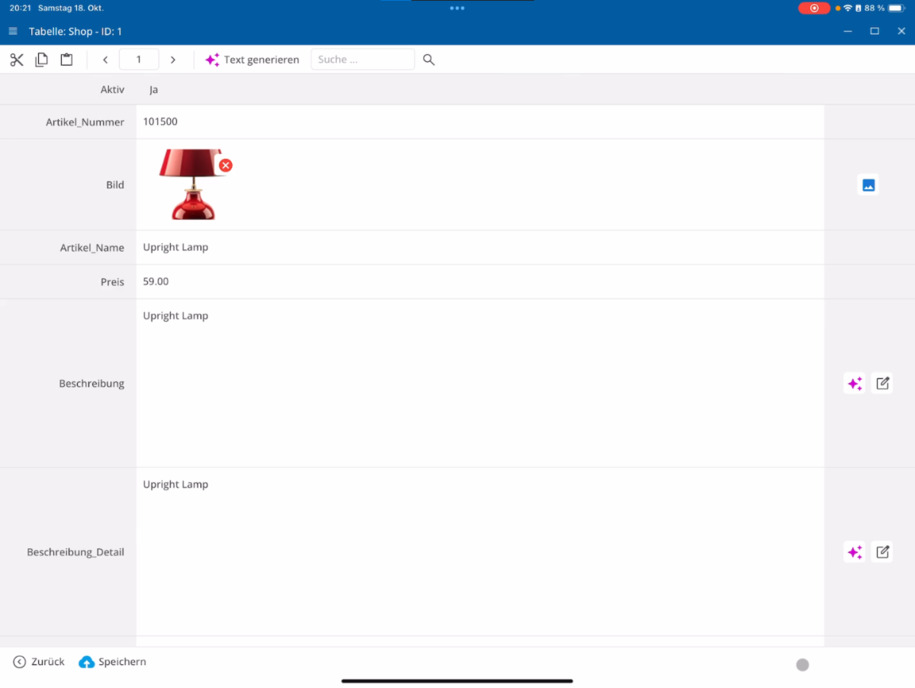
Επεξεργασία άρθρων και προσθήκη περιεχομένου
Στην Εμφάνιση Εγγραφών μπορείς να συγγράψεις μεγαλύτερα κείμενα για μεμονωμένα άρθρα, να τα επεξεργαστείς με AI ή να τα δημιουργήσεις αυτόματα. Επίσης μπορείς να ανταλλάξεις εικόνες και να προσθέσεις επιπλέον λεπτομερειακές εικόνες. Μπορείς να αλλάξεις εγγραφές και να συνεχίσεις την επεξεργασία απευθείας.
Χρήση γρήγορης επεξεργασίας
Τα άρθρα μπορούν να προσαρμοστούν επίσης μέσω του κουμπιού Γρήγορη επεξεργασία. Μια κίνηση κλικ στο Επεξεργασία ανοίγει αμέσως την προβολή εγγραφών, όπου μπορείς να κάνεις στοχευμένες αλλαγές σε ένα άρθρο.
Πρόσβαση σε βάσεις δεδομένων μέσω του κύριου μενού
Μπορείς επίσης να αποκτήσεις πρόσβαση στους πίνακες της βάσης δεδομένων σου μέσω του κύριου μενού. Κάνε κλικ στο Βάση Δεδομένων ⯈ Βάση Δεδομένων. Στο κάτω μέρος θα βρεις όλους τους διαθέσιμους πίνακες, για παράδειγμα τη Βάση Δεδομένων Blog ή τη Βάση Δεδομένων Καταστήματος.
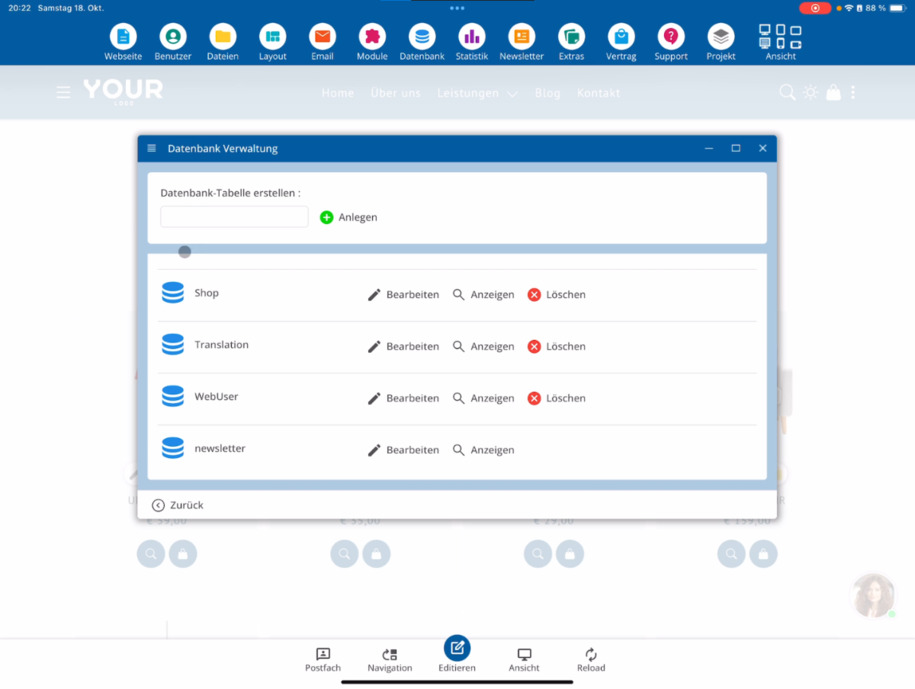
Κατανόηση της προβολής παρουσίασης και επεξεργασίας
Η προβολή παρουσίασης είναι κατάλληλη για αναζητήσεις και ταξινόμηση εγγραφών, αλλά εκεί δεν μπορείς να κάνεις άμεσες αλλαγές. Στην προβολή επεξεργασίας βλέπεις μια πινακοποιημένη αναπαράσταση – παρόμοια με το Excel – και μπορείς να αλλάξεις δεδομένα ή να προσθέσεις νέα άρθρα.
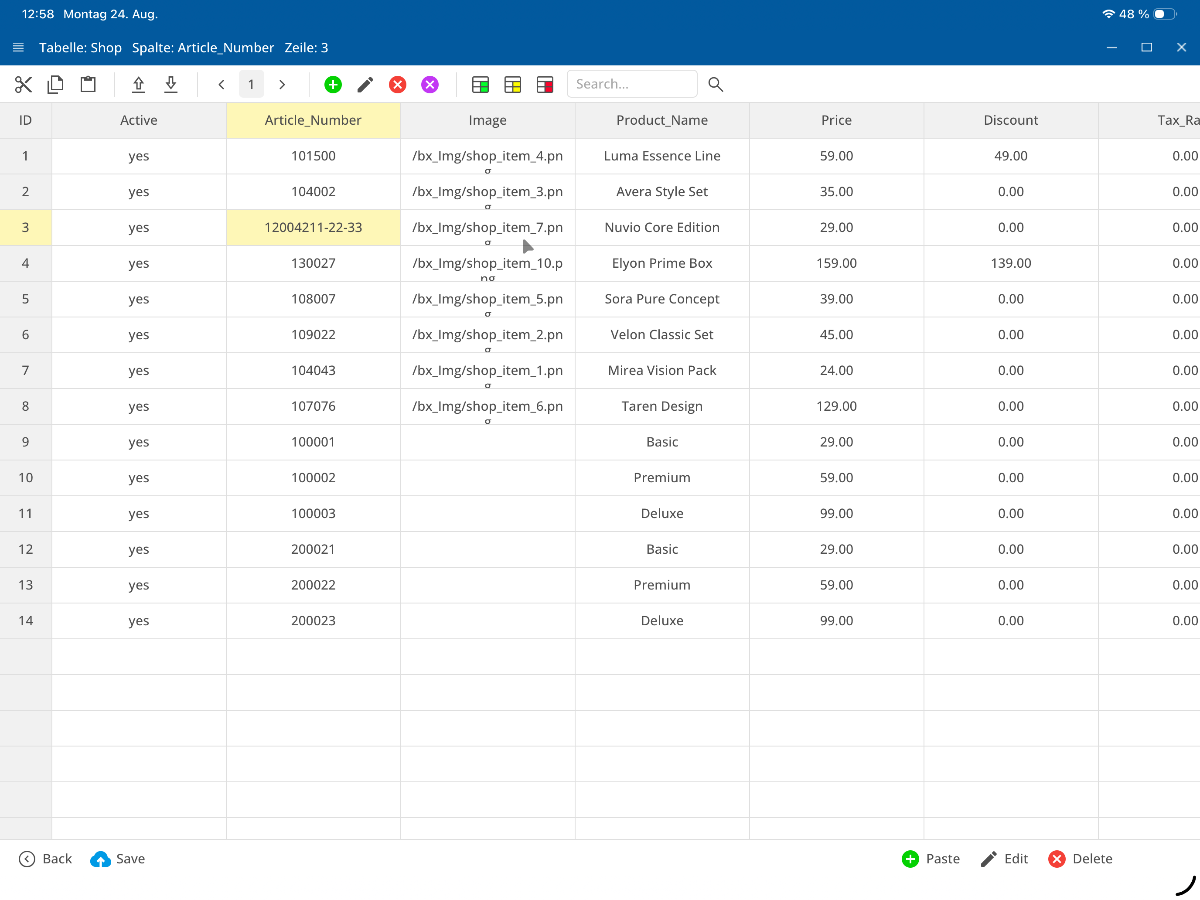
Εξαγωγή και εισαγωγή Excel
Οι εγγραφές μπορούν να εξαχθούν πολύ εύκολα. Επίλεξε τον πίνακα καταστήματος σου και εξάγε τον ως TXT ή CSV αρχείο. Αυτό το αρχείο μπορείς να το επεξεργαστείς στο Excel και στη συνέχεια να το εισαγάγεις πάλι. Κατά την εισαγωγή, αποφασίζεις αν θα αντικατασταθούν οι υπάρχουσες εγγραφές ή αν θα προστεθούν νέα άρθρα.
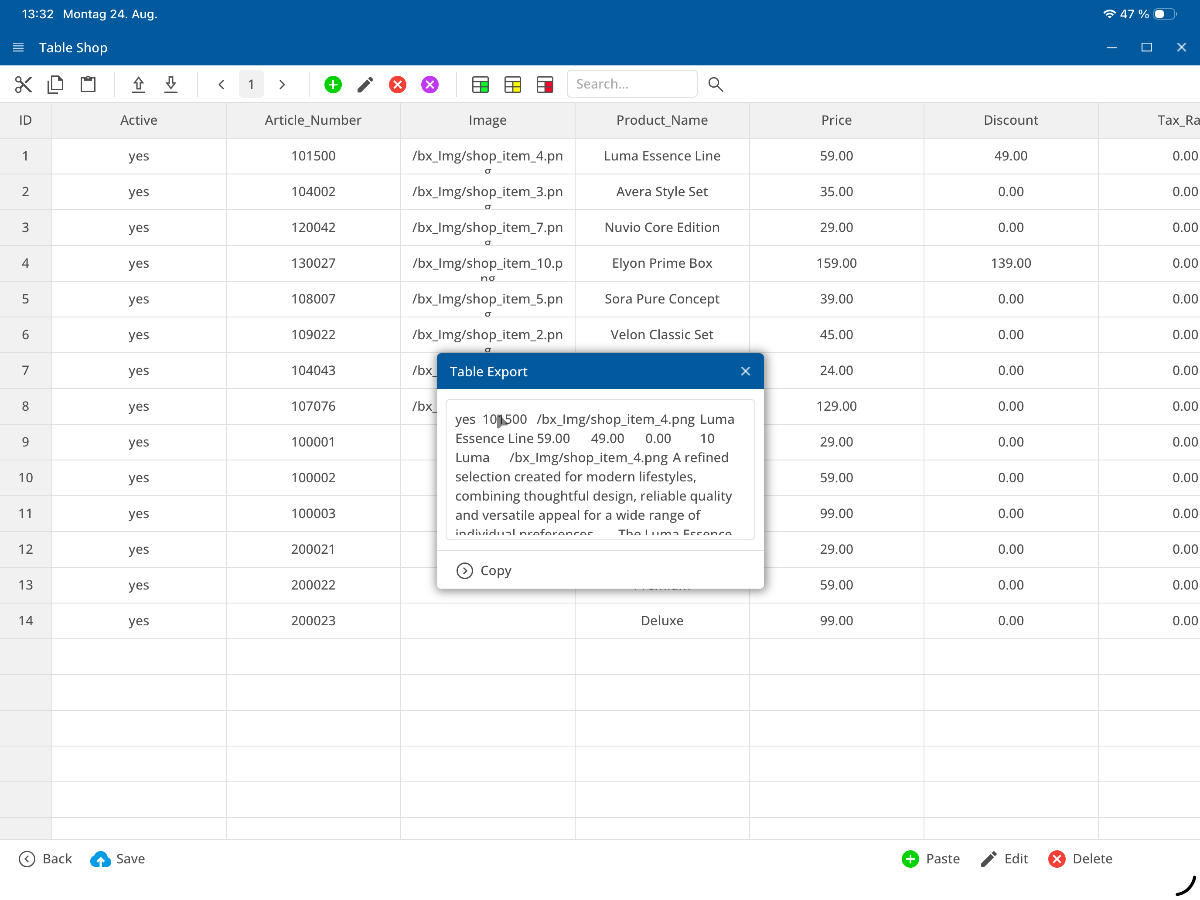
Αποτελεσματική διαχείριση μεγάλων ποσοτήτων δεδομένων
Από προεπιλογή, εμφανίζονται 50 εγγραφές ανά σελίδα. Αν το κατάστημά σου περιέχει περισσότερα άρθρα, μπορείς να αποκτήσεις πρόσβαση σε περαιτέρω σελίδες μέσω της πλοήγησης των σελίδων στην κορυφή. Έτσι μπορείς να επεξεργαστείς αποδοτικά πολύ μεγάλες ποσότητες δεδομένων με εκατομμύρια άρθρα.
Εκτέλεση δικών σου εντολών MySQL
Για τους προγραμματιστές υπάρχει μια επαυξημένη επιλογή για εκτέλεση δικών σου εντολών MySQL άμεσα. Περισσότερες πληροφορίες μπορείς να βρεις στο βίντεο Εγγραφές MySQL για προγραμματιστές.
Αυτόματη ασφάλιση και αποκατάσταση
Όλες οι βάσεις δεδομένων ασφαλίζονται αυτόματα επτά ημέρες την εβδομάδα. Αν προκύψει σφάλμα κατά την εξαγωγή ή την εισαγωγή, μπορείς οποιαδήποτε στιγμή να αποκαταστήσεις ένα Backup – για παράδειγμα, ώστε να επαναφέρεις την κατάσταση του πίνακα καταστήματος στην προηγούμενη ημέρα.
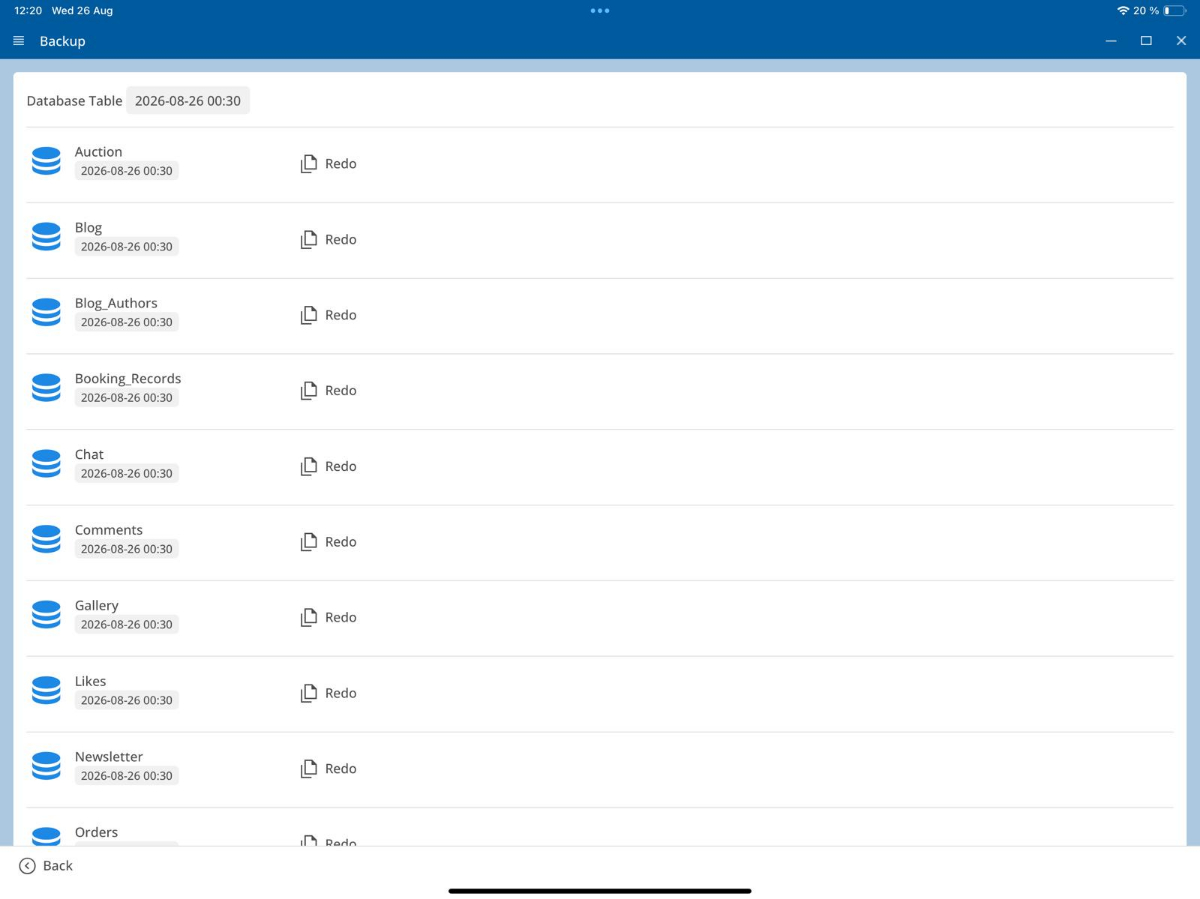
Συμβουλή: Να ασφαλίζεις τακτικά τη βάση δεδομένων σου, ειδικά πριν από μεγάλες αλλαγές ή εισαγωγές.
Συμπέρασμα
Το σύστημα βάσης δεδομένων είναι απλό και αποδοτικό – παρόμοιο με ένα πίνακα Excel. Ακόμα και χωρίς γνώσεις, μπορείς να αναζητάς, να επεξεργάζεσαι, να εξάγεις και να εισάγεις δεδομένα. Ακόμα και μεγάλες ποσότητες άρθρων μπορούν να διαχειρίζονται ευανάγνωστα και αξιόπιστα.
Συχνές Ερωτήσεις
τι ρωτούν συχνά οι πελάτες μας
Πώς μπορώ να ανοίξω τον πίνακα της βάσης δεδομένων σε λειτουργία επεξεργασίας;
Σε λειτουργία επεξεργασίας, μπορείτε να ανοίξετε τον πίνακα της βάσης δεδομένων μέσω του μπλε εικούνας βάσης δεδομένων στην προβολή. Εκεί θα δείτε όλα τα άρθρα του καταστήματός σας και μπορείτε να τα επεξεργαστείτε ή να τα αντιγράψετε άμεσα αν θέλετε να δημιουργήσετε παρόμοια άρθρα.
Πώς λειτουργεί η προβολή εγγραφών;
Στην προβολή εγγραφών, μπορείτε να αναζητήσετε με συγκεκριμένα κριτήρια, να ταξινομήσετε τις εγγραφές, να καθορίσετε τον αριθμό των εμφανιζόμενων εγγραφών και να επεξεργαστείτε κάθε άρθρο ατομικά. Κάντε κλικ στο επιθυμητό άρθρο και επιλέξτε Επεξεργασία εγγραφής ή παρακάτω Επεξεργασία.
Τι μπορώ να επεξεργαστώ στην προβολή εγγραφών;
Σε αυτή την προβολή μπορείς να συγγράψεις περιγραφές, να βελτιώσεις ή να δημιουργήσεις κείμενα με AI, να ανταλλάξεις εικόνες ή να προσθέσεις επιπλέον λεπτομερείς εικόνες. Μπορείς να αλλάξεις μεταξύ των εγγραφών και να συνεχίσεις την επεξεργασία σου χωρίς να αποχωρήσεις από την προβολή.
Πώς χρησιμοποιώ την ταχεία επεξεργασία;
Μέσω του κουμπί γρήγορης επεξεργασίας μπορείς να προσαρμόσεις άρθρα απευθείας. Με ένα κλικ ανοίγει η Εμφάνιση Εγγραφών, στην οποία μπορείς να κάνεις αλλαγές σε μεμονωμένα άρθρα.
Πώς έχω πρόσβαση στη βάση δεδομένων μέσω του κεντρικού μενού;
Μπορείς επίσης να αποκτήσεις πρόσβαση στις βάσεις δεδομένων σου μέσω του κύριου μενού: Κάνε κλικ στο Βάση Δεδομένων ⯈ Βάση Δεδομένων. Κάτω θα εμφανιστούν οι διαθέσιμοι πίνακές σου, όπως Blog ή Κατάστημα.
Πια είναι η διαφορά μεταξύ προβολής και επεξεργασίας;
Στην προβολή, μπορείτε να δείτε, να αναζητήσετε και να ταξινομήσετε τις εγγραφές, αλλά δεν μπορείτε να κάνετε αλλαγές. Στην προβολή επεξεργασίας, βλέπετε μια πίνακα – παρόμοια με το Excel – και μπορείτε να προσαρμόσετε εκεί τις καταχωρήσεις άμεσα.
Μπορώ να εξάγω και να εισάγω εγγραφές ξανά;
Ναι. Μπορείτε να εξάγετε τον πίνακα του καταστήματος ως TXT ή CSV αρχείο, να το επεξεργαστείτε σε προγράμματα όπως το Excel και στη συνέχεια να το εισάγετε ξανά. Κατά την εισαγωγή, μπορείτε να επιλέξετε αν θα αντικατασταθούν οι υπάρχουσες εγγραφές ή αν θα προστεθούν νέα άρθρα.
Πόσες εγγραφές μπορώ να δω ταυτόχρονα;
Από προεπιλογή, εμφανίζονται 50 εγγραφές ανά σελίδα. Αν έχεις περισσότερα άρθρα, μπορείς να μεταβείς σε περαιτέρω σελίδες μέσω της πλοήγησης των σελίδων στην κορυφή. Έτσι μπορούν να διαχειρίζονται αποδοτικά μεγάλοι τοίχοι με εκατομμύρια εγγραφές.
Μπορώ να εκτελέσω δικές μου εντολές MySQL;
Ναι, για προγραμματιστές υπάρχει μια επιπλέον επιλογή για την άμεση εκτέλεση δικών σας εντολών MySQL. Περισσότερες λεπτομέρειες μπορείτε να βρείτε στο βίντεο Εγγραφές MySQL για προγραμματιστές.
Πώς ασφαλίζονται οι βάσεις δεδομένων μου;
Όλες οι βάσεις δεδομένων ασφαλίζονται αυτόματα καθημερινά. Αν προκύψει κάποιο σφάλμα κατά την εξαγωγή ή εισαγωγή, μπορείτε ανά πάσα στιγμή να αποκαταστήσετε ένα Backup – για παράδειγμα, για να επαναφέρετε τον πίνακα του καταστήματος στην κατάσταση της χθεσινής ημέρας.
Τι καθιστά το σύστημα βάσεων δεδομένων τόσο εύκολο;
Το σύστημα λειτουργεί παρόμοια με έναν πίνακα Excel. Μπορείς εύκολα να διαχειριστείς, να αναζητήσεις, να επεξεργαστείς δεδομένα και ακόμα και να εισάγεις υπάρχουσες λίστες άρθρων από άλλα προγράμματα. Έτσι έχεις πλήρη έλεγχο των δεδομένων του καταστήματός σου χωρίς να απαιτούνται γνώσεις προγραμματισμού.