

Ρύθμιση email στο iPhone – οδηγός βήμα προς βήμα
Σε αυτή τη σελίδα θα βρεις έναν εύχρηστο οδηγό για το πώς να ρυθμίσεις τον λογαριασμό σου bluetronix στο iPhone. Θα λάβεις όλα τα απαραίτητα στοιχεία (IMAP/POP3, SMTP, θύρες, SSL) και συμβουλές για να λειτουργεί η αποστολή και η λήψη χωρίς προβλήματα.
Βρες τα στοιχεία E-Mail
Εάν δεν έχεις ρυθμίσει ακόμη καμία διεύθυνση Email, πραγματοποίησε πρώτα το βήμα Δημιουργία διεύθυνσης Email.
Άνοιξε την ιστοσελίδα σου bluetronix σε λειτουργία επεξεργασίας.
Πήγαινε στο E-Mail ⯈ Διαχείριση Διευθύνσεων E-Mail.
Κάνε κλικ στη διεύθυνση που θέλεις στο Στοιχεία πρόσβασης.

Σημαντικό: Αντέγραψε όλα τα στοιχεία ακριβώς όπως αναφέρονται στα στοιχεία πρόσβασης. Πρόσεξε και στη χρήση κεφαλαίων και μικρών γραμμάτων.
Ρύθμιση λογαριασμού Mail στο iPhone
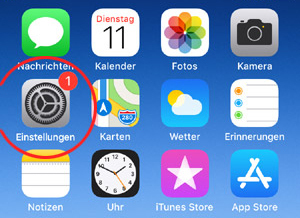
Άνοιξε την εφαρμογή Ρυθμίσεις στο iPhone σου.
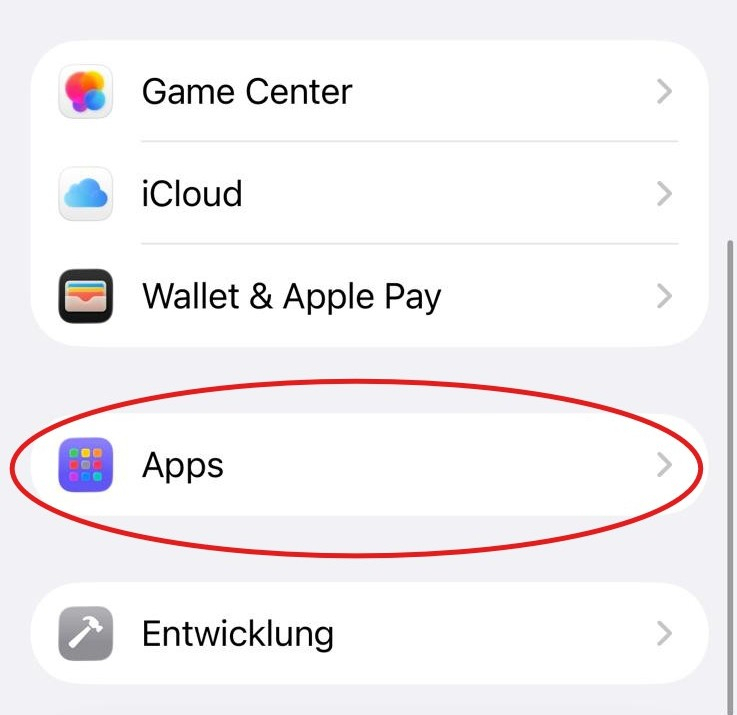
Κύλησε προς τα κάτω και πάτησε Εφαρμογές.
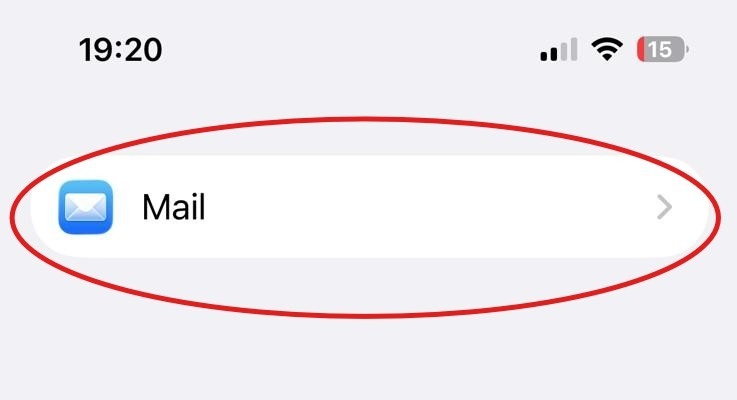
Πάτησε Mail.
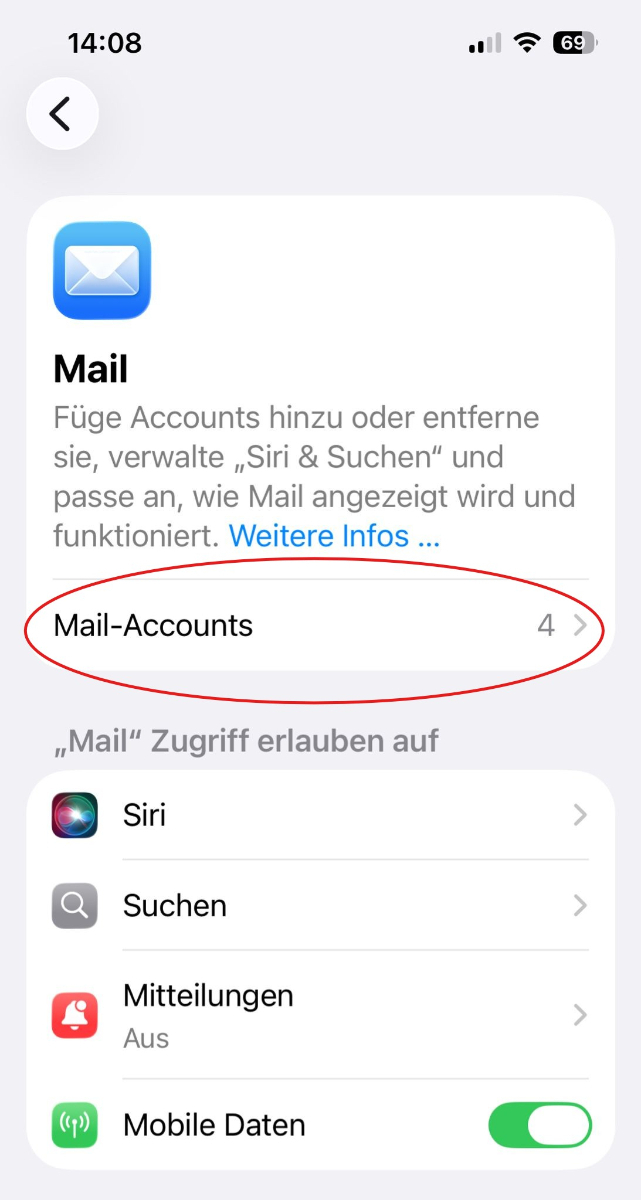
Άγγισε το Mail-Accounts.
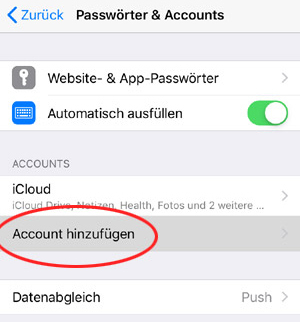
Άγγισε το Account προσθήκης.
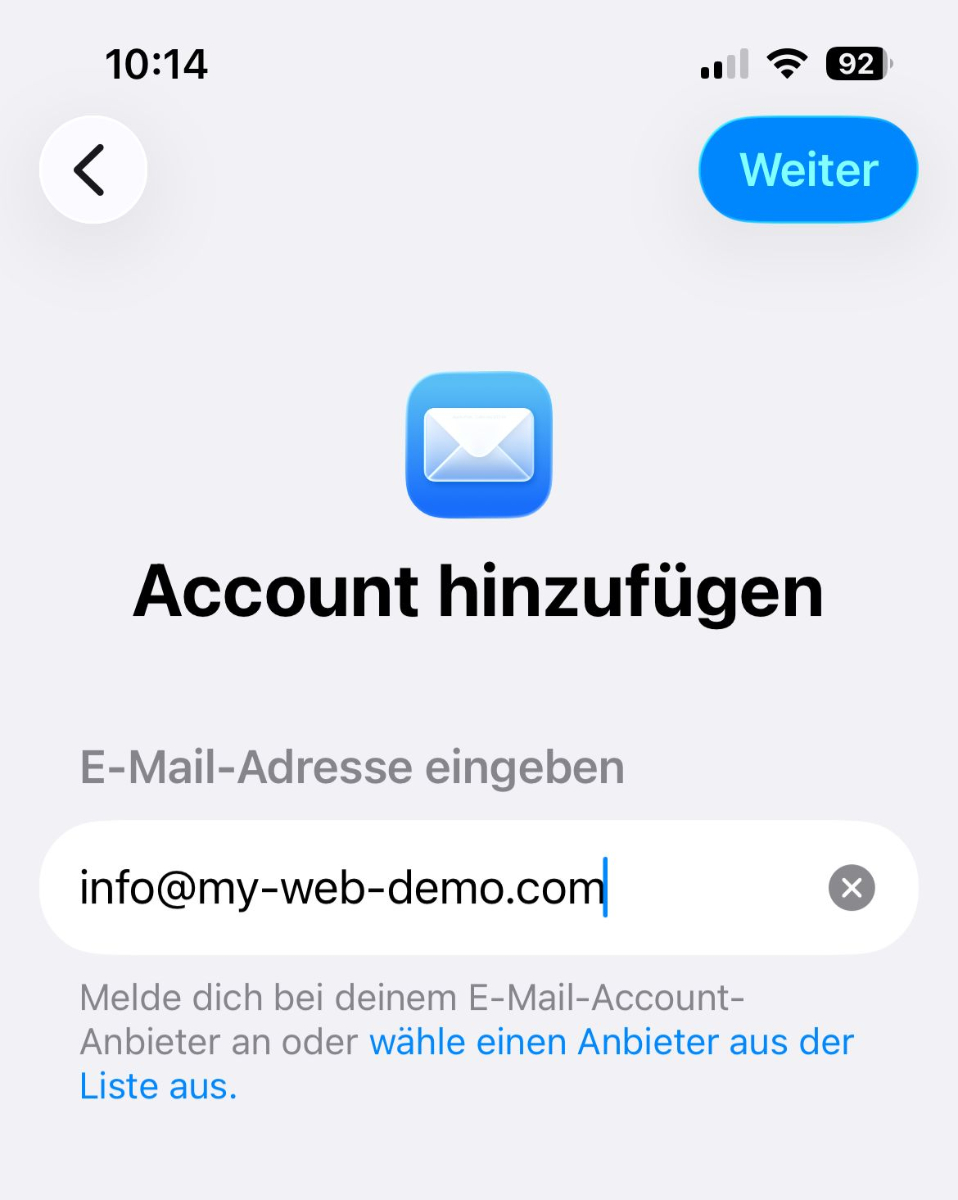
Πληκτρολόγησε τη διεύθυνση ηλεκτρονικού ταχυδρομείου σου και άγγιξε πάνω δεξιά το Επόμενο.
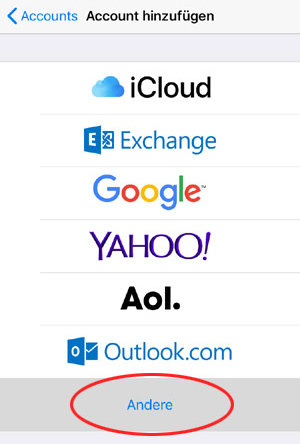
Άγγισε το Άλλο.
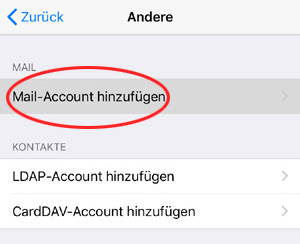
Άγγισε το Προσθήκη Mail-Account.
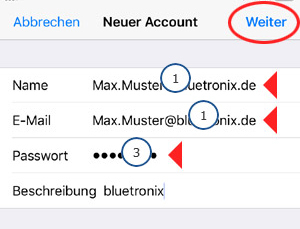
Συμπλήρωσε τα πεδία με τα στοιχεία σύνδεσής σου:
- Name: dein Name oder deine E-Mail-Adresse 1
- E-Mail: deine vollständige E-Mail-Adresse 1
- Passwort: dein E-Mail-Passwort 3
- Beschreibung: frei wählbar, zum Beispiel bluetronix
Άγγιξε μετά πάνω δεξιά το Επόμενο.
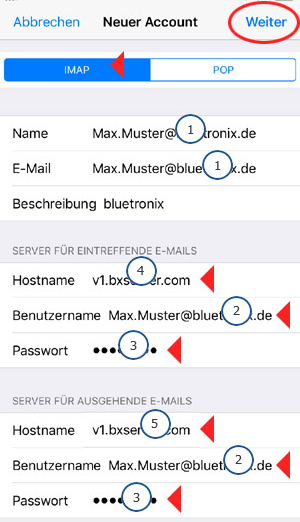
Επίλεξε πάνω το IMAP. Στη συνέχεια, καταχώρισε τα δεδομένα του διακομιστή.
Διακομιστής για εισερχόμενο ηλεκτρονικό ταχυδρομείο
- Hostname: Hostname für eintreffende E-Mails 4
- Benutzername: Benutzername aus deinen Zugangsdaten 2
- Passwort: Passwort aus deinen Zugangsdaten 3
Διακομιστής για εξερχόμενο ηλεκτρονικό ταχυδρομείο
- Hostname: Hostname für ausgehende E-Mails 5
- Benutzername: Benutzername aus deinen Zugangsdaten 2
- Passwort: Passwort aus deinen Zugangsdaten 3
Άγγιξε στη συνέχεια πάνω δεξιά το Επόμενο.
Άφησε το Mail ενεργοποιημένο. Το Σημειώσεις μπορείς να το κρατήσεις απενεργοποιημένο. Άγγιξε μετά πάνω δεξιά το Αποθήκευση.
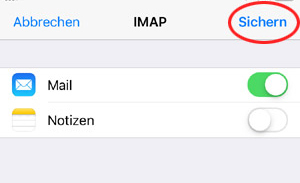
Η ρύθμιση ολοκληρώθηκε!
Δοκίμασε το account, στέλνοντας ένα ηλεκτρονικό ταχυδρομείο στη δική σου διεύθυνση. Έλεγξε αν το ηλεκτρονικό ταχυδρομείο έφτασε σε εσένα.
Αν η αποστολή ή η λήψη δεν λειτουργεί, έλεγξε τις προχωρημένες ρυθμίσεις όπως περιγράφεται παρακάτω.
Έλεγχος προχωρημένων ρυθμίσεων IMAP
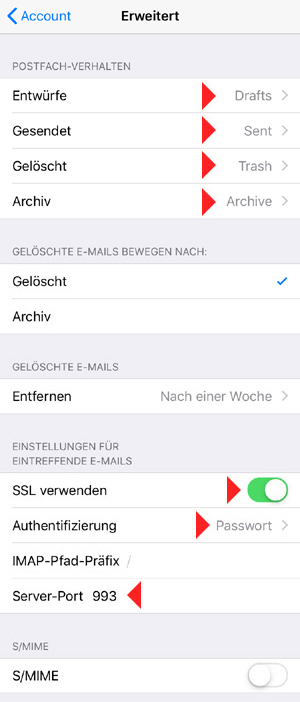
Άνοιξε ξανά το Ρυθμίσεις ▶ Εφαρμογές ▶ Mail ▶ Mail-Accounts ▶ ο λογαριασμός σου ▶ Account ▶ Προχωρημένα.
Έλεγξε τις επισημασμένες ρυθμίσεις. Ιδιαίτερα σημαντικό είναι:
- SSL verwenden: aktiviert
- Authentifizierung: Passwort
- IMAP-Pfad-Präfix: /
- Server-Port: 993
Ακολούθησε ξανά στέλνοντας μια δοκιμαστική ηλεκτρονική επιστολή στη δική σου διεύθυνση και έλεγξε την λήψη.
Συχνές Ερωτήσεις
τι ρωτούν συχνά οι πελάτες μας
IMAP ή POP3 – τι να χρησιμοποιήσω;
Συνιστάται το IMAP, ώστε τα email και οι φάκελοι να παραμένουν συγχρονισμένοι σε όλες τις συσκευές. Το POP3 κατεβάζει μόνο το email τοπικά και είναι χρήσιμο μόνο σε ειδικές περιπτώσεις.
Πού μπορώ να βρω τα στοιχεία σύνδεσής μου (διακομιστής, θύρες, όνομα χρήστη, κωδικός);
Άνοιξε την ιστοσελίδα bluetronix σου σε λειτουργία επεξεργασίας: Email ⯈ Διαχείριση Διευθύνσεων Email. Κάνε κλικ στη διεύθυνση που θες και επίλεξε Στοιχεία Σύνδεσης. Πρόσεξε για ακριβή χρήση κεφαλαίων/μικρών γραμμάτων.
Ποιες θύρες και κρυπτογράφηση χρειάζομαι;
IMAP: Θύρα 993 με SSL/TLS.
SMTP: Θύρα 587 (ή 465, ανάλογα με τα στοιχεία σύνδεσης) με STARTTLS/SSL και ενεργή Αυθεντικοποίηση: Κωδικός.
Πώς μπορώ να δοκιμάσω γρήγορα αν όλα λειτουργούν;
Στείλε ένα email στον εαυτό σου. Αν φτάσει στα Εισερχόμενα και εμφανιστεί στο φάκελο Απεσταλμένα, όλα είναι σωστά ρυθμισμένα.
Αποσφάλιση – Συχνές Αιτίες
Έλεγξε τα ονόματα διακομιστή, τις θύρες, SSL/TLS, Αυθεντικοποίηση: Κωδικός, όνομα χρήστη (συχνά η πλήρης διεύθυνση email) και κωδικό. Αν λείπουν φάκελοι, ίσως χρειαστεί να ορίσεις τον κεντρικό κατάλογο/διακομιστή IMAP στο INBOX και να εγγραφείς στους φακέλους IMAP.
Πώς προσθέτω νέο λογαριασμό;
Ρυθμίσεις ⯈ Κωδικοί πρόσβασης & Λογαριασμοί (ή Λογαριασμοί) → Προσθήκη λογαριασμού → Άλλος → Προσθήκη λογαριασμού email.
IMAP και δεδομένα διακομιστή
Επίλεξε IMAP στην κορυφή. Για την Εισερχόμενη και Εξερχόμενη αλληλογραφία καταχώρισε ξεχωριστά Όνομα διακομιστή, Όνομα χρήστη (συνήθως η πλήρης διεύθυνση email) και Κωδικό πρόσβασης → Επόμενο.
SSL και θύρες
Ενεργοποίησε Χρήση SSL (αν αναφέρεται στα στοιχεία σύνδεσης). Η θύρα IMAP είναι συνήθως 993, η θύρα SMTP είναι συνήθως 587. Αυθεντικοποίηση: Κωδικός πρόσβασης.