
Ρύθμιση διεύθυνσης email στο CMS Bluetronix στη συσκευή σου
Σε αυτό το tutorial θα μάθεις πώς να ρυθμίσεις τη διεύθυνση E-mail που έχεις δημιουργήσει στο CMS σε προγράμματα Email όπως το Apple Mail, το Outlook ή το Thunderbird.
Ρύθμιση λογαριασμού E-mail στον Mail-Client
Σε αυτό το tutorial θα σου δείξουμε πώς να ρυθμίσεις τον λογαριασμό E-mail που έχεις δημιουργήσει στο CMS σε ένα πρόγραμμα email (π.χ. Apple Mail στο iPad).
Προϋποθέσεις
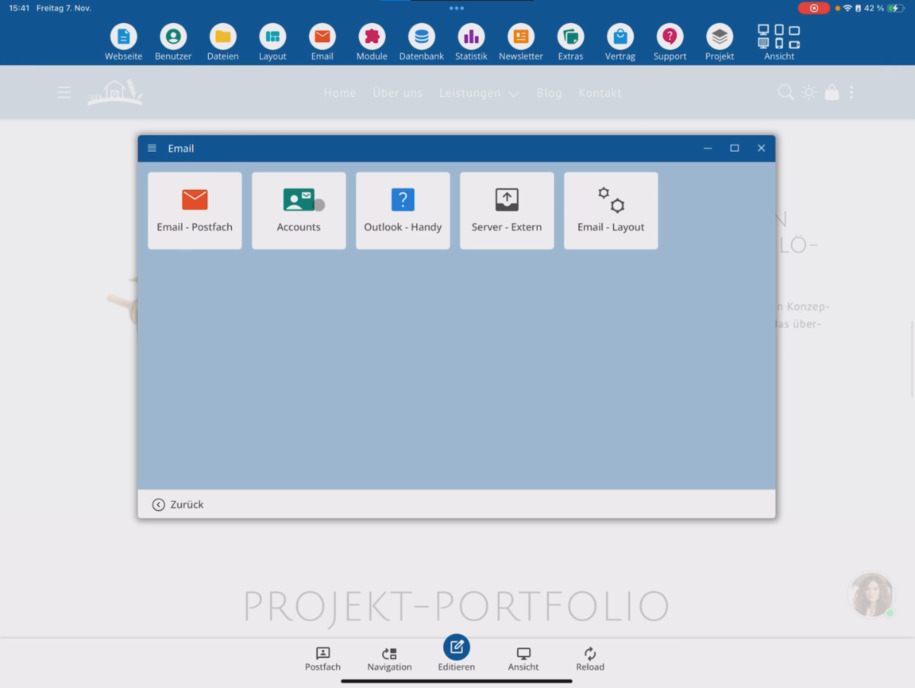
Φρόντισε να έχεις ήδη καταχωρήσει μια domain και να έχεις δημιουργήσει μια διεύθυνση E-mail. Η δημιουργία γίνεται στη λειτουργία επεξεργασίας κάτω από Ε-mail ⯈ Λογαριασμοί.
Ανάκτηση στοιχείων πρόσβασης
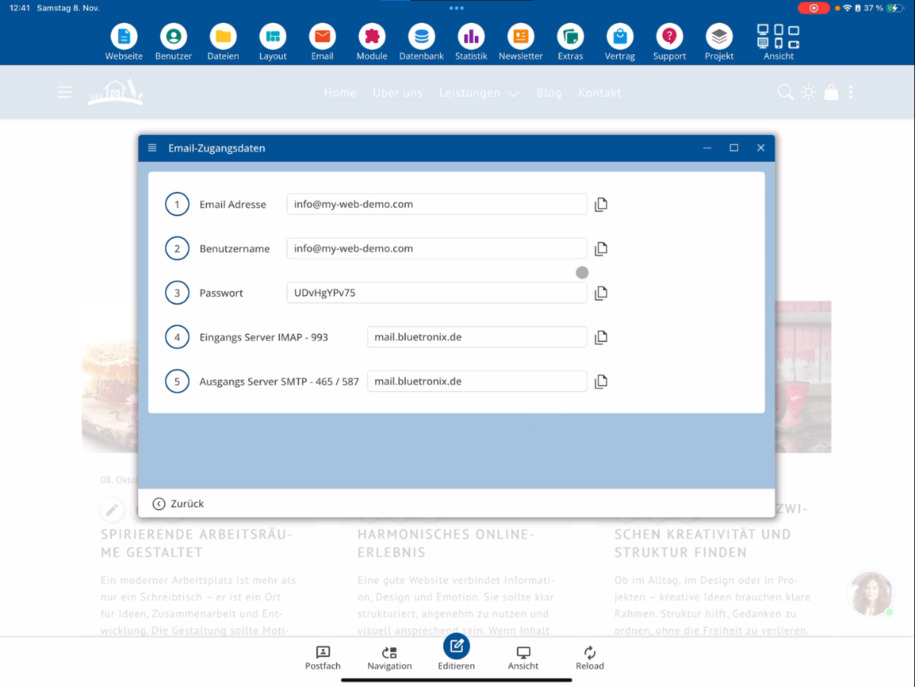
Πάτησε κάτω από τη διεύθυνση E-mail σου στο Στοιχεία πρόσβασης. Εκεί θα βρεις όλες τις πληροφορίες που χρειάζεσαι για τη ρύθμιση στο Outlook, Thunderbird ή Apple Mail.
Ο κωδικός πρόσβασης εμφανίζεται μία φορά σε καθαρό κείμενο κατά τη δημιουργία της διεύθυνσης. Αποθήκευσέ τον ή αντέγραψέ τον άμεσα, προτού κλείσεις το παράθυρο.
Δημιουργία λογαριασμού στη συσκευή
Μετάβαλε στις ρυθμίσεις της συσκευής σου και άνοιξε τους Λογαριασμούς Mail. Κάνε κλικ στο Προσθήκη λογαριασμού ⯈ επέλεξε Άλλος ⯈ Προσθήκη λογαριασμού Mail.
Καταχώρισε ως όνομα το όνομά σου ή τη διεύθυνση ηλεκτρονικού ταχυδρομείου. Για όνομα χρήστη χρησιμοποίησε τη πλήρη διεύθυνση ηλεκτρονικού ταχυδρομείου σου. Αντέγραψε τον κωδικό πρόσβασης από τις Πληροφορίες πρόσβασης (Θέση 3: Κωδικός πρόσβασης).
Ρυθμίσεις IMAP
Επίλεξε ως τύπο λογαριασμού IMAP. Το IMAP διασφαλίζει ότι όλες οι συσκευές παραμένουν συγχρονισμένες: οι αλλαγές και τα αποσταλμένα μηνύματα εμφανίζονται ταυτόχρονα στο κινητό, το tablet και τον υπολογιστή.
Στην bluetronix, το όνομα χρήστη, ο κωδικός πρόσβασης και το όνομα κεντρικού υπολογιστή για τους εισερχόμενους και εξερχόμενους διακομιστές είναι ταυτόσημα. Καταχώρισε τις λεπτομέρειες από τις Πληροφορίες πρόσβασης για τους εισερχόμενους και εξερχόμενους διακομιστές.
Έλεγχος και αποθήκευση σύνδεσης
Έλεγξε όλες τις εισόδους και κάνε κλικ στο Επόμενο. Η εφαρμογή αλληλογραφίας θα προσπαθήσει τώρα να συνδεθεί και να επαληθεύσει τις ρυθμίσεις.
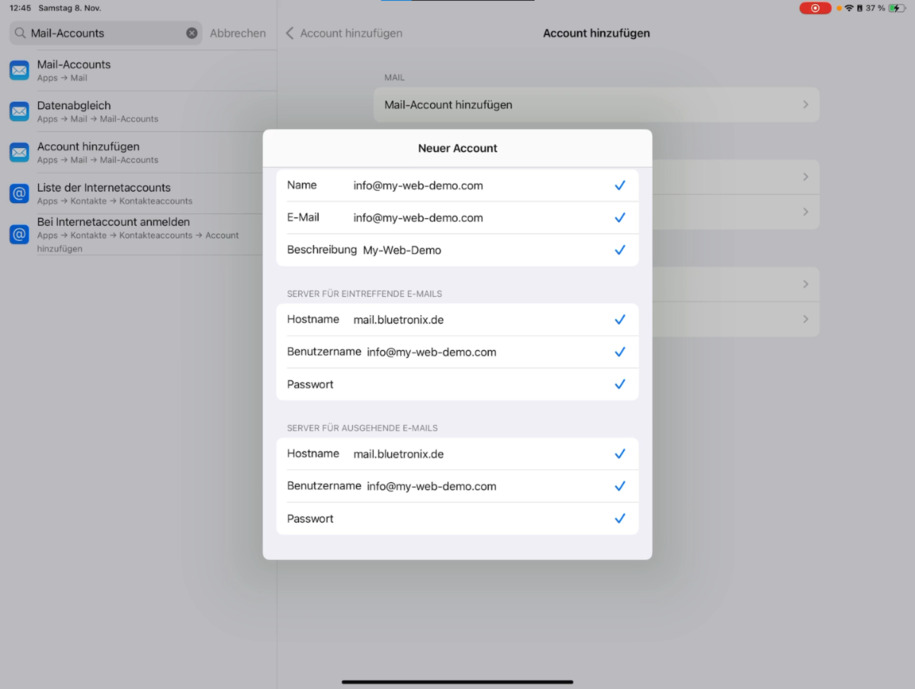
Μόλις η επαλήθευση είναι επιτυχής, κάνε κλικ στο Αποθήκευση. Ο λογαριασμός σου είναι τώρα αποθηκευμένος και συνδεδεμένος με τον διακομιστή.
Δοκιμή και χρήση
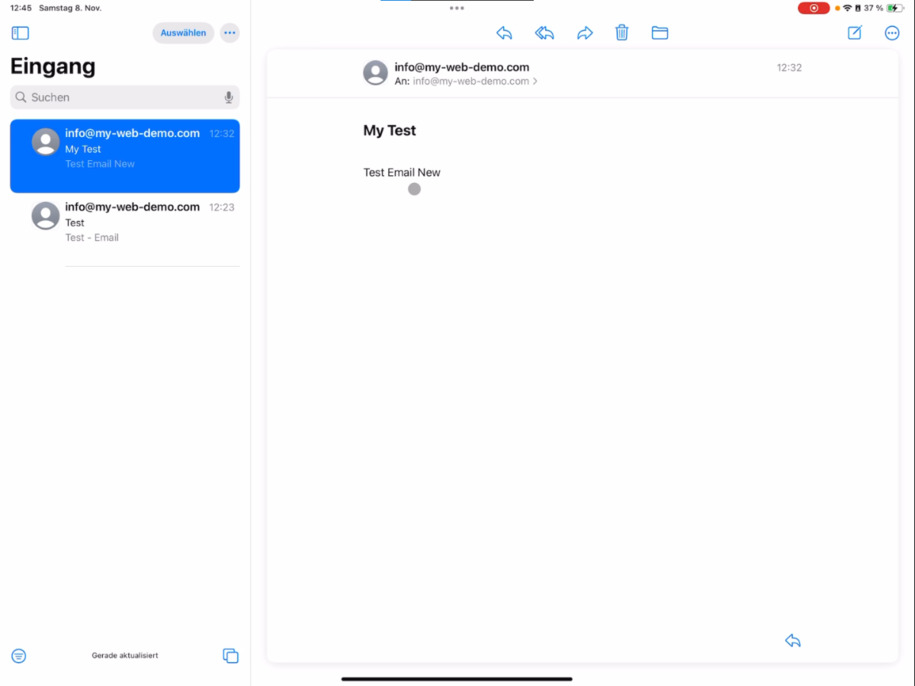
Άνοιξε τον πελάτη αλληλογραφίας, ανάκτησε τα δοκιμαστικά σου μηνύματα και έλεγξε αν τα αποσταλμένα μηνύματα συγχρονίζονται στην Απεστάλμενα. Αν υπάρχουν προβλήματα, έλεγξε ξανά το όνομα χρήστη, τον κωδικό πρόσβασης και το όνομα κεντρικού υπολογιστή στις Πληροφορίες πρόσβασης.
Καλή διασκέδαση με τη ρύθμιση και την δοκιμή!
Συχνές Ερωτήσεις
τι ρωτούν συχνά οι πελάτες μας
Τι χρειάζομαι για να ρυθμίσω τον λογαριασμό ηλεκτρονικού ταχυδρομείου μου στον πελάτη αλληλογραφίας;
Πρέπει προηγουμένως να έχεις δημιουργήσει έναν τομέα και μία κατάλληλη διεύθυνση ηλεκτρονικού ταχυδρομείου στο CMS. Η ρύθμιση γίνεται σε λειτουργία επεξεργασίας κάτω από Ηλεκτρονικό ταχυδρομείο ⯈ Λογαριασμοί.
Πού μπορώ να βρω τις πληροφορίες πρόσβασης για τον πελάτη αλληλογραφίας μου;
Κάτω από τη διεύθυνση ηλεκτρονικού ταχυδρομείου σου μπορείς να κάνεις κλικ στις Πληροφορίες πρόσβασης. Εκεί θα βρεις το όνομα χρήστη, τον κωδικό πρόσβασης και τους εισερχόμενους και εξερχόμενους διακομιστές.
Γιατί μπορώ να δω τον κωδικό πρόσβασής μου μόνο μία φορά σε καθαρό κείμενο;
Για λόγους ασφαλείας, ο κωδικός πρόσβασης εμφανίζεται μόνο αμέσως μετά τη δημιουργία της διεύθυνσης. Αντέγραψέ τον αμέσως ή αποθήκευσέ τον σε διαχειριστή κωδικών πρόσβασης.
Πώς μπορώ να προσθέσω τον λογαριασμό μου στο iPad, iPhone ή Mac;
Πήγαινε στις ρυθμίσεις της συσκευής σου ⯈ Λογαριασμοί Mail ⯈ Προσθήκη λογαριασμού ⯈ επέλεξε Άλλος ⯈ Προσθήκη λογαριασμού Mail. Εκεί καταχώρισε το όνομα, τη διεύθυνση ηλεκτρονικού ταχυδρομείου, τον κωδικό πρόσβασης και τα δεδομένα του διακομιστή.
Ποιον τύπο λογαριασμού να επιλέξω: IMAP ή POP3;
Επίλεξε IMAP. Έτσι, όλες οι συσκευές (κινητό, tablet, υπολογιστής, Mac, Linux) θα παραμένουν συγχρονισμένες. Τα αποσταλμένα και τα εισερχόμενα μηνύματα θα εμφανίζονται ταυτόχρονα παντού.
Ποιές πληροφορίες να καταχωρίσω για τους εισερχόμενους και εξερχόμενους διακομιστές;
Στην bluetronix, το όνομα χρήστη, ο κωδικός πρόσβασης και το όνομα κεντρικού υπολογιστή και για τις δύο κατηγορίες είναι ταυτόσημα. Μπορείς να βρεις τις ακριβείς λεπτομέρειες στις Πληροφορίες πρόσβασης.
Τι να κάνω αν η συσκευή μου δεν μπορεί να συνδεθεί;
Έλεγξε ξανά το όνομα χρήστη, τον κωδικό πρόσβασης και το όνομα κεντρικού υπολογιστή. Βεβαιώσου ότι έχεις καταχωρίσει ολόκληρη τη διεύθυνση ηλεκτρονικού ταχυδρομείου σου και ότι έχεις επιλέξει IMAP.
Πώς μπορώ να καταλάβω ότι ο λογαριασμός έχει ρυθμιστεί επιτυχώς;
Μετά την κλικ στο Επόμενο, η συσκευή σου θα ελέγξει τη σύνδεση. Εάν δεν εμφανιστεί μήνυμα σφάλματος και μπορείς στη συνέχεια να κάνεις κλικ στο Αποθήκευση, ο λογαριασμός είναι συνδεδεμένος.
Μπορώ να στέλνω και να λαμβάνω email αμέσως μετά;
Ναι, απλά άνοιξε τον πελάτη email σου και κάνε λήψη των μηνυμάτων σου. Τα δοκιμαστικά email συγχρονίζονται αμέσως σε όλες τις συσκευές.