

Αλλαγή κωδικού πρόσβασης για τον λογαριασμό email στο CMS Bluetronix
Σε αυτό τον οδηγό θα μάθεις βήμα προς βήμα πώς να αλλάξεις τον κωδικό πρόσβασης του λογαριασμού email σου στο CMS, τι να προσέξεις για ασφαλείς κωδικούς πρόσβασης και γιατί πρέπει να τον ενημερώσεις σε όλες τις συσκευές.
Αλλαγή κωδικού πρόσβασης για τον λογαριασμό email σου
Σε αυτό τον οδηγό θα δείξουμε πώς να προσαρμόσεις γρήγορα και με ασφάλεια τον κωδικό πρόσβασης της διεύθυνσης email σου στο CMS. Άνοιξε σε λειτουργία επεξεργασίας Email ⯈ Λογαριασμοί και επίλεξε τη διεύθυνσή σου.
Κάτω από τη διεύθυνση email σου θα βρεις το κουμπί Κωδικός πρόσβασης. Εκεί θα ορίσεις έναν νέο κωδικό πρόσβασης για το ταχυδρομείο σου.
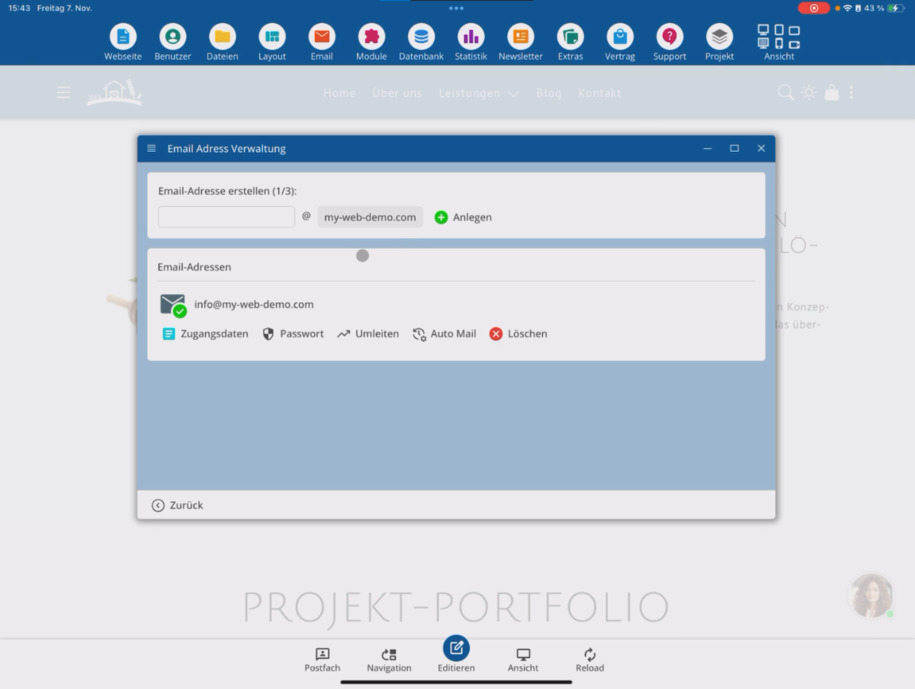
Σημαντικό: Αφού αλλάξεις τον κωδικό πρόσβασης στο CMS, πρέπει να τον ενημερώσεις σε όλους τους πελάτες email (π.χ. Outlook, iPhone, Mac, Windows) αλλιώς δεν θα μπορούν να συνδεθούν.
Συμβουλές για ασφαλή κωδικό πρόσβασης
Το σύστημα σου παρέχει συμβουλές για την ασφάλεια του κωδικού πρόσβασης. Προτίμησε μία συνδυαστική προσέγγιση με κεφαλαία/μικρά γράμματα, αριθμούς και ειδικούς χαρακτήρες με μήκος τουλάχιστον 12 χαρακτήρων.
Ως οδηγία μπορείς να χρησιμοποιήσεις ένα φορμάτ όπως Παράδειγμα!2025#Mail — άλλαξέ το σε ατομικό και χρησιμοποίησε μία λέξη που δεν είναι εύκολα μαντεύσιμη.
Ολοκλήρωση αλλαγής
Πάτησε Αλλαγή κωδικού πρόσβασης για να αποθηκεύσεις τη νέα αναγνώριση. Μετά θα έχει ενημερωθεί ο κωδικός πρόσβασης για το λογαριασμό email σου στο σύστημα.
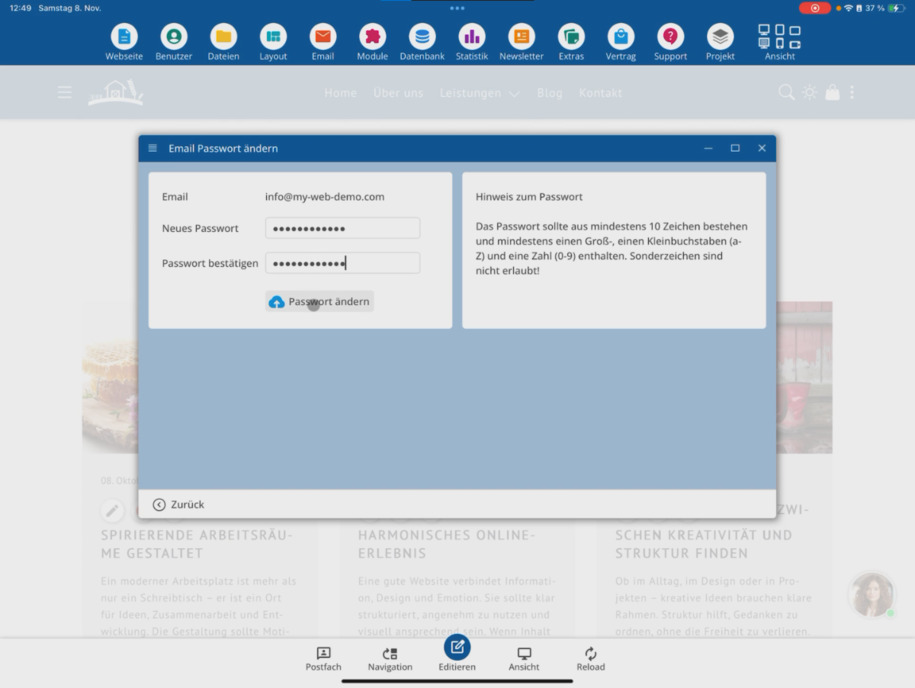
Μη ξεχάσεις να ενημερώσεις τα στοιχεία πρόσβασης στα προγράμματα email σου, ώστε η αποστολή και η λήψη να λειτουργούν ξανά αμέσως.
Συχνές Ερωτήσεις
τι ρωτούν συχνά οι πελάτες μας
Πού μπορώ να βρω τη λειτουργία για την αλλαγή του κωδικού πρόσβασης;
Σε λειτουργία επεξεργασίας κάνε κλικ στο Email ⯈ Λογαριασμοί. Κάτω από τη διεύθυνση email σου θα βρεις το κουμπί Κωδικός πρόσβασης μέσω του οποίου μπορείς να ορίσεις έναν νέο κωδικό πρόσβασης.
Τι πρέπει να προσέξω αφού αλλάξω τον κωδικό πρόσβασης;
Πρέπει να ενημερώσεις τον νέο κωδικό πρόσβασης σε όλες τις συσκευές και τους πελάτες email – όπως το Outlook, το iPhone, το Mac ή τον υπολογιστή. Αλλιώς δεν θα μπορούν να συνδεθούν στο ταχυδρομείο σου.
Πώς να δημιουργήσεις έναν ασφαλή κωδικό πρόσβασης;
Το σύστημα σου παρέχει συμβουλές για έναν ισχυρό κωδικό πρόσβασης. Χρησιμοποίησε έναν συνδυασμό γραμμάτων, αριθμών και ειδικών χαρακτήρων καθώς και επαρκές μήκος.
Πώς επιβεβαιώνω την αλλαγή;
Αφού εισαγάγεις τον νέο σου κωδικό πρόσβασης, πάτησε στο Αλλαγή κωδικού πρόσβασης. Ο κωδικός σου θα αποθηκευτεί αμέσως.
Γιατί βλέπω τον κωδικό πρόσβασης μόνο μία φορά σε καθαρό κείμενο;
Για λόγους ασφαλείας, ο κωδικός πρόσβασης εμφανίζεται μόνο αμέσως μετά τη δημιουργία της διεύθυνσης σε καθαρό κείμενο. Μετά μπορείς να τον αλλάξεις οποιαδήποτε στιγμή στην ενότητα Κωδικός πρόσβασης.