

Δημιουργία υποτομής σε υπάρχουσες domains
Αυτή η ενότητα εξηγεί βήμα-βήμα πώς να δημιουργήσετε μια επιπλέον υποτομέα για υπάρχοντες τομείς. Στη συνέχεια, θα δείτε την δοκιμαστική υποτομέα σας με πράσινη ένδειξη και μπορείτε να την χρησιμοποιήσετε ως κύριο τομέα, να την κατευθύνετε σε έναν φάκελο ή να την συνδέσετε με μια γλώσσα.
Bereich Extras > Domain öffnen
Ξεκινήστε το bluetronix CMS, επιλέξτε το μενού Extras και στη συνέχεια Domain. Κατά κάτω εμφανίζεται μια λίστα με τους τομείς που έχετε ήδη ρυθμίσει.
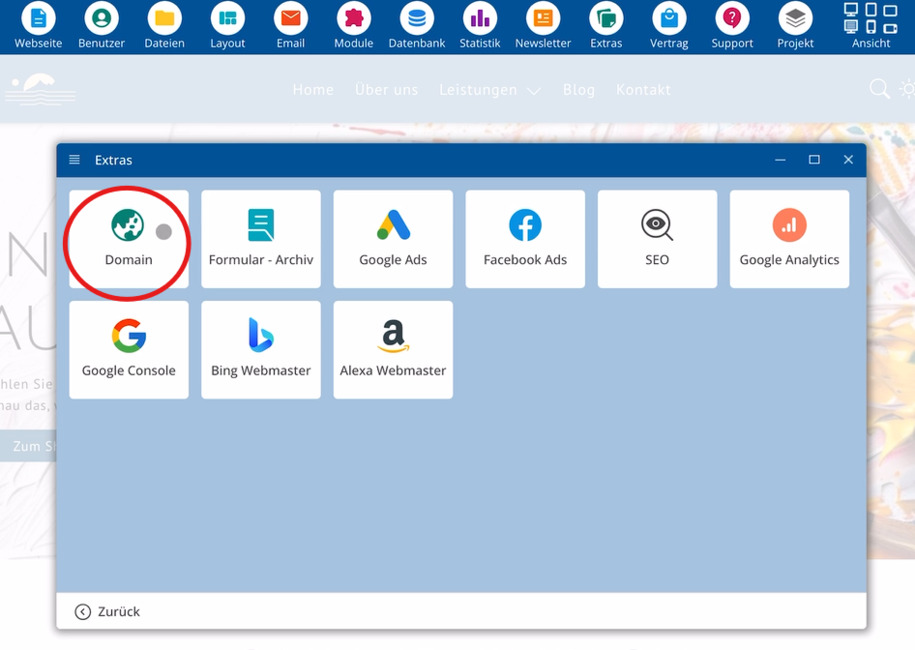
Test-Subdomain anlegen
Τώρα δημιουργήστε μια δοκιμαστική υποτομέα. Κάντε κλικ δεξιά στο Δημιουργία.
Nach diesem Schritt zeigt die Übersicht einen neuen Eintrag für die Test-Subdomain. Ein grüner Haken neben dieser Domain signalisiert eine erfolgreiche Einrichtung.
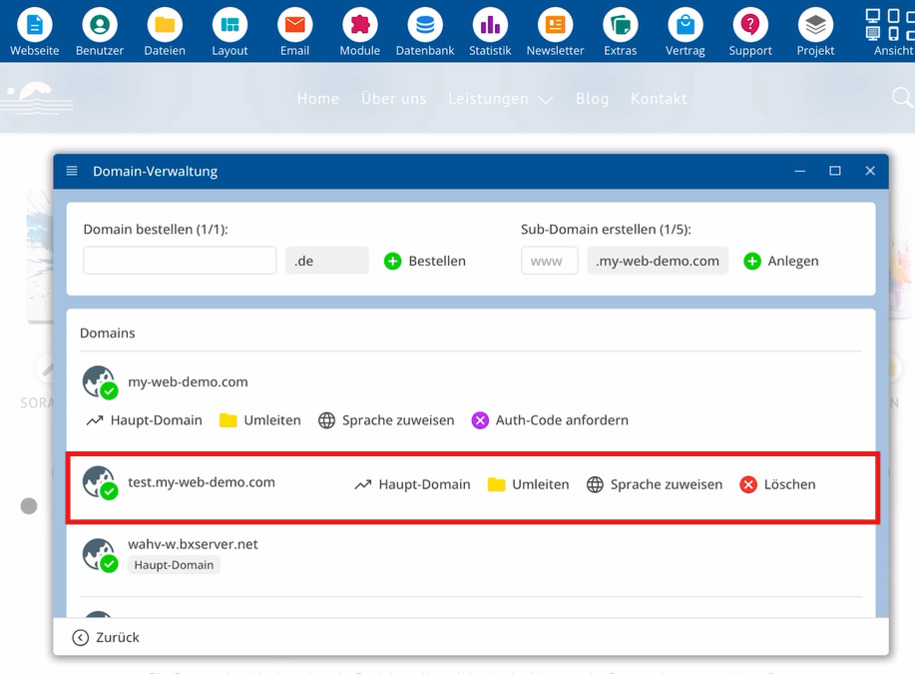
Σημαντικά στοιχεία κατά την ρύθμιση:
⯈ Extras – Μενού για τη διαχείριση τομέα
⯈ Domain – Λίστα υπαρχόντων τομέων
⯈ Δημιουργία – Δημιουργεί έναν νέο υποτομέα
⯈ Πράσινος σήμα – Δείχνει μια επιτυχημένη ρύθμιση
Weitere Optionen für die Test-Subdomain
Nach der Einrichtung stehen für die Test-Subdomain mehrere Möglichkeiten bereit:
Subdomain als Hauptdomain nutzen
Μπορείτε να ορίσετε αυτόν τον τομέα ως κύριο τομέα. Έτσι, θα έχετε πρόσβαση στην ιστοσελίδα σας κυρίως μέσω αυτής της διεύθυνσης.
Subdomain auf ein Verzeichnis leiten
Auf Wunsch leitest du die Subdomain auf ein Verzeichnis weiter. Aufrufe über diese Adresse landen dadurch direkt bei diesem Verzeichnis.
Subdomain mit einer Sprache verknüpfen
Zusätzlich ordnest du dieser Subdomain eine Sprache zu. Dadurch verknüpfst du die Adresse mit einer bestimmten Sprache.
Durch diese Möglichkeiten passt du die Nutzung der Subdomain exakt an deine Anforderungen an.
Συχνές Ερωτήσεις
τι ρωτούν συχνά οι πελάτες μας
Πώς μπορώ να αποκτήσω πρόσβαση στη διαχείριση των τομέων μου;
Ξεκινήστε το CMS, επιλέξτε το μενού Επιλογές και μετά Τομέας. Δεξιά εμφανίζεται μια επισκόπηση με τους ήδη ρυθμισμένους τομείς.
Πού μπορώ να δω ποιοι τομείς είναι ήδη διαθέσιμοι;
Αφού αποκτήσεις πρόσβαση στο Επιλογές και Τομέας, η δεξιά πλευρά δείχνει μια λίστα με τους τομείς που έχεις ρυθμίσει προηγουμένως.
Πώς μπορώ να δημιουργήσω μια δοκιμαστική υποτομέα;
Άνοιξε τη διαχείριση τομέων μέσω του Επιλογές και Τομέας, κάνε κλικ δεξιά στο Δημιουργία και έτσι θα δημιουργήσεις μια δοκιμαστική υποτομέα.
Πώς μπορώ να αναγνωρίσω ότι η δοκιμαστική υποτομέα έχει ρυθμιστεί με επιτυχία;
Αφού γίνει η δημιουργία, η δοκιμαστική υποτομέα εμφανίζεται στη λίστα. Ένας πράσινος έλεγχος δίπλα σε αυτόν τον τομέα δείχνει ότι η ρύθμιση ήταν επιτυχής.
Μπορώ να χρησιμοποιήσω την δοκιμαστική υποτομέα ως κύριο τομέα;
Ναι. Αν το επιθυμείς, μπορείς να ορίσεις αυτόν τον τομέα ως Κύριο τομέα, ώστε οι προσβάσεις να γίνονται κυρίως μέσω αυτής της διεύθυνσης.
Ποιες πρόσθετες δυνατότητες έχω για την υποτομέα μου;
Μπορείς να προωθήσεις την υποτομέα σε έναν φάκελο ή να αναθέσεις σε αυτήν μια γλώσσα, ανάλογα με τη χρήση που επιθυμείς.