

Διόρθωση προβλημάτων email κατά την αποστολή ή λήψη
Αυτή η ενότητα δείχνει βήμα προς βήμα πώς να προχωρήσεις σε περίπτωση προβλημάτων με αποστολή ή παραλαβή. Μετά, μπορείς να ελέγξεις εάν ο λογαριασμός σου λειτουργεί σωστά εντός του bluetronix CMS, αν ο διακομιστής είναι προσβάσιμος και αν χρησιμοποιείς βοήθειες για προγράμματα ηλεκτρονικού ταχυδρομείου.
Άνοιγμα περιοχής ηλεκτρονικού ταχυδρομείου
Ξεκίνα το bluetronix CMS και κάνε κλικ στο Η-Ταχυδρομείο. Εκεί θα βρεις όλες τις δυνατότητες σχετικές με αποστολή και παραλαβή.
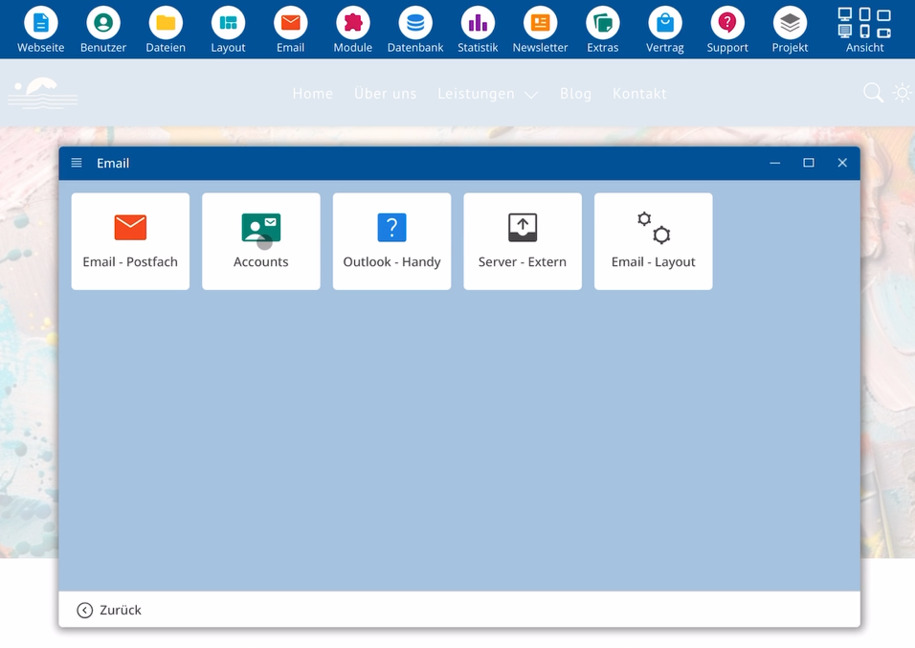
Έλεγχος λογαριασμού
Μεταβείτε στην περιοχή Λογαριασμοί. Πρόσεξε να είναι η διεύθυνση ηλεκτρονικού ταχυδρομείου σου εκεί παρούσα και να δείχνει τσεκ πράσινο. Αυτό το σύμβολο σημαίνει ότι έχει γίνει σωστή ρύθμιση.
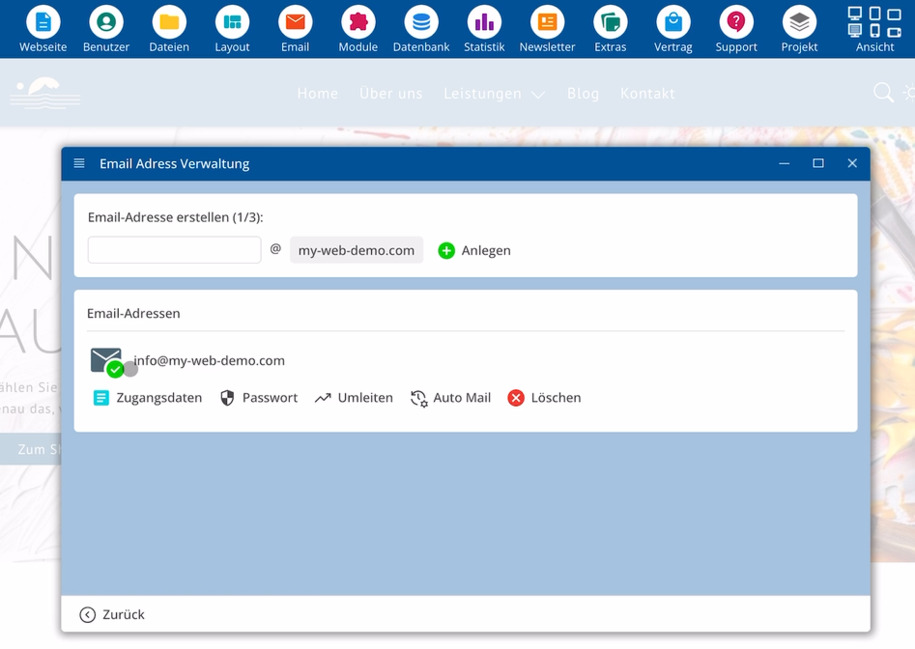
Σύγκρινε στη συνέχεια όλα τα δεδομένα από την περιοχή Λογαριασμοί με τις πληροφορίες εντός του προγράμματος ηλεκτρονικού ταχυδρομείου σου:
⯈ Διεύθυνση από την περιοχή Λογαριασμοί
⯈ Στοιχεία πρόσβασης σύμφωνα με την καταχώρηση CMS
⯈ Καταχωρίσεις εντός του προγράμματος ηλεκτρονικού ταχυδρομείου σου
Δοκιμή webmailer
Άνοιξε την καταχώριση Η-Ταχυδρομείο και διάλεξε μετά το Διαβάστε Η-Ταχυδρομεία. Έτσι θα ενεργοποιηθεί ο webmailer.
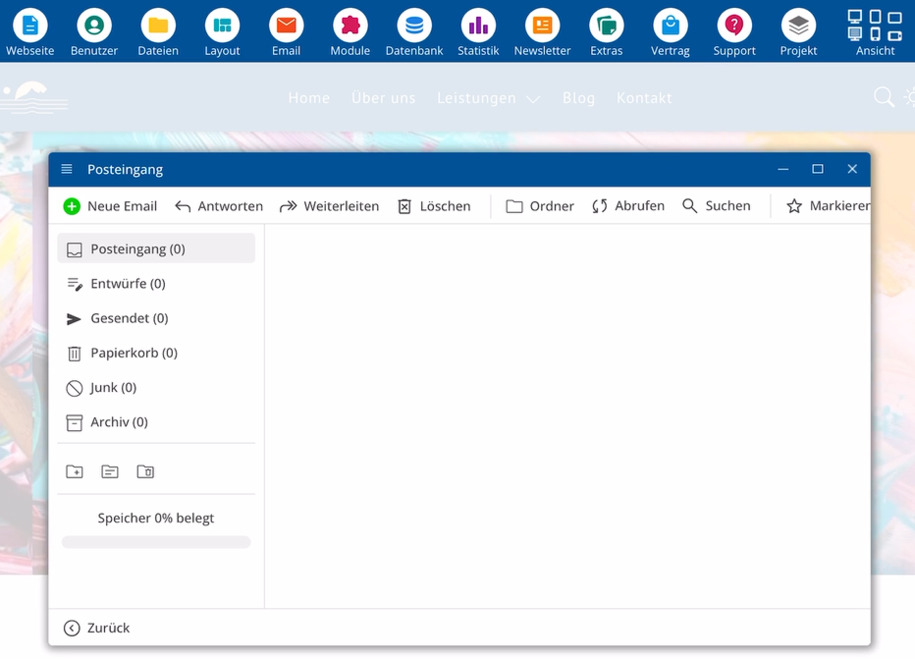
Στείλε στον εαυτό σου ένα email μέσω του webmailer. Εάν αυτή η δοκιμή πετύχει, η διαμόρφωση του διακομιστή είναι σωστή. Η διεύθυνση και ο τομέας είναι προσβάσιμοι, ο διακομιστής λειτουργεί σωστά.
Αν λειτουργεί ο webmailer, το σφάλμα είναι συνήθως στις ρυθμίσεις του προγράμματος αλληλογραφίας σου, όχι στον διακομιστή.
Χρήση βοήθειας για προγράμματα ηλεκτρονικού ταχυδρομείου
Αν υπάρχουν ακόμα προβλήματα με την ανάκτηση ή την αποστολή μέσω του προγράμματος αλληλογραφίας σου, άνοιξε την ενότητα Ηλεκτρονικό Ταχυδρομείο στην τεκμηρίωση .
Εκεί θα βρεις βοήθειες για διάφορα προγράμματα, όπως Outlook ή ρυθμίσεις κινητού. Επέλεξε την κατάλληλη βοήθεια.
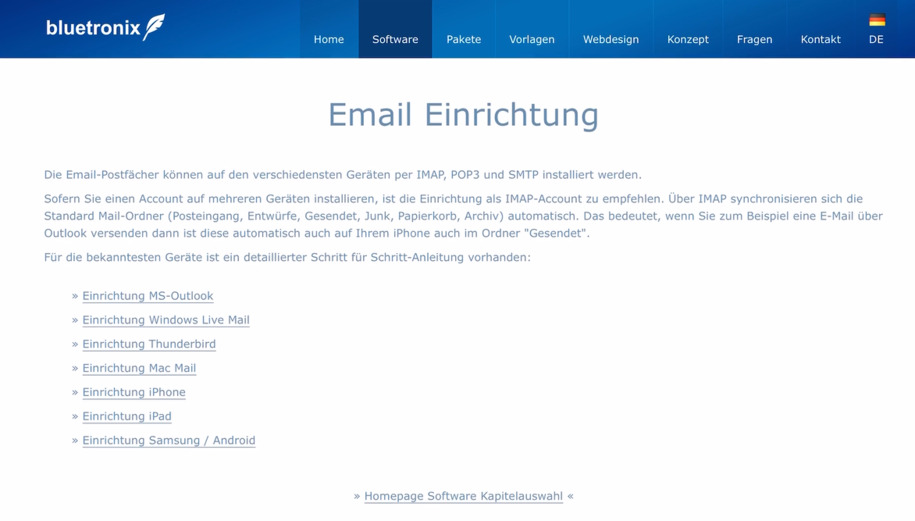
Ο οδηγός θα ανοίξει μέσω ενός εξωτερικού προγράμματος περιήγησης. Για κάθε κοινή ρύθμιση και κάθε διαδεδομένο πρόγραμμα υπάρχει ένα αναλυτικό σεμινάριο.
Προχώρα βήμα προς βήμα μέσα από αυτόν τον οδηγό και έλεγξε προσεκτικά αν όλα τα στοιχεία πρόσβασης έχουν καταχωρηθεί ακριβώς.
Συχνές Ερωτήσεις
τι ρωτούν συχνά οι πελάτες μας
Τι ελέγχω πρώτα, αν η αποστολή ή η λήψη μηνυμάτων δεν λειτουργεί;
Άνοιξε το bluetronix CMS, κάνε κλικ στο Ε-Mail και άλλαξε στην ενότητα Λογαριασμοί. Έλεγξε αν η διεύθυνσή σου εμφανίζεται εκεί με πράσινο τικ και αν τα στοιχεία πρόσβασης είναι σωστά. Σύγκρινε αυτές τις πληροφορίες με το πρόγραμμα αλληλογραφίας σου.
Πώς μπορώ να αναγνωρίσω αν ο λογαριασμός μου είναι σωστά ρυθμισμένος;
Μέσα από το μενού Ε-Mail άνοιξε την ενότητα Λογαριασμοί. Αν η διεύθυνσή σου εμφανίζεται με πράσινο τικ, ο λογαριασμός θεωρείται σωστά ρυθμισμένος.
Πώς δοκιμάζω τον webmailer;
Μέσα από το μενού Ε-Mail επέλεξε την καταχώρηση Δημοφιλές Ταχυδρομείο και μετά Διάβασε Μηνύματα. Αν εκκινήσει ο webmailer, μπορείς να στείλεις εκεί ένα test mail στη δική σου διεύθυνση.
Τι σημαίνει όταν λειτουργεί ο webmailer;
Μόλις λάβεις ένα test mail μέσω του webmailer, η ρύθμιση του διακομιστή είναι σωστή. Η διεύθυνση email και το domain σου είναι προσβάσιμα, ο διακομιστής λειτουργεί σωστά.
Τι κάνω αν η αποστολή μέσω του προγράμματος αλληλογραφίας μου δεν λειτουργεί α nonetheless;
Άνοιξε την ενότητα Ηλεκτρονικό Ταχυδρομείο στην τεκμηρίωση και εξέτασε την βοήθεια για το πρόγραμμα σου, όπως για το Outlook ή για τη ρύθμιση στο κινητό. Ακολούθησε το σεμινάριο βήμα-βήμα και συγκρίνε κάθε καταχώριση του προγράμματος με τα δεδομένα σύνδεσης από την ενότητα Λογαριασμοί.
Πού μπορώ να βρω τα σεμινάρια για την ρύθμιση του Outlook ή του email κινητού;
Οι βοήθειες για διάφορα προγράμματα βρίσκονται μέσα στο μενού Ε-Mail. Επίλεξε εκεί τον κατάλληλο οδηγό για το πρόγραμμα σου. Αυτή η βοήθεια ανοίγει μέσω ενός εξωτερικού προγράμματος περιήγησης και δείχνει λεπτομερείς οδηγίες.
Γιατί να στείλω ο ίδιος ένα email στον εαυτό μου;
Ένα test mail στη δική σου διεύθυνση δείχνει αν ο διακομιστής, το domain και η διεύθυνση συνεργάζονται σωστά. Αν αυτός ο έλεγχος λειτουργήσει μέσω του webmailer, το σφάλμα σχεδόν πάντα βρίσκεται στις ρυθμίσεις του προγράμματος αλληλογραφίας σου.