

Δημιουργία συντακτών & διαχείριση δικαιωμάτων – έτσι εργάζεσαι με την ομάδα σου στην ιστοσελίδα σου
Σε αυτή τη σελίδα, θα μάθετε βήμα προς βήμα πώς να προσθέσετε άλλους χρήστες ως συντάκτες, να ορίσετε δικαιώματα και ρόλους και να οργανώσετε με ασφάλεια τη συνεργασία στην ιστοσελίδα σας – από απλά δικαιώματα συγγραφής μέχρι ρυθμίσεις για ειδικούς.
Συνεργασία με συντάκτες
Σε αυτό το μάθημα, θα δείτε πώς να εργάζεστε με πολλούς χρήστες ταυτόχρονα στην ιστοσελίδα σας. Αυτοί οι χρήστες αποκαλούνται συντάκτες και έχουν συγκεκριμένα δικαιώματα για την επεξεργασία περιεχομένου.
Προσθήκη συντακτών
Εκκινήστε το σύστημα και κάντε κλικ στο Χρήστες. Κάτω από Συντάκτες μπορείτε να προσθέσετε νέους χρήστες, ώστε να μπορείτε να δουλεύετε μαζί στην ιστοσελίδα. Δημιουργήστε, για παράδειγμα, δοκιμαστικούς χρήστες για να ελέγξετε τις ρυθμίσεις εκ των προτέρων.
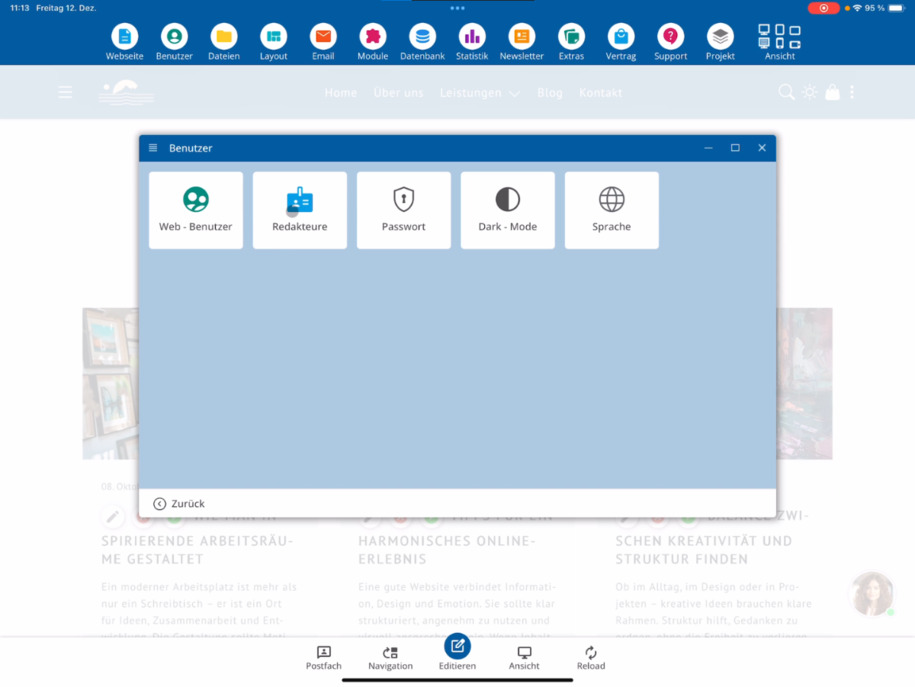
Δεδομένα χρηστών & Ρυθμίσεις
Για τη διαχείριση δικαιωμάτων, κάντε κλικ στο Δικαιώματα. Εδώ καταχωρείτε την προσφώνηση, το όνομα, το επώνυμο και τη διεύθυνση email. Επιπλέον, μπορείτε να καθορίσετε αν ο χρήστης θα λαμβάνει εσωτερικά ενημερωτικά δελτία, ποια γλώσσα εκκίνησης χρησιμοποιείται και αν είναι ενεργοποιημένο το σκοτεινό ή το φωτεινό θέμα.
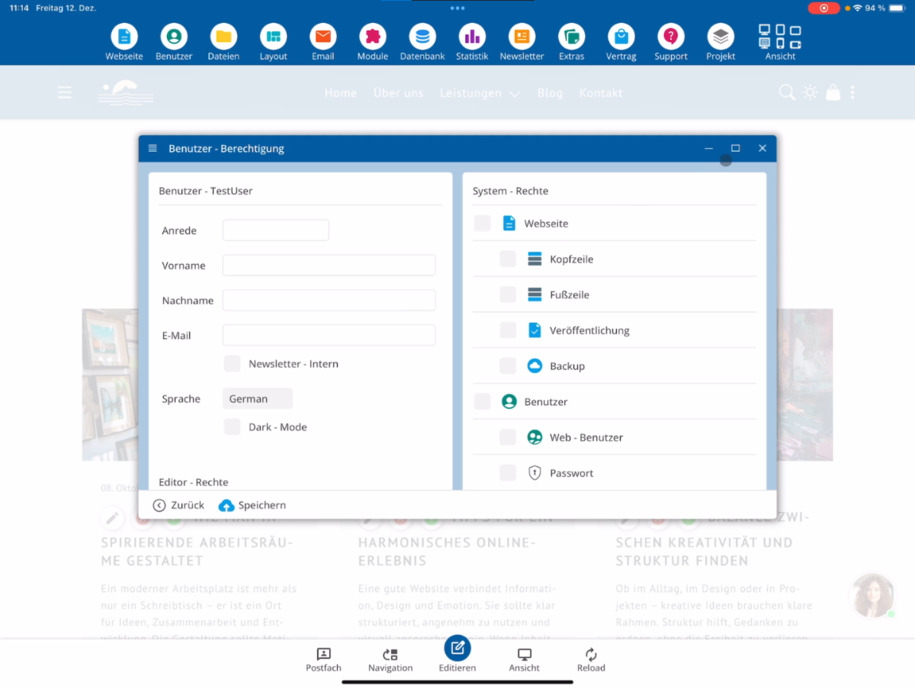
Χωρίς διεύθυνση email, δεν είναι δυνατή η αυτόνομη επαναφορά μέσω του Ξέχασα τον κωδικό.
Επίπεδα συντάκτη & Δικαιώματα πρόσβασης
Ο συντάκτης γνωρίζει τρία επίπεδα:
Απλά δικαιώματα πρόσβασης: Γράψτε άρθρα, το σχέδιο παραμένει κλειδωμένο.
Προχωρημένα δικαιώματα πρόσβασης: Δημιουργήστε σελίδες και χρησιμοποιήστε προηγμένες λειτουργίες.
Ρυθμίσεις ειδικών: Επεξεργαστείτε όλους τους τύπους αρχείων, δημιουργήστε σελίδες και χρησιμοποιήστε όλες τις δυνατότητες.
Εάν λείπει το ειδικό δικαίωμα για τη δημιουργία, αντιγραφή, διαγραφή και μετονομασία αρχείων, ο χρήστης μπορεί να επεξεργαστεί μόνο υπάρχουσες σελίδες.
Αρχεία, βάσεις δεδομένων & Ασφάλεια
Σκεφτείτε προσεκτικά αν θα επιτρέψετε την αποστολή αρχείων. Οι εικόνες και τα PDFs απαιτούν κατάλληλες άδειες – ενημερώστε το μέλος της ομάδας σας αναλόγως.
Χορηγήστε δικαιώματα βάσης δεδομένων, όπως η δημιουργία, η διαγραφή ή η αλλαγή στηλών, μόνο εάν υπάρχει επαρκής εξειδίκευση.
Αν χρειαστεί, μπορείτε να ξεκλειδώσετε επιπλέον δυνατότητες, όπως η επεξεργασία πλοήγησης, η συνομιλία ή οι λειτουργίες AI.
Ανάθεση μονάδων & τομέων
Μπορείς να αναθέσεις μονάδες όπως ιστοσελίδα, χρήστη, σύστημα αρχείων ή το σύστημα αντιγράφων ασφαλείας της ιστοσελίδας. Έτσι αποφασίζεις αν θα επιτραπούν όλα ή μόνο μεμονωμένοι τομείς.
Για τη διαχείριση αρχείων επιλέγεις όλα ή έναν συγκεκριμένο φάκελο, όπως το Blog. Για το email καθορίζεις αν η πρόσβαση επιτρέπεται σε όλους τους λογαριασμούς ή μόνο σε μια συγκεκριμένη διεύθυνση.
Και για τις βάσεις δεδομένων μπορείς να περιορίσεις την πρόσβαση σε όλους τους πίνακες ή συγκεκριμένα σε τομείς όπως το Shop ή το Blog. Επιπλέον, μπορείς να δώσεις δικαιώματα για αντίγραφα ασφαλείας, επαναφορές και εισαγωγές.
Έλεγχος δικαιωμάτων & αλλαγή εμφανίσεων
Όλες οι λειτουργίες του CMS από το κύριο μενού μπορείς να τις αναθέσεις ξεχωριστά, συμπεριλαμβανομένων των υποσημειώσεων. Αν σκοπεύεις να ορίσεις δεύτερο διαχειριστή, αποθήκευσε πρώτα.
Ορίστε δικαιώματα παραδείγματος και κάντε κλικ στο Αποθήκευση. Έπειτα, έλεγξε την εμφάνιση του χρήστη: Ορατά είναι μόνο τα μενού που έχεις επιτρέψει. Στη διαχείριση αρχείων ο χρήστης βλέπει μόνο το φάκελο Blog.
Για να τερματίσεις την εμφάνιση του χρήστη, χρησιμοποίησε το μονοπάτι: Εμφάνιση ⯈ επιστροφή στην εμφάνιση του διαχειριστή.
Διαχείριση κωδικών πρόσβασης & χρηστών
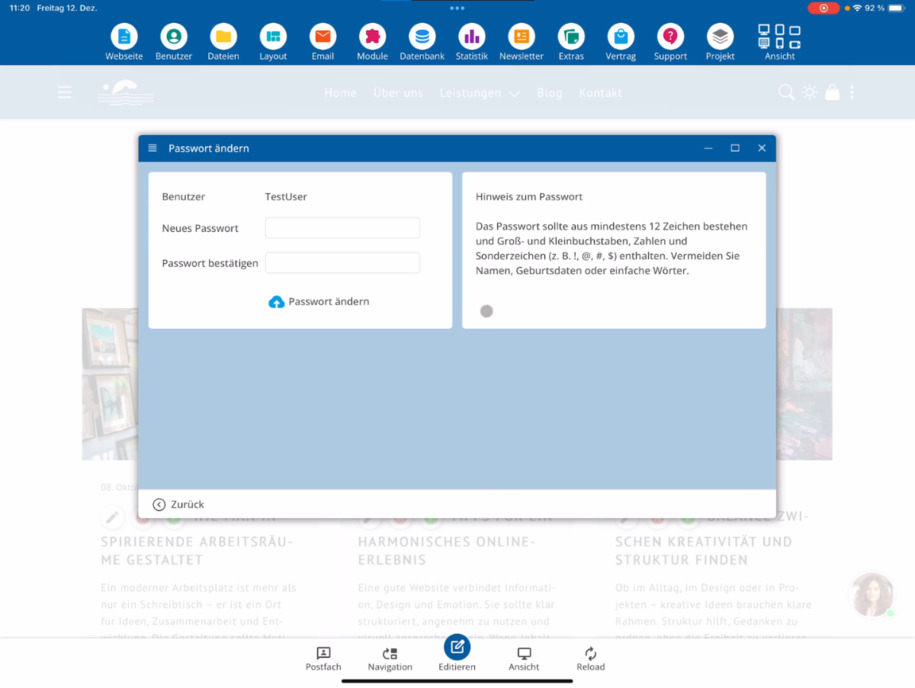
Τέλος, καθόρισε έναν κωδικό πρόσβασης και στείλε το όνομα χρήστη και τον κωδικό πρόσβασης στο μέλος της ομάδας σου. Εάν αργότερα δεν χρειάζεται πλέον η πρόσβαση, μπορείς να Αποκλείσεις ή Διαγράψεις τον χρήστη οποιαδήποτε στιγμή.
Συχνές Ερωτήσεις
τι ρωτούν συχνά οι πελάτες μας
Τι είναι οι συντάκτες και πώς χρησιμοποιούνται;
Οι συντάκτες είναι χρήστες με τους οποίους εργάζεσαι από κοινού στην ιστοσελίδα σου. Μπορείς να τους αναθέσεις συγκεκριμένα δικαιώματα, ώστε να μπορούν να δημιουργούν ή να επεξεργάζονται περιεχόμενο χωρίς να έχουν πλήρη πρόσβαση διαχειριστή.
Πώς να δημιουργήσεις έναν νέο συντάκτη;
Ξεκίνησε το σύστημα και πήγαινε στο Χρήστες ⯈ Συντάκτες. Εκεί μπορείς να δημιουργήσεις νέους χρήστες, όπως και χρήστες δοκιμών για να ελέγξεις τις ρυθμίσεις εκ των προτέρων.
Πού μπορώ να ορίσω δικαιώματα για έναν χρήστη;
Τα δικαιώματα ορίζονται στην ενότητα Δικαιώματα. Εκεί καθορίζεις σε ποιες λειτουργίες, μονάδες και τομείς έχει πρόσβαση ο συντάκτης.
Γιατί είναι σημαντική μια διεύθυνση email για τους συντάκτες;
Χωρίς διεύθυνση email, ο χρήστης δεν μπορεί να χρησιμοποιήσει τη λειτουργία Ξέχασα τον κωδικό πρόσβασης από μόνος του. Επίσης, η διεύθυνση μπορεί να χρησιμοποιηθεί για εσωτερικά newsletters.
Ποιες είναι οι βαθμίδες συντάκτη;
Υπάρχουν τρεις βαθμίδες: απλά δικαιώματα για τη συγγραφή άρθρων, προχωρημένα δικαιώματα για τη δημιουργία σελίδων και τη χρήση προηγμένων λειτουργιών, καθώς και ρυθμίσεις εμπειρογνωμόνων με πλήρη πρόσβαση σε όλους τους τύπους αρχείων και λειτουργίες.
Τι συμβαίνει αν απουσιάζει το ειδικό δικαίωμα για αρχεία;
Χωρίς το ειδικό δικαίωμα για δημιουργία, αντιγραφή, διαγραφή και μετονομασία αρχείων, ο χρήστης μπορεί να επεξεργάζεται μόνο υπάρχουσες σελίδες και δεν μπορεί να διαχειρίζεται νέα αρχεία.
Σε τι πρέπει να προσέχω κατά την μεταφόρτωση αρχείων;
Επίτρεψε τη μεταφόρτωση αρχείων μόνο αν εμπιστεύεσαι τον χρήστη. Οι εικόνες και τα PDF πρέπει να έχουν κατάλληλες άδειες – ενημέρωσε οπωσδήποτε το μέλος της ομάδας σου.
Πώς να διαχειριστώ τα δικαιώματα της βάσης δεδομένων;
Δώσε δικαιώματα για τη δημιουργία, διαγραφή ή αλλαγή στηλών μόνο με επαρκή ειδίκευση. Μπορείς να περιορίσεις την πρόσβαση σε όλους τους πίνακες ή συγκεκριμένα σε τομείς όπως το κατάστημα ή το μπλογκ.
Μπορώ να απελευθερώσω μονάδες και συγκεκριμένους τομείς;
Ναι, μπορείς να απελευθερώσεις μονάδες όπως η ιστοσελίδα, οι χρήστες, το σύστημα αρχείων ή το σύστημα αντιγράφων ασφαλείας πλήρως ή μόνο μερικώς, για παράδειγμα μόνο έναν συγκεκριμένο φάκελο όπως το μπλογκ.
Πώς ελέγχω τι μπορεί να δει ένας συντάκτης;
Μετάβεις στην προβολή χρήστη. Εκεί είναι ορατά μόνο τα μενού που έχεις αναθέσει. Επιστρέφεις μέσω Προβολή ⯈ επιστροφή στην προβολή διαχειριστή.
Πώς να τερματίσω ή να ανακαλέσω την πρόσβαση ενός χρήστη;
Εάν η πρόσβαση δεν είναι πλέον απαραίτητη, μπορείς οποιαδήποτε στιγμή να Αποκλείσεις ή Διαγράψεις τον συντάκτη.