

Ρύθμιση E-Mail σε Android με Outlook – Οδηγίες για τον λογαριασμό σου bluetronix
Σε αυτή τη σελίδα θα βρείτε ένα βήμα προς βήμα οδηγό για την ρύθμιση του λογαριασμού email σας bluetronix σε συσκευή Android. Θα λάβετε όλες τις απαραίτητες πληροφορίες για τους εισερχόμενους και εξερχόμενους διακομιστές (IMAP/SMTP), το όνομα χρήστη και τον κωδικό πρόσβασης, καθώς και οδηγίες για έλεγχο και αποσφαλμάτωση - έτσι ώστε τα email σας να αποστέλλονται και να λαμβάνονται αξιόπιστα.
Εγκατάσταση της εφαρμογής Outlook
Αν η εφαρμογή Outlook δεν είναι ήδη εγκατεστημένη στη συσκευή Android σας, κατεβάστε την πρώτα από το Google Play Store και εγκαταστήστε την.
Μπορείτε να βρείτε το κατέβασμα εδώ: Εφαρμογή Outlook στο Google Play Store
Βρες τα στοιχεία E-Mail
Αν δεν έχετε ρυθμίσει ακόμα μια διεύθυνση email, εκτελέστε πρώτα το βήμα Δημιουργία διεύθυνσης email.
Άνοιξε την ιστοσελίδα σου bluetronix σε λειτουργία επεξεργασίας.
Πήγαινε στο E-Mail ⯈ Διαχείριση Διευθύνσεων E-Mail.
Κάνε κλικ στη διεύθυνση που θέλεις στο Στοιχεία πρόσβασης.

Σημαντικό: Αντέγραψε όλα τα στοιχεία ακριβώς όπως αναφέρονται στα στοιχεία πρόσβασης. Πρόσεξε και στη χρήση κεφαλαίων και μικρών γραμμάτων.
Android: Ρύθμιση λογαριασμού στο Outlook
Ανοίξτε την Εφαρμογή Outlook στη συσκευή Android σας.
Αν ανοίγετε το Outlook για πρώτη φορά, πατήστε στο Ξεκινήστε τώρα ή Get Started.
Αν είναι ήδη ρυθμισμένος ένας άλλος λογαριασμός στο Outlook, ανοίξτε το Μενού επάνω αριστερά ή πατήστε στην εικόνα του προφίλ σας.
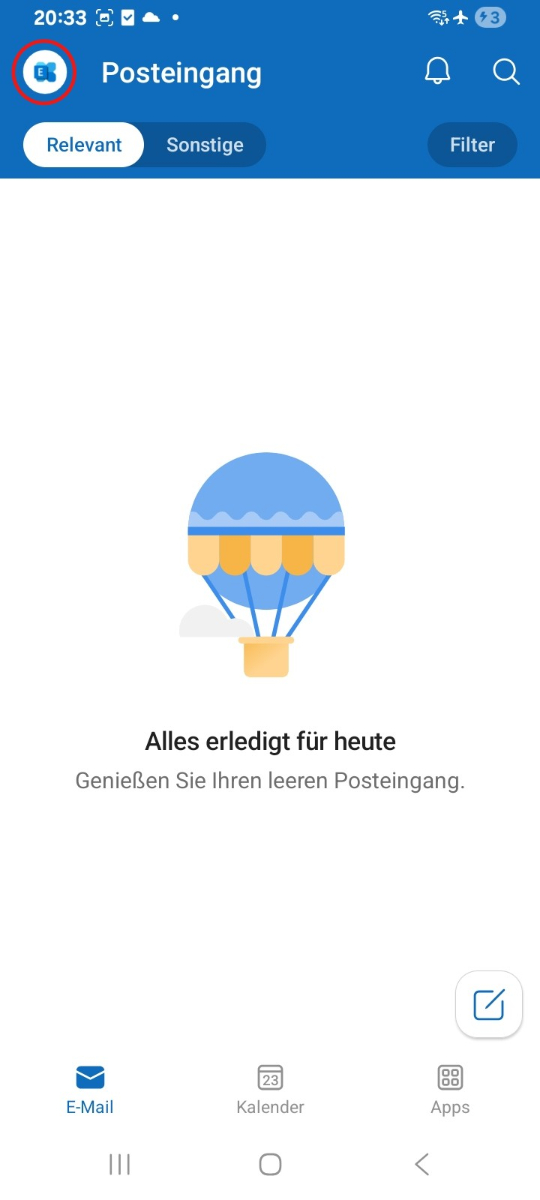
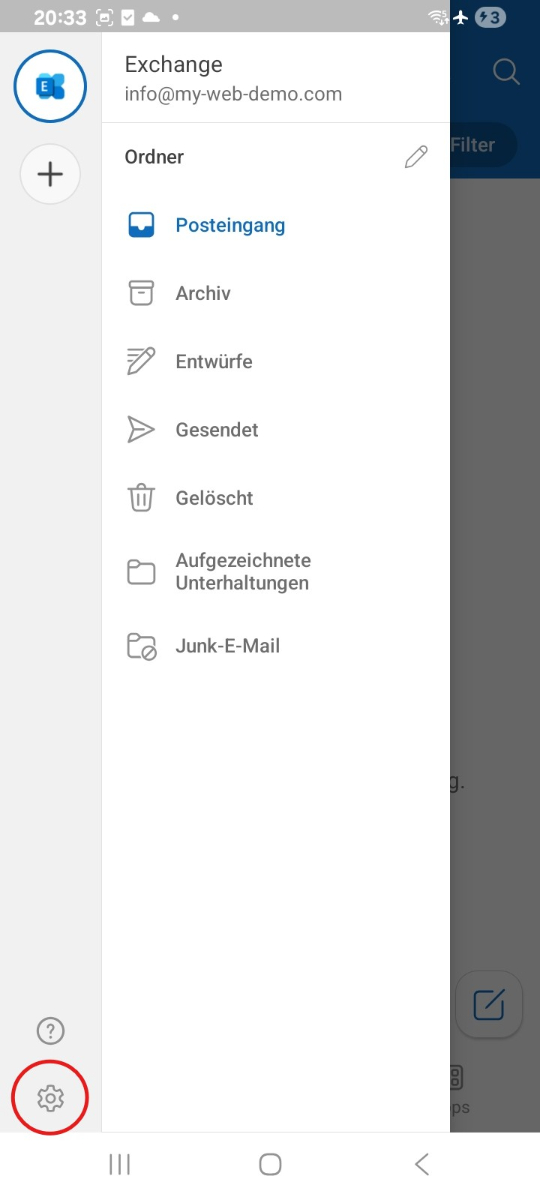
Μετά πηγαίνετε κάτω αριστερά στο Ρυθμίσεις.
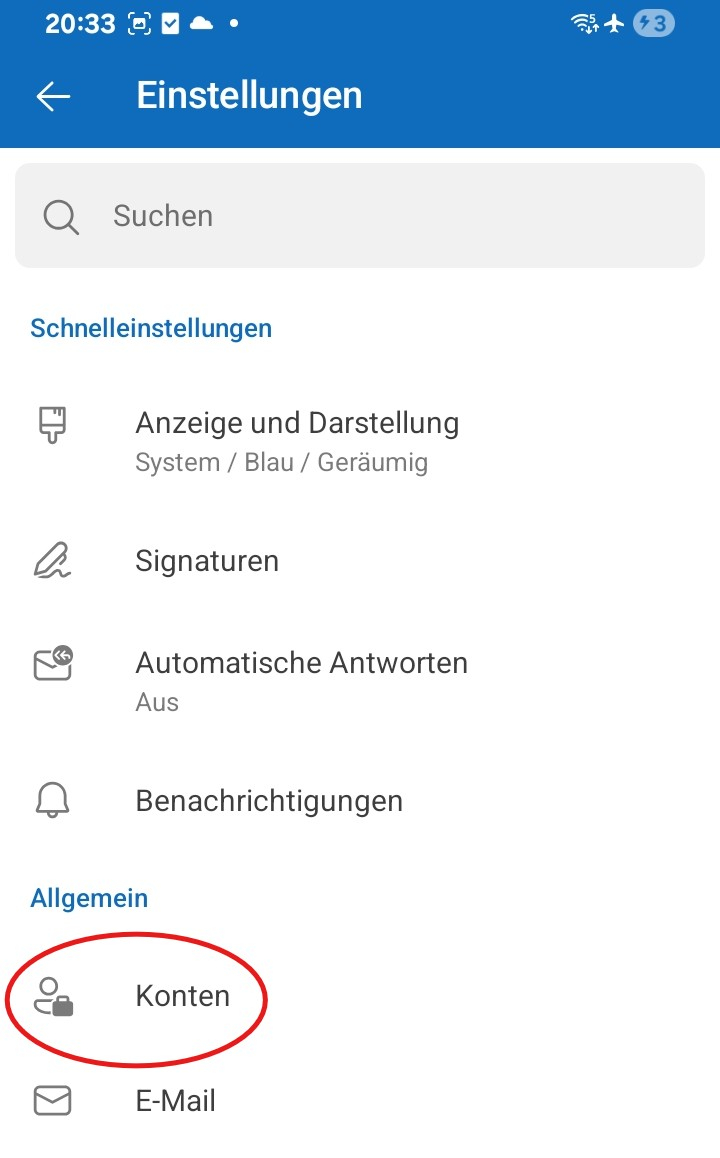
Πατήστε το Λογαριασμοί.
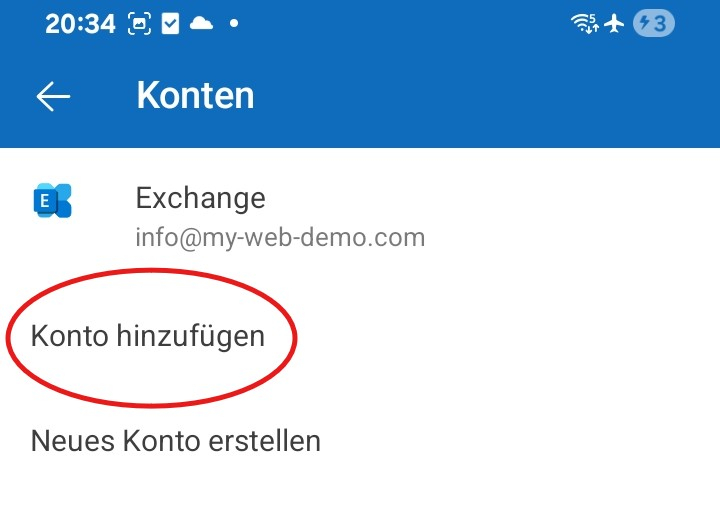
Πατήστε το Προσθήκη λογαριασμού.
Πατήστε το Προσθήκη λογαριασμού E-mail.
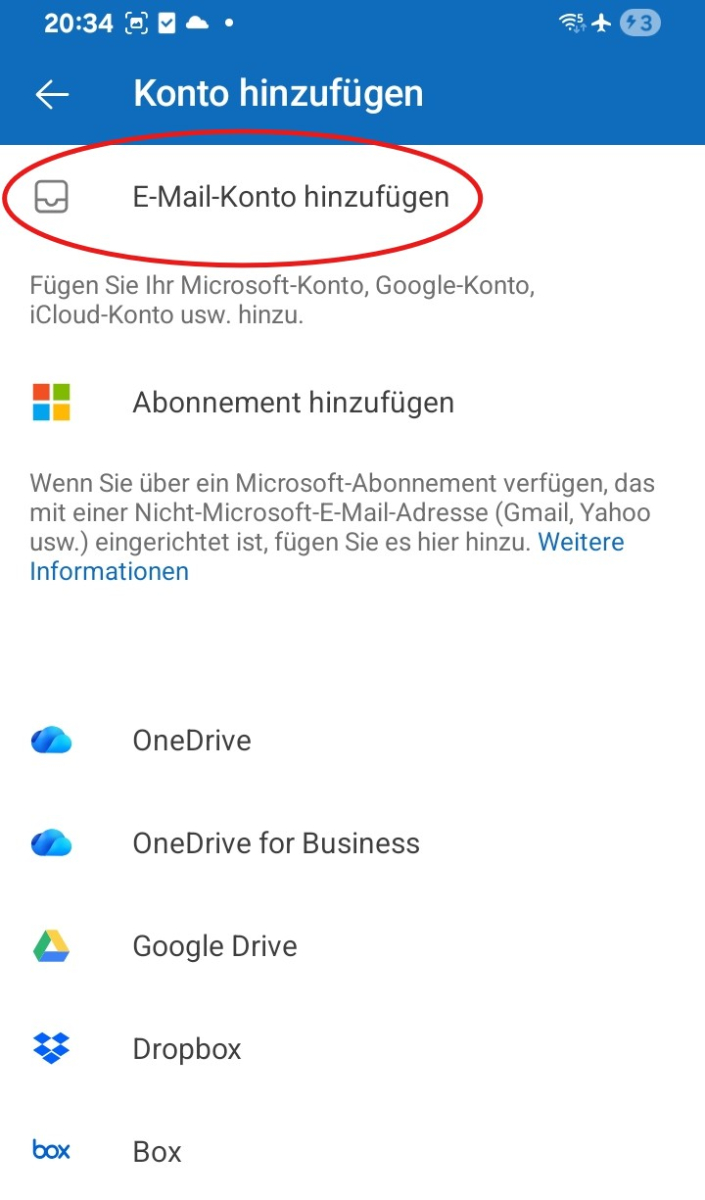
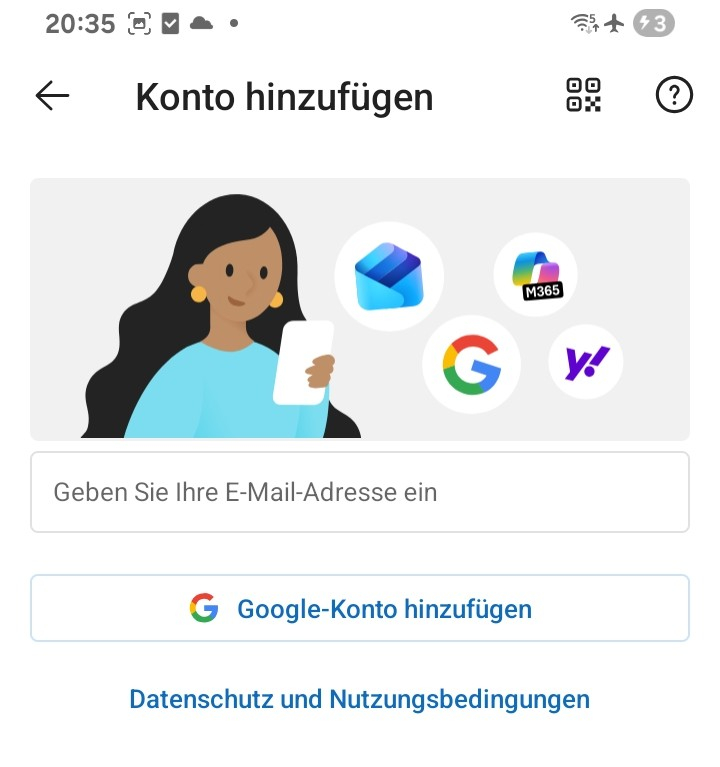
Εισάγετε τη πλήρη διεύθυνση E-mail σας και πατήστε το Επόμενο.
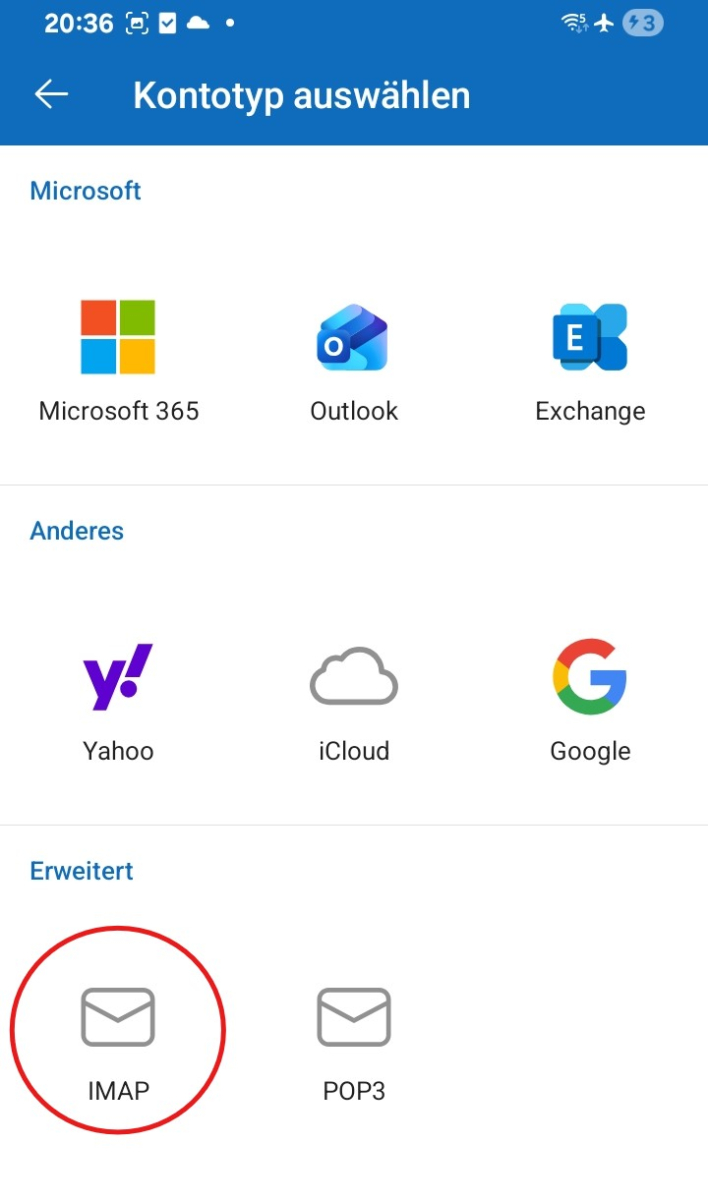
Επιλέξτε IMAP κατά την επιλογή τύπου λογαριασμού.
Στη συνέχεια, ενεργοποιήστε τις Προηγμένες Ρυθμίσεις.
Πληκτρολογήστε τώρα τα στοιχεία για την Εισερχόμενη ταχυδρομείο:
• IMAP-διακομιστής / Όνομα κεντρικού υπολογιστή
• Θύρα
• Τύπος ασφαλείας / Κρυπτογράφηση
• Όνομα χρήστη
• Κωδικός πρόσβασης
Στη συνέχεια, πληκτρολογήστε τα στοιχεία για την Εξερχόμενη ταχυδρομείο:
• SMTP-διακομιστής / Όνομα κεντρικού υπολογιστή
• Θύρα
• Τύπος ασφαλείας / Κρυπτογράφηση
• Όνομα χρήστη
• Κωδικός πρόσβασης
Ελέγξτε προσεκτικά όλες τις εισαγωγές και ολοκληρώστε τη ρύθμιση πατώντας το Τικ επάνω δεξιά.

Σημείωση: Με τη ρύθμιση μέσω IMAP, συνήθως συγχρονίζονται μόνο τα E-mails στο Outlook για Android. Επαφές και Ημερολόγια συνήθως δεν μεταφέρονται.
Δοκίμασε τα E-Mails
Στείλε πρώτα ένα email στη δική σου διεύθυνση και έλεγξε αν το μήνυμα φτάνει στα εισερχόμενα.
Δοκιμάστε επίσης να στείλετε σε άλλη διεύθυνση για να βεβαιωθείτε ότι λειτουργούν τόσο το Λάβετε όσο και το Στείλτε.
Εάν προκύψουν προβλήματα: Έλεγξε τις ρυθμίσεις
Ελέγξτε την Εισερχόμενη αλληλογραφία (IMAP)
Ανοίξτε στο Outlook το Μενού ή την Εικόνα προφίλ σας, μεταβείτε στις Ρυθμίσεις και επιλέξτε το ρυθμισμένο σας λογαριασμό.
Ελέγξτε ιδιαίτερα τις λεπτομέρειες για τον IMAP-διακομιστή, Θύρα, Όνομα χρήστη και Κρυπτογράφηση.
Ειδικά προσέξτε ότι ο IMAP-διακομιστής έχει αντιγραφεί ακριβώς και ότι οι τιμές για τη θύρα και την κρυπτογράφηση που αναφέρονται στα στοιχεία σας είναι σωστές.
Ελέγξτε την Απεσταλμένη αλληλογραφία (SMTP)
Ελέγξτε επίσης όλες τις λεπτομέρειες για τον SMTP-διακομιστή, Θύρα, Όνομα χρήστη, Κωδικός πρόσβασης και Κρυπτογράφηση.
Εάν η λήψη λειτουργεί, αλλά η αποστολή όχι, τότε το σφάλμα βρίσκεται συνήθως στα στοιχεία SMTP ή σε μία λανθασμένη θύρα.
Προσθήκη νέου λογαριασμού
Εάν η ρύθμιση δεν λειτουργεί παρά τα σωστά δεδομένα, αφαιρέστε το λογαριασμό από την εφαρμογή Outlook και προσθέστε τον ξανά.
Αν το Outlook αναθέτει αυτόματα τη διεύθυνση σε λάθος πάροχο, ρύθμισε ξανά τον λογαριασμό και διάλεξε αυτή τη φορά χειροκίνητα IMAP.
Η ρύθμιση ολοκληρώθηκε
Αν το test μήνυμα έχει παραληφθεί επιτυχώς και η αποστολή και η λήψη λειτουργούν, η ρύθμιση έχει ολοκληρωθεί.
Συχνές Ερωτήσεις
τι ρωτούν συχνά οι πελάτες μας
IMAP ή POP3 – τι να χρησιμοποιήσω;
Συνιστάται το IMAP, ώστε τα email και οι φάκελοι να συγχρονίζονται στην εφαρμογή Outlook και σε άλλες συσκευές. Το POP3 συνήθως κατεβάζει emails μόνο τοπικά και είναι χρήσιμο μόνο σε ειδικές περιπτώσεις.
Πού μπορώ να βρω τα στοιχεία σύνδεσής μου (διακομιστής, θύρες, όνομα χρήστη, κωδικός);
Άνοιξε την ιστοσελίδα bluetronix σου σε λειτουργία επεξεργασίας: Email ⯈ Διαχείριση Διευθύνσεων Email. Κάνε κλικ στη διεύθυνση που θες και επίλεξε Στοιχεία Σύνδεσης. Πρόσεξε για ακριβή χρήση κεφαλαίων/μικρών γραμμάτων.
Ποιες θύρες και κρυπτογράφηση χρειάζομαι;
IMAP: Θύρα 993 με SSL/TLS.
SMTP: Θύρα 587 ή 465, ανάλογα με τα στοιχεία πρόσβασης, με SSL/TLS ή την κρυπτογράφηση που αναφέρεται και ενεργή Ταυτοποίηση: Κωδικός πρόσβασης.
Πώς μπορώ να δοκιμάσω γρήγορα αν όλα λειτουργούν;
Στείλε ένα email στον εαυτό σου. Αν φτάσει στο Εισερχόμενα και εμφανιστεί και στα Απεσταλμένα, τότε όλα είναι σωστά ρυθμισμένα.
Αποσφάλιση – Συχνές Αιτίες
Έλεγξε τα ονόματα διακομιστή, τις θύρες, SSL/TLS, Ταυτοποίηση: Κωδικός πρόσβασης, όνομα χρήστη, συνήθως την πλήρη διεύθυνση email, και τον κωδικό πρόσβασης σου. Αν η λήψη λειτουργεί, αλλά η αποστολή όχι, το σφάλμα βρίσκεται συνήθως στα δεδομένα SMTP ή στη λάθος θύρα.
Πώς ξεκινώ την ρύθμιση στο Outlook;
Άνοιξε την εφαρμογή Outlook και πήγαινε στον Προφίλ ⯈ Ρυθμίσεις ⯈ Προσθήκη λογαριασμού ⯈ Προσθήκη email λογαριασμού. Εισήγαγε τη διεύθυνση email σου και πάτησε Επόμενο.
Πώς να ρυθμίσω τον λογαριασμό χειροκίνητα;
Αν το Outlook δεν αναγνωρίζει αυτόματα τον πάροχο, διάλεξε IMAP ή POP3 και ενεργοποίησε Αυτές οι ρυθμίσεις. Στη συνέχεια, συμπλήρωσε όλα τα δεδομένα του διακομιστή ακριβώς από τα στοιχεία πρόσβασης.
Διαμόρφωση εισερχόμενων και εξερχόμενων διακομιστών
Εισερχόμενα email: Διακομιστής IMAP / Όνομα κατά Host, Θύρα, Κρυπτογράφηση, Όνομα χρήστη, Κωδικός πρόσβασης.
Εξερχόμενα email (SMTP): Διακομιστής SMTP / Όνομα κατά Host, Θύρα, Κρυπτογράφηση, Όνομα χρήστη, Κωδικός πρόσβασης.
Πώς εισάγω θύρες στο Outlook;
Αν το Outlook δεν εμφανίζει ξεχωριστό πεδίο θύρας, εισάγεις την θύρα απευθείας μετά το όνομα του διακομιστή, για παράδειγμα imap.οδιακομιστήςσου.de:993 ή smt.οδιακομιστήςσου.de:587.
Έλεγξε τις ρυθμίσεις μετά την εισαγωγή
Άνοιξε στην εφαρμογή Outlook Προφίλ ⯈ Ρυθμίσεις και διάλεξε τον ρυθμισμένο λογαριασμό σου. Σύγκρινε εκεί όλες τις πληροφορίες για IMAP, SMTP, Θύρα, Όνομα χρήστη και Κρυπτογράφηση με τα στοιχεία πρόσβασης.
Συχνά λάθη
Συχνές αιτίες είναι λάθος θύρες, απενεργοποιημένη κρυπτογράφηση, λάθη πληκτρολόγησης στο όνομα κατά Host, το όνομα χρήστη ή τον κωδικό πρόσβασης και η εσφαλμένη επιλογή του IMAP αντί για POP3 ή το αντίστροφο. Αν χρειάζεται, αφαίρεσε τον λογαριασμό στο Outlook και ρύθμισέ τον ξανά.