

Διαχειριστής αρχείων στο CMS bluetronix – διαχείριση αρχείων, εικόνων και κώδικα
Σε αυτό το tutorial θα γνωρίσετε τον διαχειριστή αρχείων στο CMS του bluetronix. Το tutorial σας δείχνει πώς να διαχειρίζεστε αρχεία και φακέλους, να ανεβάζετε εικόνες ή να τις δημιουργείτε με AI, να επεξεργάζεστε περιεχόμενο στον επεξεργαστή και ανάλογα με τον ρόλο να έχετε πρόσβαση σε HTML ή PHP κώδικα.
Dateimanager im Überblick
Dieses Tutorial zeigt dir den Dateimanager im bluetronix CMS. Öffne ihn über Dateien, um Dateien, Ordner und Inhalte zentral zu verwalten.
Με το κίτρινο χρώμα αναγνωρίζεις φακέλους και αρχείο HTML. Με το πράσινο χρώμα ξεχωρίζουν τα TXT αρχεία όπως το robots.txt.
Dateien und Bilder hochladen
Über den Dateimanager lädst du Bilder und Dokumente hoch. Du kannst auch mehrere Dateien gleichzeitig hochladen.
Für Uploads gibt es spezielle Einstellungen. Du kannst festlegen, ob Bilder beim Upload automatisch skaliert werden.
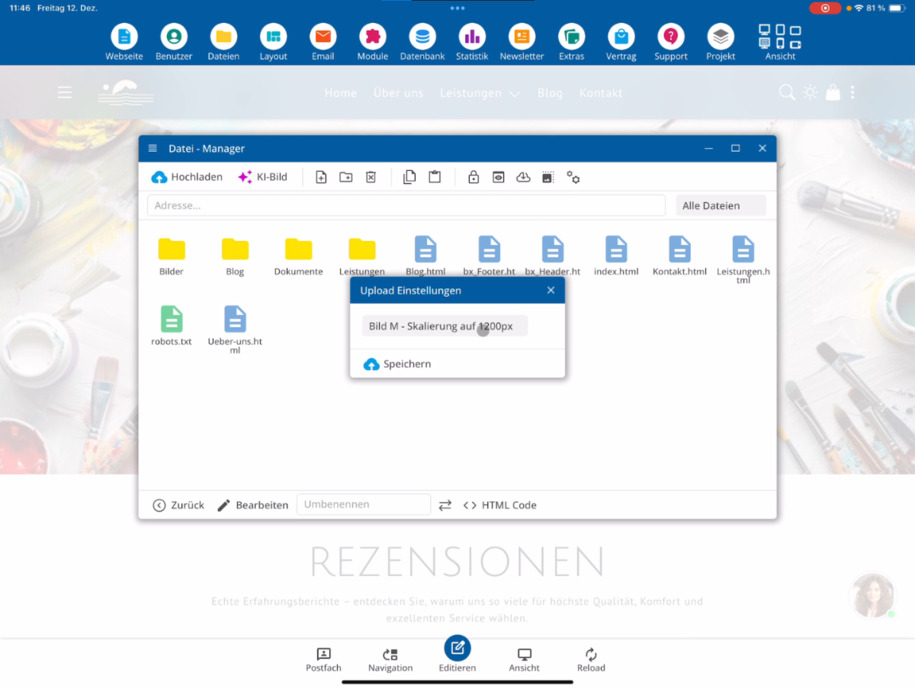
Επίλεξε μέγιστες διαστάσεις, όπως 600 έως 4800 PX. Αν χρειάζεσαι την πρωτότυπη εικόνα χωρίς προσαρμογές, χρησιμοποίησε την επιλογή Ανάβαση πρωτότυπης εικόνας χωρίς κλιμάκωση.
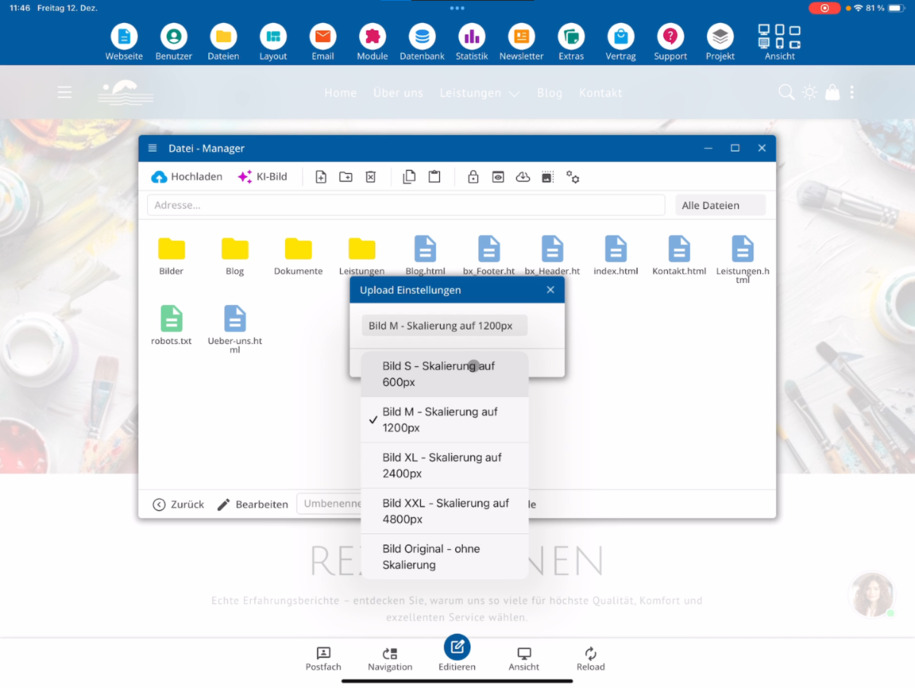
KI-Bilder direkt im Ordner erzeugen
Μέσα σε έναν φάκελο μπορείς επίσης να δημιουργήσεις απευθείας μια εικόνα AI. Κάνε κλικ στο Εικόνα AI, περιγράψτε το επιθυμητό σου θέμα και δημιούργησε την εικόνα αμέσως.
Dateien anlegen und bearbeiten
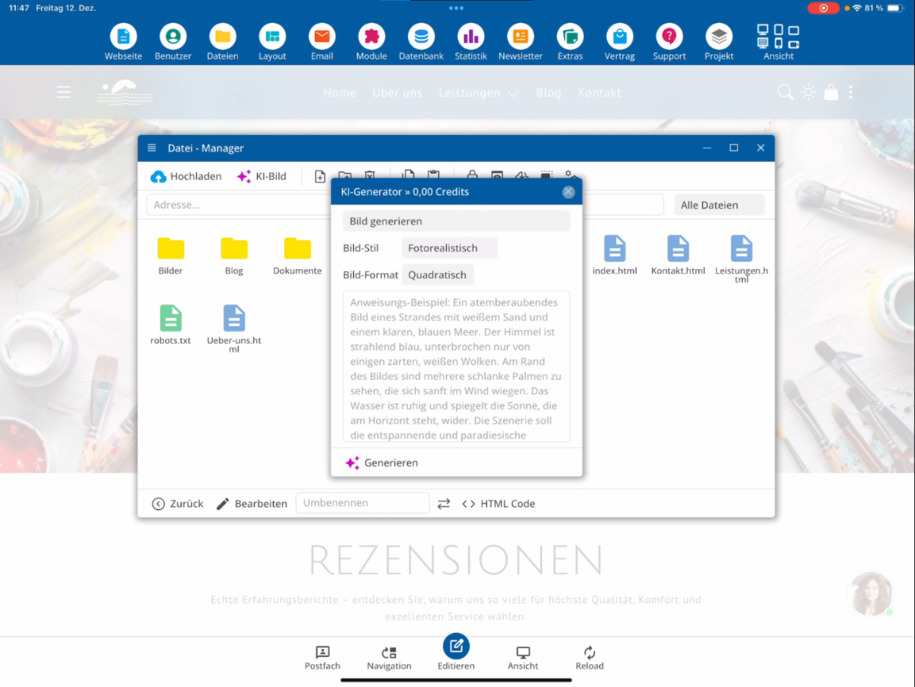
Στον διαχειριστή αρχείων μπορείς να δημιουργήσεις νέα αρχεία. Κατά την προεπιλογή, δημιουργείται ένα HTML αρχείο.
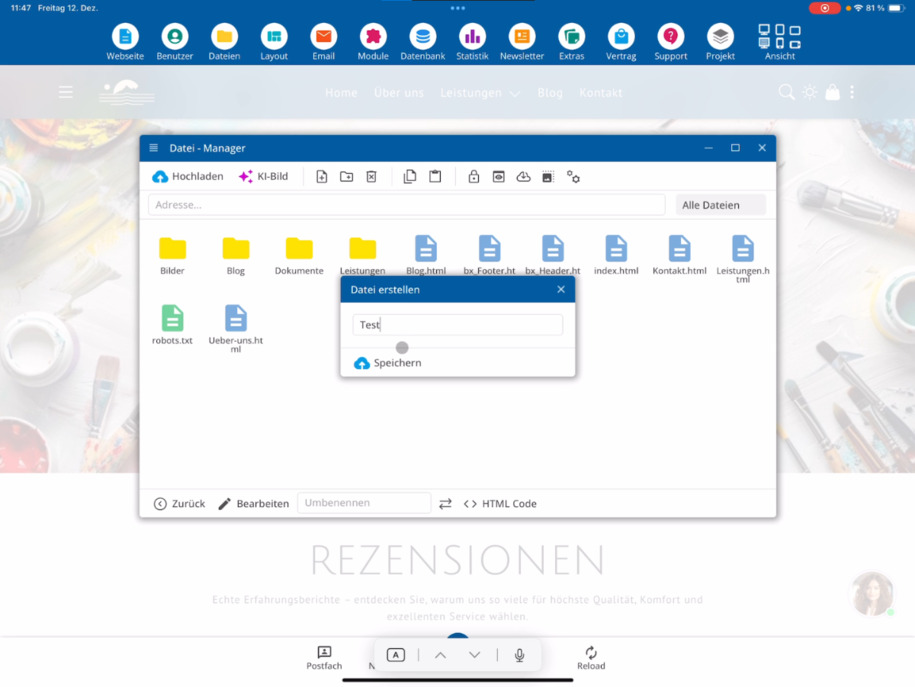
Μετά επεξεργάζεσαι το αρχείο στον επεξεργαστή. Ως διαχειριστής έχεις πρόσβαση στην επισκόπηση κώδικα HTML.
Bist du als Agentur-Admin angemeldet, kannst du auch die PHP-Code-Ansicht nutzen. Fehlt dieser Button, sieh dir das Tutorial Agenturzugang beantragen an.
Ordnerstrukturen aufbauen
Neue Ordner legst du ebenfalls im Dateimanager an. So kannst du dir eigene Strukturen aufbauen, zum Beispiel nach Sprachen oder Kategorien.
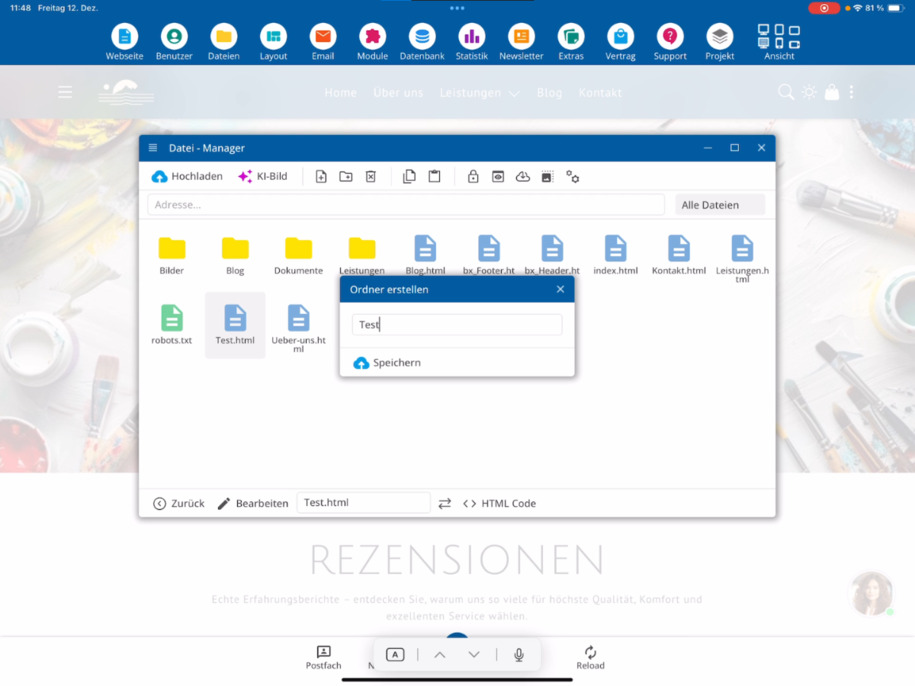
Ανεβάζεις φακέλους με διπλό κλικ. Με το Πίσω επιστρέφεις ανά πάσα στιγμή στον κύριο φάκελο.
Dateien kopieren, sichern und löschen
Du kannst erstellte Dateien löschen, kopieren und wieder einfügen. So erstellst du schnell eine Kopie.
Gerade bei wichtigen Dateien, wie deiner Index-Datei, empfiehlt es sich, vor Änderungen eine Kopie anzulegen – zusätzlich zum automatischen Backup-System.
Weitere Funktionen im Dateimanager
Ordner lassen sich auch mit einem Passwort schützen. Dazu gibt es ein eigenes Video.
Über die Vorschau prüfst du, ob du die richtige Datei bearbeitest.
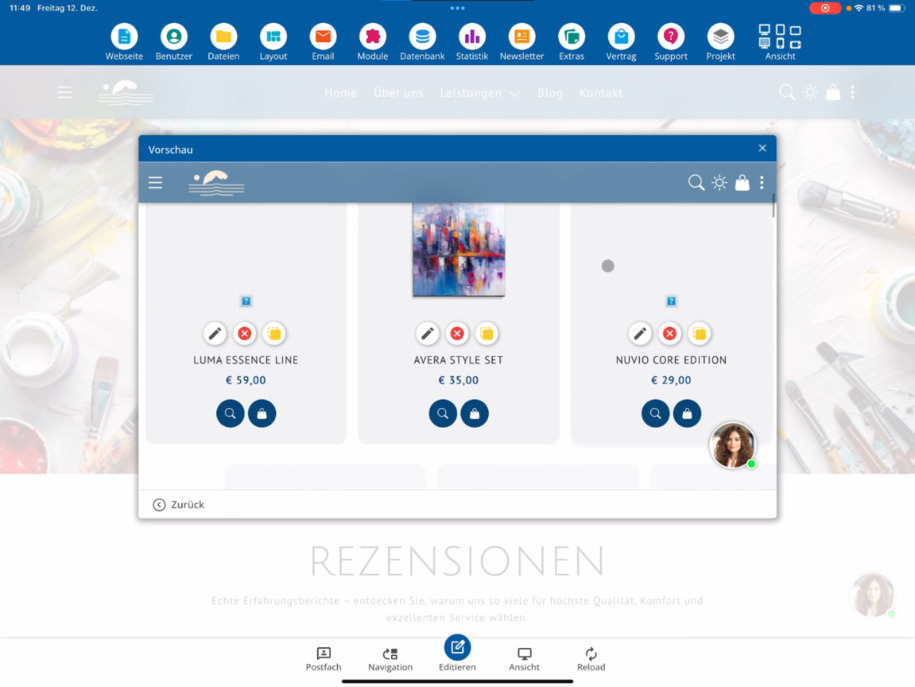
Du kannst Dateien außerdem herunterladen, zum Beispiel ein PDF lokal speichern.
Bildeditor nutzen
Ein integrierter Bildeditor steht dir ebenfalls zur Verfügung. Damit kannst du Bilder spiegeln, die Qualität anpassen, Kontrast verändern und weitere Optimierungen vornehmen.
Webseiten vorbereiten und Code bearbeiten
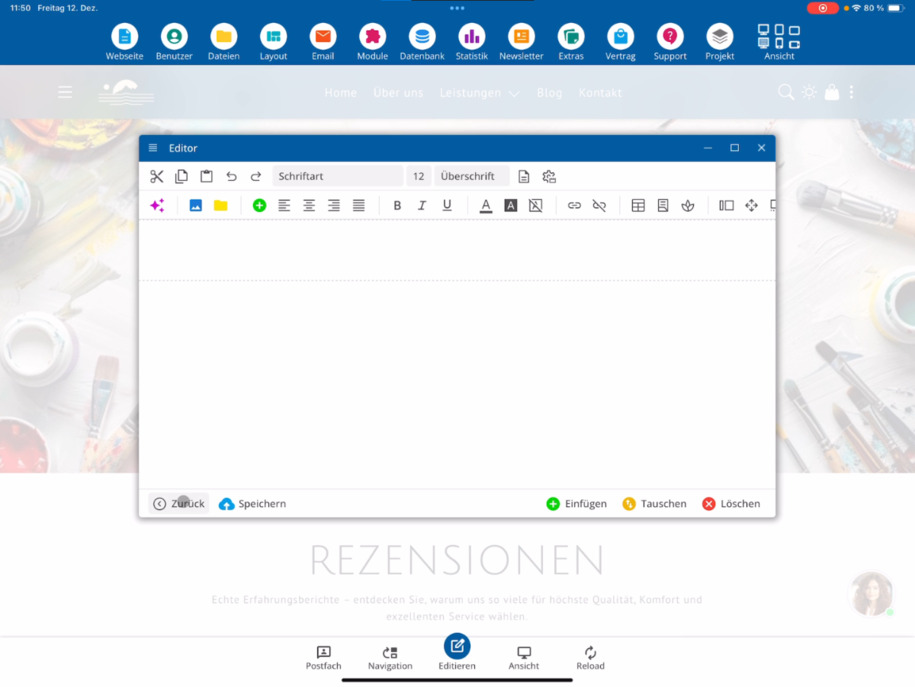
Über den Dateimanager legst du neue Webseiten-Dateien an und bearbeitest sie vorab im Editor. Diese Seiten sind noch nicht öffentlich, da sie noch nicht im System verlinkt sind.
Du kannst komplette Ordner- und Dateistrukturen vorbereiten und später in der Navigation einbinden.
Συχνές Ερωτήσεις
τι ρωτούν συχνά οι πελάτες μας
Du öffnest den Dateimanager über den Menüpfad Dateien.
Was bedeuten die farbigen Markierungen im Dateimanager?
Μαρκάρονται με κίτρινο οι φάκελοι και τα HTML αρχεία. Τα TXT αρχεία μαρκάρονται με πράσινο, όπως το robots.txt.
Kann ich mehrere Dateien gleichzeitig hochladen?
Ja, über den Dateimanager kannst du Bilder und Dokumente auch gesammelt hochladen.
Wie funktioniert die Bildskalierung beim Upload?
Κατά την ανάρτηση καθορίζεις αν οι εικόνες θα κλιμακωθούν αυτόματα. Επιλέγεις στόχους μεγέθους, π.χ. μεταξύ 600 και 4800 PX. Εναλλακτικά, μπορείς να χρησιμοποιήσεις την επιλογή Ανέβασμα εικόνας πρωτότυπου χωρίς κλίμακα.
Kann ich im Dateimanager KI-Bilder erstellen?
Ναι, εντός ενός φακέλου κάνεις κλικ στο Εικόνα AI, περιγράφεις το κίνητρο και δημιουργείς την εικόνα άμεσα στον διαχειριστή αρχείων.
Welche Dateien kann ich neu anlegen?
Du kannst neue Dateien direkt im Dateimanager erstellen. Standardmäßig wird dabei eine HTML-Datei angelegt, die du anschließend im Editor bearbeitest.
Welche Code-Ansichten stehen mir zur Verfügung?
Ως διαχειριστής μπορείς να χρησιμοποιήσεις την έκδοση κώδικα HTML. Αν είσαι συνδεδεμένος ως διαχειριστής γραφείου, έχεις πρόσβαση και στην έκδοση κώδικα PHP. Αν λείπει το κουμπί, δες το σεμινάριο Παραγγελία διαχειριστή γραφείου.
Wie lege ich neue Ordner an?
Neue Ordner erstellst du direkt im Dateimanager. So kannst du eigene Strukturen aufbauen, zum Beispiel nach Sprachen oder Kategorien.
Kann ich Dateien sichern oder kopieren?
Ja, du kannst Dateien kopieren und wieder einfügen, um eine Kopie zu erstellen. Das ist besonders hilfreich vor Änderungen an wichtigen Dateien, zusätzlich zum automatischen Backup-System.
Kann ich Ordner mit einem Passwort schützen?
Ja, Ordner lassen sich mit einem Passwort schützen. Dazu gibt es ein eigenes Video.
Gibt es eine Vorschau für Dateien?
Ja, über die Vorschau kannst du prüfen, ob du die richtige Datei bearbeitest.
Kann ich Dateien herunterladen?
Ja, du kannst Dateien wie PDFs direkt herunterladen und lokal speichern.
Welche Bildbearbeitungsfunktionen sind integriert?
Der integrierte Bildeditor ermöglicht es dir, Bilder zu spiegeln, die Qualität anzupassen, den Kontrast zu verändern und weitere Optimierungen vorzunehmen.
Wann sind neu angelegte Webseiten öffentlich sichtbar?
Neue Webseiten-Dateien sind zunächst nicht öffentlich, da sie noch nicht im System verlinkt sind. Erst nach der Verlinkung in der Navigation werden sie sichtbar.