

Προστασία φακέλων με κωδικό πρόσβασης – έτσι ασφαλίζεις περιεχόμενο στο CMS
Σε αυτό το σεμινάριο θα μάθεις βήμα προς βήμα πώς να προστατεύεις φακέλους στο CMS με έναν κωδικό πρόσβασης, να ελέγχεις την πρόσβαση και να επιτρέπεις συγκεκριμένους χρήστες ή ομάδες. Έτσι θα ασφαλίσεις ολόκληρους φακέλους συμπεριλαμβανομένων όλων των υποσελίδων, εικόνων και εγγράφων.
Ordner mit Passwort schützen
Σε αυτό το σεμινάριο θα δεις πώς να προστατέψεις φακέλους στο CMS με έναν κωδικό πρόσβασης. Άνοιξε λοιπόν τον Διαχειριστή Αρχείων και επίλεξε, για παράδειγμα, τον φάκελο Blog.
Aktuellen Zugriff prüfen
Πριν ενεργοποιήσεις την προστασία με κωδικό πρόσβασης, εξέτασε αρχικά την τρέχουσα πρόσβαση. Στη bluetronix εφαρμογή στο iPad ή στο τηλέφωνό σου, μπες στο Safari και άνοιξε μια σελίδα στον φάκελο Blog.
Die Seite wird aktuell ohne Schutz angezeigt und ist frei erreichbar.
Passwortschutz aktivieren
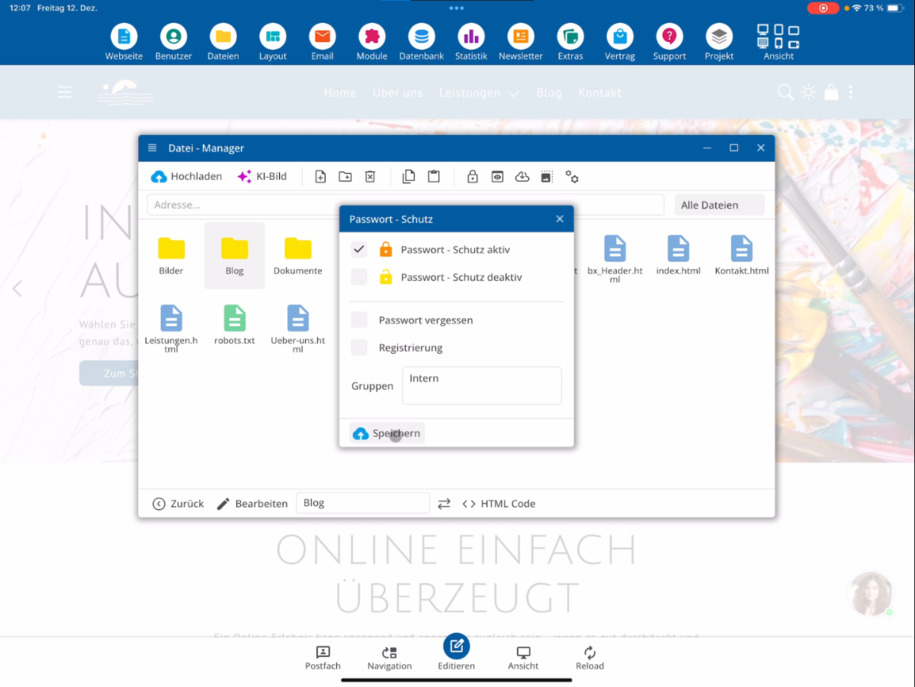
Επιστρέφεις στον bluetronix CMS και κάνεις κλικ στον Διαχειριστή Αρχείων στο εδώ και κλείδωμα. Ενεργοποίησε την προστασία με κωδικό πρόσβασης για τον επιλεγμένο φάκελο.
Optional kannst du erlauben, dass sich Nutzer ohne Zugriff registrieren dürfen. Ebenfalls optional ist die Funktion zur Passwort-Wiederherstellung. Diese Einstellungen nimmst du je nach Bedarf vor.
Gruppe definieren & speichern
Κάνε τώρα έναν ορισμό ομάδας. Όλοι οι χρήστες αυτής της ομάδας, για παράδειγμα εσωτερικοί, θα αποκτήσουν πρόσβαση στον φάκελο με το λογαριασμό τους.
Μετά κάνε κλικ στο Αποθήκευση για να ενεργοποιήσεις την προστασία με κωδικό πρόσβασης. Στο CMS θα εμφανιστεί ένα εικονίδιο λουκέτου στον προστατευμένο φάκελο.
Passwortschutz testen
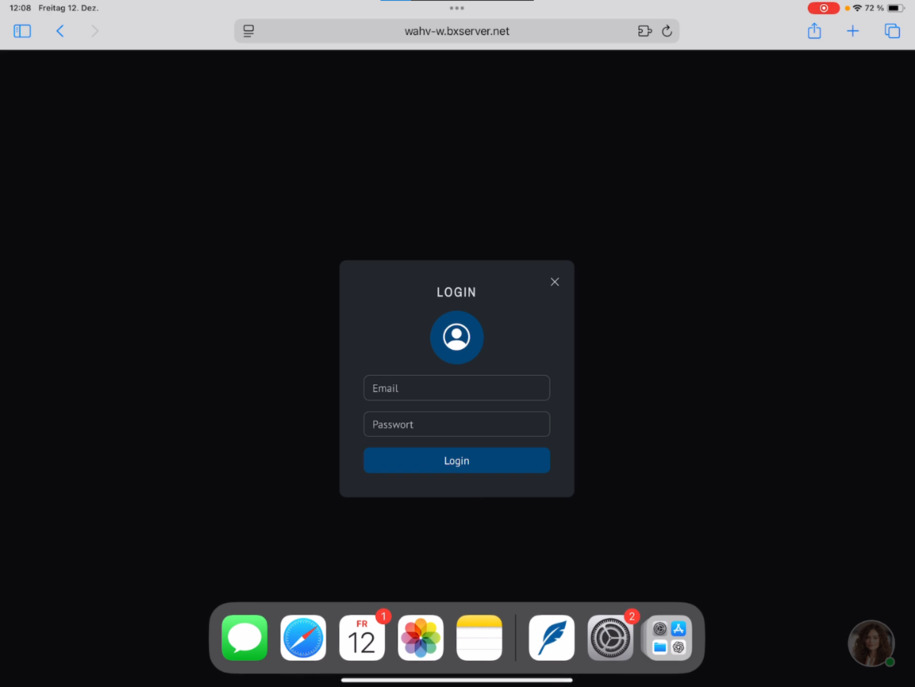
Επέστρεψε στο Safari, ανανέωσε την σελίδα και κάνε ξανά κλικ στον φάκελο Blog.
Statt der Seite wird nun eine Anmeldemaske angezeigt. Nur Nutzer mit gültiger E-Mail-Adresse und Passwort können sich anmelden. Ist die Registrierung aktiviert, können sich Nutzer direkt selbst registrieren.
Alternative: Webbenutzer anlegen
Αν θέλεις να έχουν πρόσβαση μόνο μια μικρή ομάδα, μπορείς να δημιουργήσεις νέους χρήστες μέσω του Χρήστες ⯈ Διαδικτυακοί χρήστες. Αυτοί οι λογαριασμοί ισχύουν αποκλειστικά για τον προστατευμένο φάκελο.
Wirkung des Passwortschutzes
Der Passwortschutz gilt automatisch für den gesamten Ordner sowie alle Unterordner.
Alle Dateien im Ordner sind betroffen – HTML-Seiten, PDFs und Bilder. Sämtliche Inhalte stehen anschließend nur noch passwortgeschützt zur Verfügung.
Συχνές Ερωτήσεις
τι ρωτούν συχνά οι πελάτες μας
Πήγαινε στο CMS και διάλεξε Διαχείριση Αρχείων, επιλέγοντας τον επιθυμητό φάκελο, όπως Ιστολόγιο. Έπειτα κάνε κλικ στο Προστασία με Κωδικό Πρόσβασης και ενεργοποίησε την προστασία.
Wie prüfe ich den aktuellen Zugriff auf einen Ordner?
Rufe eine Seite innerhalb des Ordners im Browser auf, zum Beispiel in Safari. Ist der Ordner ungeschützt, wird die Seite wie gewohnt ohne Anmeldung angezeigt.
Wo aktiviere ich den Passwortschutz im CMS?
Μετάβαση στον Διαχειριστή Αρχείων, επιλέγεις τον φάκελο και κάνεις κλικ στο εδώ και κλείδωμα. Εκεί ενεργοποιείς την επιθυμητή ρύθμιση.
Kann ich eine Registrierung für externe Nutzer erlauben?
Ja, beim Passwortschutz kannst du optional die Registrierung aktivieren. So können sich Nutzer ohne bestehenden Zugang selbst registrieren.
Gibt es eine Funktion zur Passwort-Wiederherstellung?
Ja, du kannst optional die Passwort-Wiederherstellung aktivieren. Nutzer können ihr Passwort dann selbst zurücksetzen.
Wie steuere ich, wer Zugriff auf den geschützten Ordner hat?
Ορίζεις μια ομάδα. Όλοι οι χρήστες αυτής της ομάδας, όπως εσωτερικοί, αποκτούν πρόσβαση στον προστατευμένο φάκελο με τον λογαριασμό τους.
Woran erkenne ich, dass ein Ordner geschützt ist?
Μετά το κλικ στο Αποθήκευση, εμφανίζεται ένα εικονίδιο κλειδώματος στον φάκελο στο CMS. Αυτό δείχνει ότι η προστασία με κωδικό πρόσβασης είναι ενεργή.
Was sieht ein Besucher nach Aktivierung des Passwortschutzes?
Beim Aufruf des Ordners erscheint statt der Seite eine Anmeldemaske. Nur Nutzer mit gültiger E-Mail-Adresse und Passwort erhalten Zugriff.
Wie lege ich Nutzer für einen geschützten Ordner an?
Αν πρέπει να έχει πρόσβαση μόνο μια μικρή ομάδα, δημιουργείς χρήστες μέσω του Χρήστες ⯈ Web Χρήστες. Αυτοί οι λογαριασμοί ισχύουν αποκλειστικά για τον προστατευμένο φάκελο.
Welche Dateien sind vom Passwortschutz betroffen?
Der Passwortschutz gilt für den gesamten Ordner und alle Unterordner. Betroffen sind alle Dateien, also HTML-Seiten, PDFs und Bilder.