

Ρύθμιση email στο Mac με Thunderbird – Οδηγίες για το λογαριασμό σου στο bluetronix
Σε αυτή τη σελίδα θα βρεις μια οδηγία βήμα προς βήμα για τη ρύθμιση του λογαριασμού email σου bluetronix στο Thunderbird στο Mac. Θα μάθεις πού να βρεις τα στοιχεία πρόσβασής σου, ποιες λεπτομέρειες χρειάζονται για τον φάκελο εισερχομένων και εξαγωγής και πώς να ελέγξεις γρήγορα τυπικά σφάλματα σε IMAP, SMTP, πόρτες, κρυπτογράφηση και κωδικό πρόσβασης.
Εγκατάσταση του Thunderbird στο Mac
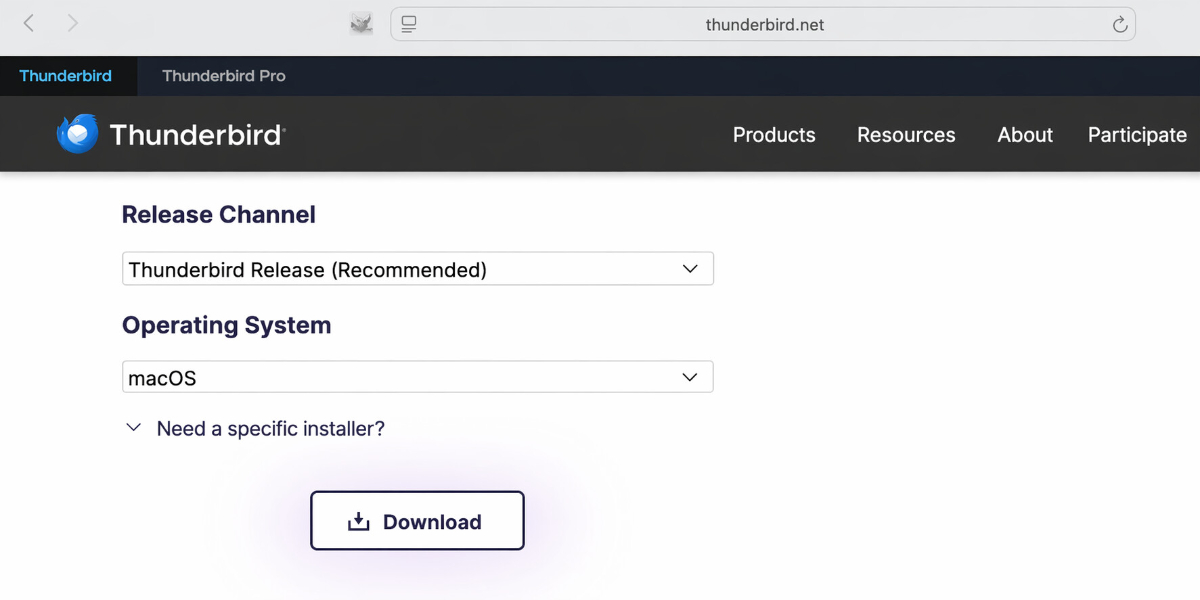
Αν το Thunderbird δεν είναι ακόμα εγκατεστημένο στο Mac σου, κατέβασέ το πρώτα και εγκατέστησέ το.
Μπορείς να βρεις τη λήψη εδώ: Κατέβασε το Thunderbird
Βρες τα στοιχεία E-Mail
Αν δεν έχεις ρυθμίσει ακόμα μία διεύθυνση email, πρώτα εκτέλεσε το βήμα "Δημιουργία διεύθυνσης E-Mail".
Άνοιξε την αρχική σελίδα σου bluetronix μέσω της λειτουργίας επεξεργασίας.
Πήγαινε στο E-Mail ⯈ Διαχείριση Διευθύνσεων E-Mail.
Κάνε κλικ στη διεύθυνση που θέλεις στο Στοιχεία πρόσβασης.
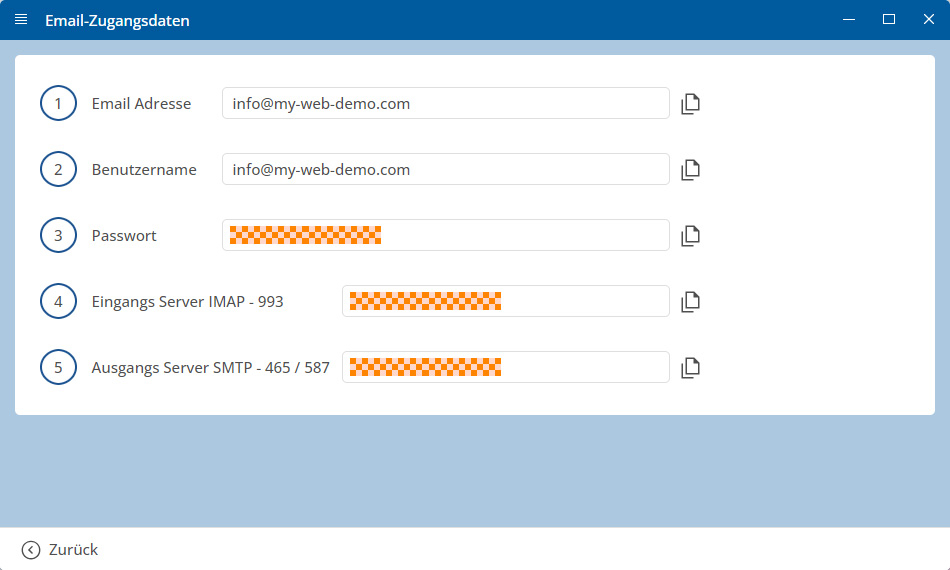
Σημαντικό: Εισάγεις όλα τα δεδομένα ακριβώς όπως αναφέρονται στα στοιχεία πρόσβασης. Πρόσεξε επίσης την κεφαλαιοποίηση.
Mac: Ρύθμιση λογαριασμού στο Thunderbird
Άνοιξε το Thunderbird στο Mac σου.
Αν το Thunderbird εκκινείται για πρώτη φορά, η ρύθμιση για έναν υπάρχοντα λογαριασμό email θα εμφανιστεί συνήθως αυτόματα.
Αν το Thunderbird είναι ήδη ρυθμισμένο, κάνε κλικ στο Μενού με τις τρεις γραμμές στην επάνω δεξιά γωνία και μετά στο Νέος Λογαριασμός ⯈ Υπάρχον Email.
Τώρα πληκτρολόγησε το Όνομά σου και τη πλήρη διεύθυνση email σου.
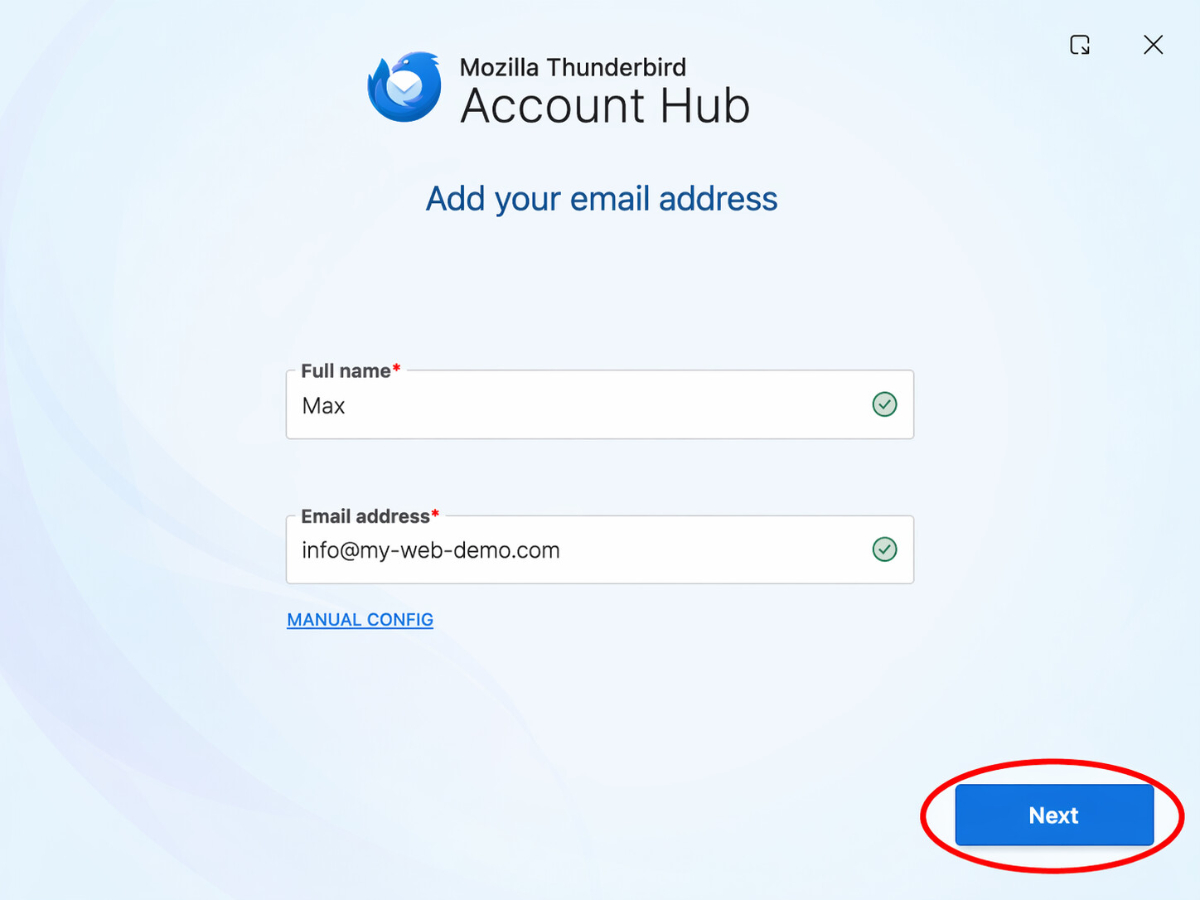
Κάνε κλικ στο Επόμενο.
Επίλεξε το πρωτόκολλο IMAP.
Συμπλήρωσε τα δεδομένα για το Σημείο εισόδου. Περιλαμβάνει τη διεύθυνση διακομιστή, την θύρα, την κρυπτογράφηση SSL/TLS, τη μέθοδο αυθεντικοποίησης Κωδικός, κανονικός και τη πλήρη διεύθυνση email ως όνομα χρήστη.
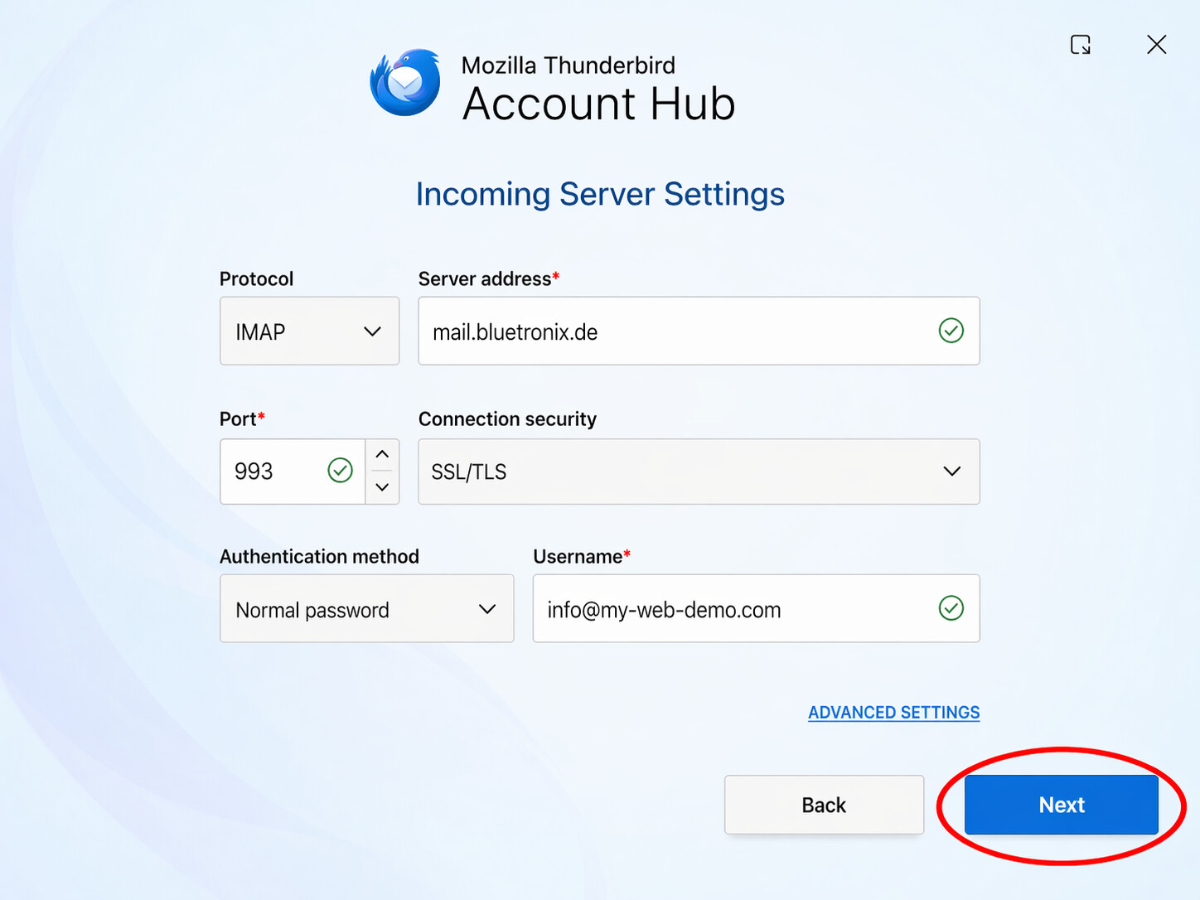
Κάνε κλικ στο Επόμενο.
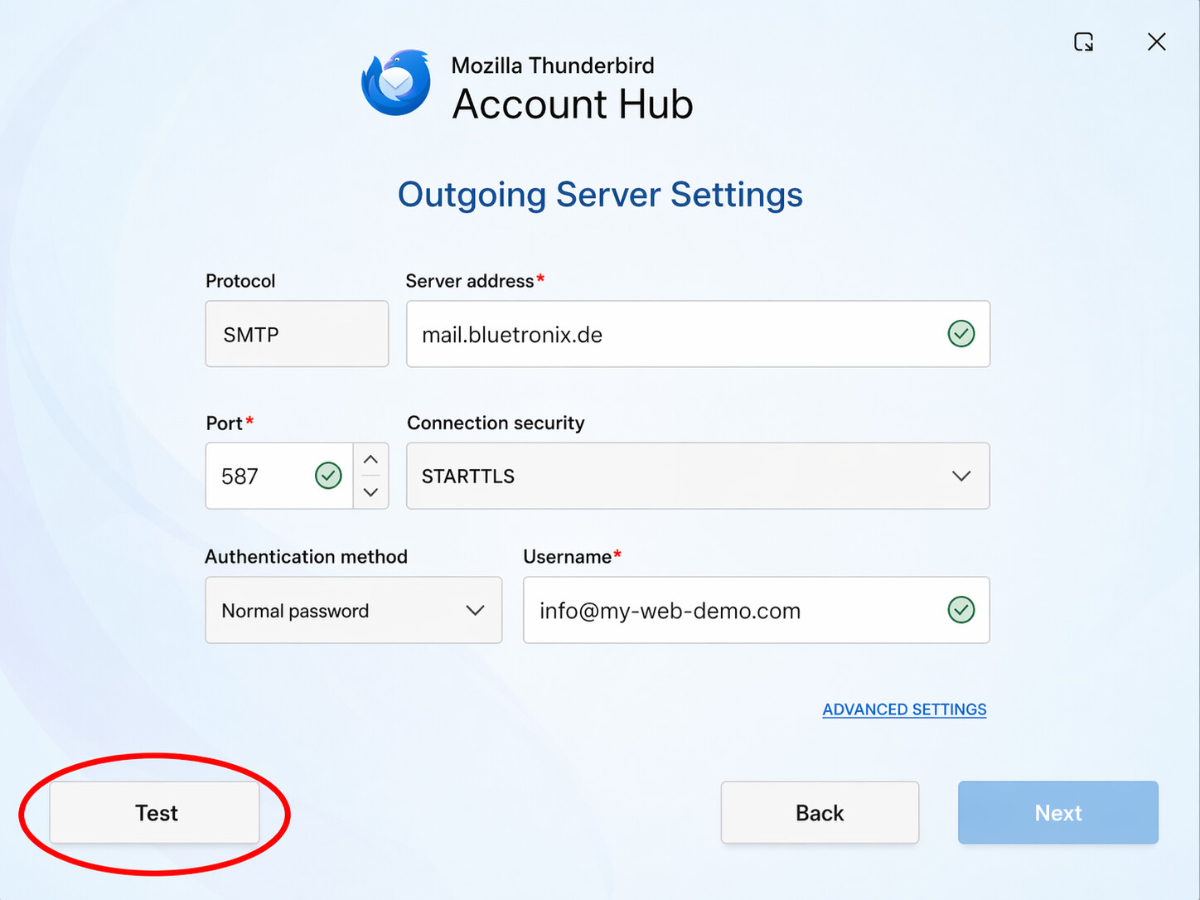
Τώρα συμπλήρωσε τα δεδομένα για το Σημείο εξόδου. Περιλαμβάνει τη διεύθυνση διακομιστή, την θύρα, την κρυπτογράφηση SSL/TLS, τη μέθοδο αυθεντικοποίησης Κωδικός, κανονικός και τη πλήρη διεύθυνση email ως όνομα χρήστη.
Κάνε κλικ στο Δοκιμή για να ελέγξει το Thunderbird τα εισαχθέντα δεδομένα.
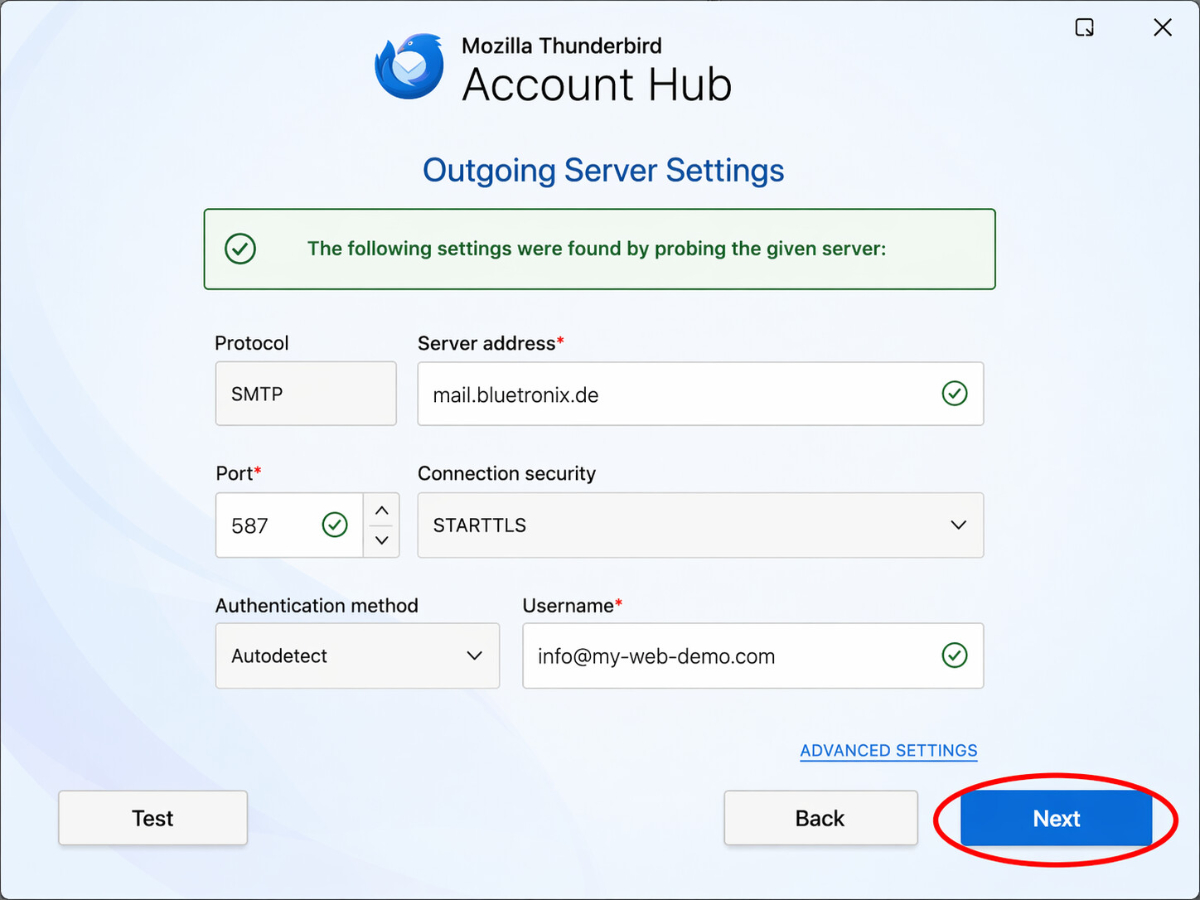
Εάν η δοκιμή είναι επιτυχής, κάνε κλικ στο Επόμενο.
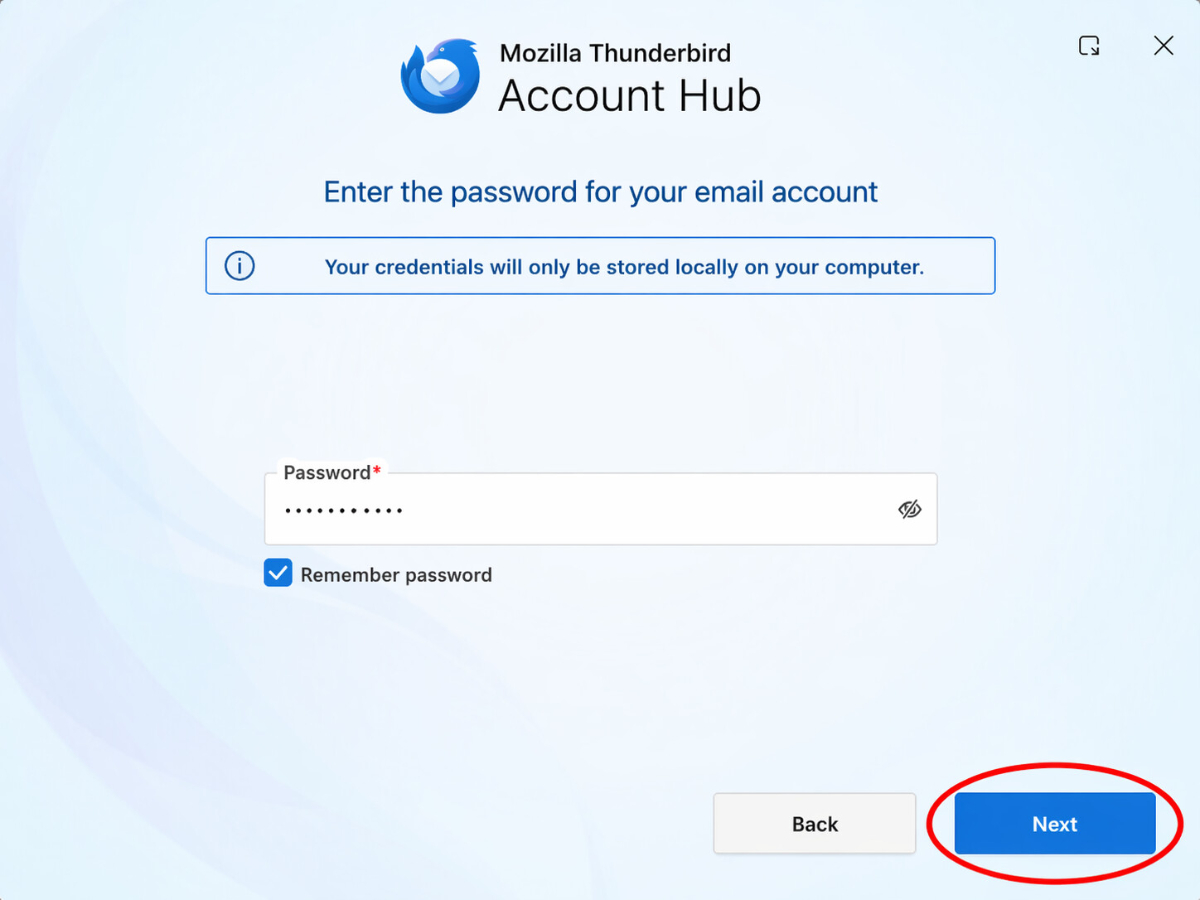
Συμπλήρωσε τώρα τον Κωδικό σου και κάνε κλικ στο Επόμενο.
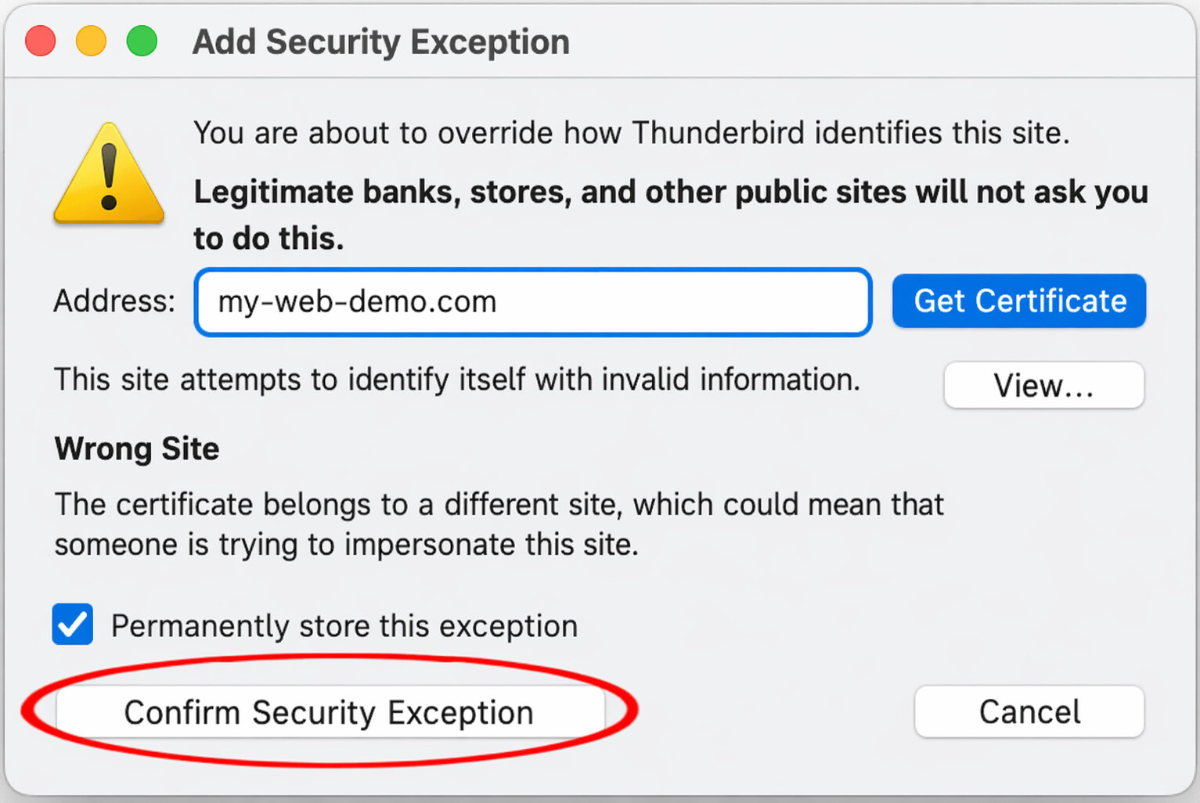
Εάν εμφανιστεί το παρακάτω μήνυμα, κάνε κλικ στο Επιβεβαίωση εξαιρέσεως ασφαλείας.
Δοκίμασε τα E-Mails
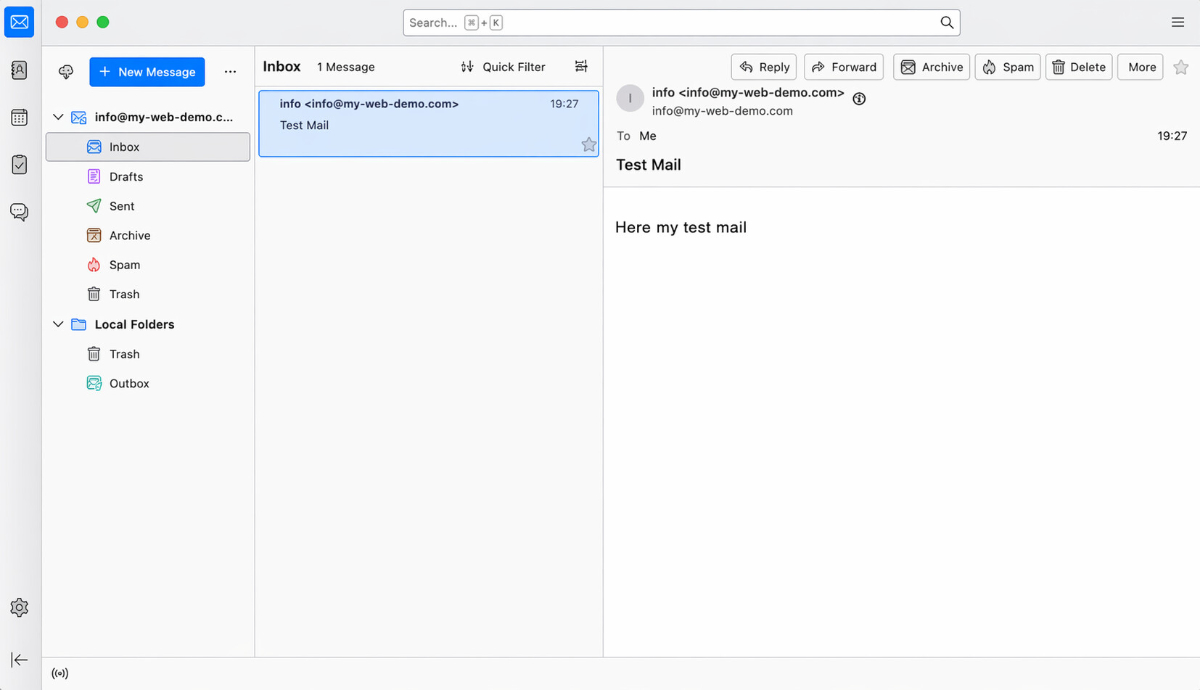
Στείλε πρώτα ένα email στη δική σου διεύθυνση και έλεγξε αν το μήνυμα φτάνει στον φάκελο εισερχομένων.
Δοκιμάστε επίσης να στείλετε σε άλλη διεύθυνση για να βεβαιωθείτε ότι λειτουργούν τόσο το Λάβετε όσο και το Στείλτε.
Εάν προκύψουν προβλήματα: Έλεγξε τις ρυθμίσεις
Ελέγξτε την Εισερχόμενη αλληλογραφία (IMAP)
Άνοιξε στο Thunderbird πάνω δεξιά το Μενού με τις τρεις γραμμές.
Μετάβαση στις Ρυθμίσεις Λογαριασμού.
Επίλεξε αριστερά τον ρυθμισμένο λογαριασμό και άνοιξε τις Ρυθμίσεις Διακομιστή.
Ελέγξτε ιδιαίτερα τις λεπτομέρειες για τον IMAP-διακομιστή, Θύρα, Όνομα χρήστη και Κρυπτογράφηση.
Πρόσεξε ιδιαίτερα ότι ο διακομιστής IMAP έχει μεταφερθεί ακριβώς και οι τιμές για την πόρτα και την κρυπτογράφηση που αναφέρονται στα στοιχεία πρόσβασής σου είναι σωστά καταχωρισμένες.
Ελέγξτε την Απεσταλμένη αλληλογραφία (SMTP)
Στις Ρυθμίσεις Λογαριασμού στην κάτω μέρος πήγαινε στο Διακομιστής Εξόδου (SMTP).
Επίλεξε τον διακομιστή SMTP που ανήκει στον λογαριασμό σου και έλεγξε τις πληροφορίες για Διακομιστής SMTP, Θύρα, Όνομα χρήστη, Κωδικός και Κρυπτογράφηση.
Εάν η λήψη λειτουργεί, αλλά η αποστολή όχι, τότε το σφάλμα βρίσκεται συνήθως στα στοιχεία SMTP ή σε μία λανθασμένη θύρα.
Προσθήκη νέου λογαριασμού
Εάν η ρύθμιση δεν λειτουργεί παρά τα σωστά δεδομένα, αφαίρεσε τον λογαριασμό από το Thunderbird και πρόσθεσέ τον ξανά.
Εάν το Thunderbird αναγνωρίσει αυτόματα λανθασμένα τις ρυθμίσεις, ρύθμισε ξανά τον λογαριασμό και αυτή τη φορά επίλεξε Χειροκίνητη Ρύθμιση.
Η ρύθμιση ολοκληρώθηκε
Αν το test μήνυμα έχει παραληφθεί επιτυχώς και η αποστολή και η λήψη λειτουργούν, η ρύθμιση έχει ολοκληρωθεί.
Συχνές Ερωτήσεις
τι ρωτούν συχνά οι πελάτες μας
IMAP ή POP3 – τι πρέπει να χρησιμοποιήσω στο Thunderbird;
Συνιστάται το IMAP, ώστε τα email και οι φάκελοί σου να συγχρονίζονται στο Thunderbird, στο webmail και σε άλλες συσκευές. Το POP3 συνήθως κατεβάζει email μόνο τοπικά σε μια συσκευή και είναι χρήσιμο μόνο σε ειδικές περιπτώσεις.
Πού μπορώ να βρω τα στοιχεία πρόσβασής μου για το Thunderbird;
Άνοιξε την ιστοσελίδα bluetronix σου μέσω της λειτουργίας επεξεργασίας και πήγαινε στο E-Mail ⯈ Διαχείριση διευθύνσεων E-Mail. Κάνε κλικ στα Στοιχεία Πρόσβασης για την επιθυμητή διεύθυνση E-Mail. Εκεί θα βρεις τις απαιτούμενες πληροφορίες για τον διακομιστή, τις θύρες, το όνομα χρήστη και τον κωδικό.
Ποια δεδομένα χρειάζομαι για τη ρύθμιση στον Mac;
Χρειάζεσαι τη πλήρη διεύθυνση E-Mail, τον κωδικό σου, τον IMAP διακομιστή για την εισερχόμενη αλληλογραφία, τον SMTP διακομιστή για την εξερχόμενη αλληλογραφία, τις κατάλληλες θύρες και την καθορισμένη κρυπτογράφηση. Υιοθέτησε όλες τις τιμές ακριβώς όπως αναφέρονται στα στοιχεία πρόσβασής σου.
Ποιες θύρες και κρυπτογράφηση πρέπει να χρησιμοποιήσω;
IMAP: συνήθως θύρα 993 με SSL/TLS.
SMTP: συνήθως θύρα 587 ή 465, ανάλογα με τα στοιχεία πρόσβασής σου, με SSL/TLS ή την αντίστοιχη κρυπτογράφηση που καθορίζεται εκεί. Είναι επίσης σημαντικό να είναι ενεργοποιημένη η επαλήθευση με κωδικό για την εξερχόμενη αλληλογραφία.
Πώς ξεκινάω τη ρύθμιση στο Thunderbird στον Mac;
Άνοιξε το Thunderbird στον Mac σου. Αν το Thunderbird ξεκινάει για πρώτη φορά, η ρύθμιση για ένα υπάρχον λογαριασμό E-Mail εμφανίζεται συνήθως αυτόματα. Αν έχεις ήδη ρυθμισμένο λογαριασμό, άνοιξε το Μενού με τις τρεις γραμμές στην πάνω δεξιά γωνία και επέλεξε Νέος Λογαριασμός ⯈ Υπάρχουσα E-Mail.
Τι να βάλω στο όνομα και στη διεύθυνση E-Mail;
Στο όνομα μπορείς να γράψεις το όνομα αποστολέα που θα εμφανίζεται αργότερα στα E-Mails σου. Στη διεύθυνση E-Mail, γράψε τη πλήρη διεύθυνση E-Mail bluetronix, π.χ. name@deine-domain.de.
Πώς ρυθμίζω την εισερχόμενη αλληλογραφία στο Thunderbird;
Επίλεξε το πρωτόκολλο IMAP. Μετά, εισάγεις τη διεύθυνση διακομιστή, τη θύρα, την κρυπτογράφηση SSL/TLS, τη μέθοδο επαλήθευσης Κωδικός, κανονικός και τη πλήρη διεύθυνση E-Mail σου ως όνομα χρήστη.
Πώς ρυθμίζω την εξερχόμενη αλληλογραφία στο Thunderbird;
Για την εξερχόμενη αλληλογραφία θα πρέπει να εισαγάγεις τα δεδομένα για SMTP. Αυτό περιλαμβάνει τη διεύθυνση διακομιστή, τη θύρα, την κρυπτογράφηση SSL/TLS, τη μέθοδο επαλήθευσης Κωδικός, κανονικός και τη πλήρη διεύθυνση E-Mail σου ως όνομα χρήστη.
Γιατί να κάνω κλικ στο «Δοκιμή» μετά την εισαγωγή;
Με το Δοκιμή, το Thunderbird ελέγχει αν οι καταχωρημένοι διακομιστές είναι προσβάσιμοι και αν η ρύθμιση για την εισερχόμενη και εξερχόμενη αλληλογραφία είναι σωστή. Αν η δοκιμή είναι επιτυχής, μπορείς να συνεχίσεις με τη ρύθμιση.
Τι να κάνω αν το Thunderbird ζητάει τον κωδικό;
Εισάγετε τον κωδικό που είναι αποθηκευμένος στα στοιχεία πρόσβασης bluetronix για αυτή τη διεύθυνση E-Mail. Δώσε ιδιαίτερη προσοχή σε κεφαλαία και πεζά γράμματα και βεβαιώσου ότι δεν έχεις αντιγράψει καμία κενή θέση κατά λάθος.
Τι σημαίνει ο κανόνας εξαίρεσης ασφαλείας στο Thunderbird;
Αν το Thunderbird εμφανίσει μια ειδοποίηση ασφαλείας, μπορείς να κάνεις κλικ στο Επιβεβαίωση κανόνα εξαίρεσης ασφαλείας σε αυτήν την οδηγία, εφόσον έχεις ακριβώς αντιγράψει τα δεδομένα του διακομιστή από τα στοιχεία πρόσβασής σου bluetronix. Επίλεξε ξανά αν το όνομα διακομιστή, η θύρα και η κρυπτογράφηση έχουν εισαχθεί σωστά.
Πώς να δοκιμάσω αν ο λογαριασμός είναι ρυθμισμένος σωστά;
Στείλε πρώτα ένα E-Mail στη δική σου διεύθυνση και έλεγξε αν το μήνυμα φτάσει στο εισερχόμενο. Στη συνέχεια, στείλε επιπλέον ένα E-Mail σε μια άλλη διεύθυνση. Έτσι θα διαπιστώσεις αν λειτουργούν τόσο το Λαμβάνω όσο και το Στέλνω.
Τι μπορώ να κάνω αν μπορώ να λαμβάνω E-Mails αλλά όχι να στέλνω;
Αν η λήψη λειτουργεί, αλλά η αποστολή όχι, το σφάλμα πιθανότατα βρίσκεται στα δεδομένα SMTP. Έλεγξε τον διακομιστή SMTP, τη θύρα, την κρυπτογράφηση, το όνομα χρήστη και τον κωδικό. Δώσε προσοχή ότι η επαλήθευση για την εξερχόμενη αλληλογραφία είναι ενεργοποιημένη.
Τι μπορώ να κάνω αν δεν λαμβάνω E-Mails;
Έλεγξε πρώτα τις ρυθμίσεις για την εισερχόμενη αλληλογραφία. Έλεγξε τον IMAP διακομιστή, τη θύρα, την κρυπτογράφηση, το όνομα χρήστη και τον κωδικό. Το όνομα χρήστη είναι συνήθως η πλήρης διεύθυνση E-Mail σου.
Πού μπορώ να ελέγξω ξανά τις ρυθμίσεις αργότερα;
Άνοιξε στο Thunderbird πάνω δεξιά το Μενού με τις τρεις γραμμές και πήγαινε στις Ρυθμίσεις Λογαριασμού. Επίλεξε αριστερά τον διαμορφωμένο λογαριασμό σου και άνοιξε τις Ρυθμίσεις Διακομιστή για να ελέγξεις τα δεδομένα IMAP. Ο φάκελος εξόδου βρίσκεται κάτω από Διακομιστής Εξόδου (SMTP).
Ποια συχνά λάθη θα πρέπει να αποφύγω;
Συχνά λάθη είναι λάθη πληκτρολόγησης στο όνομα του διακομιστή, λάθος θύρα, λάθος κρυπτογράφηση, ατελής όνομα χρήστη ή λανθασμένος κωδικός πρόσβασης. Γι' αυτό, πάντα να μεταφέρεις τα δεδομένα ακριβώς από τα στοιχεία πρόσβασης bluetronix.
Τι να κάνω αν το Thunderbird αναγνωρίζει τις ρυθμίσεις αυτόματα λάθος;
Αν το Thunderbird αναγνωρίζει αυτόματα λάθος τα στοιχεία του διακομιστή, ρύθμισε ξανά τον λογαριασμό και επίλεξε συνειδητά την χειροκίνητη ρύθμιση. Στη συνέχεια, συμπλήρωσε IMAP, SMTP, θύρες, κρυπτογράφηση και όνομα χρήστη ακριβώς όπως στα στοιχεία πρόσβασης bluetronix.
Πρέπει να προσθέσω ξανά τον λογαριασμό αν δεν λειτουργεί τίποτα;
Ναι, αν η ρύθμιση δεν λειτουργεί παρά τον έλεγχο των δεδομένων, αφαίρεσε τον λογαριασμό από το Thunderbird και πρόσθεσέ τον ξανά. Πρόσεξε να χρησιμοποιήσεις απευθείας τη χειροκίνητη ρύθμιση και να μεταφέρεις προσεκτικά όλες τις πληροφορίες.
Πότε ολοκληρώνεται η ρύθμιση;
Η ρύθμιση ολοκληρώνεται όταν το δοκιμαστικό μήνυμα έχει φθάσει με επιτυχία στο εισερχόμενο και μπορείς επίσης να στείλεις ένα email σε μια άλλη διεύθυνση. Τότε η εισερχόμενη και η εξερχόμενη λειτουργία λειτουργούν σωστά.