

Ρύθμιση διεύθυνσης ηλεκτρονικού ταχυδρομείου bluetronix στο Thunderbird σε Android
Σε αυτόν τον οδηγό θα μάθεις βήμα προς βήμα πώς να ρυθμίσεις τη διεύθυνση ηλεκτρονικού ταχυδρομείου bluetronix στην εφαρμογή Thunderbird στο Android smartphone σου. Θα δεις ακριβώς πού βρίσκεις τα στοιχεία σύνδεσής σου, πώς να καταχωρίσεις σωστά το IMAP και το SMTP και πώς να ελέγξεις αν η αποστολή και η λήψη λειτουργούν επιτυχώς.
Εγκατάσταση του Thunderbird στο Android
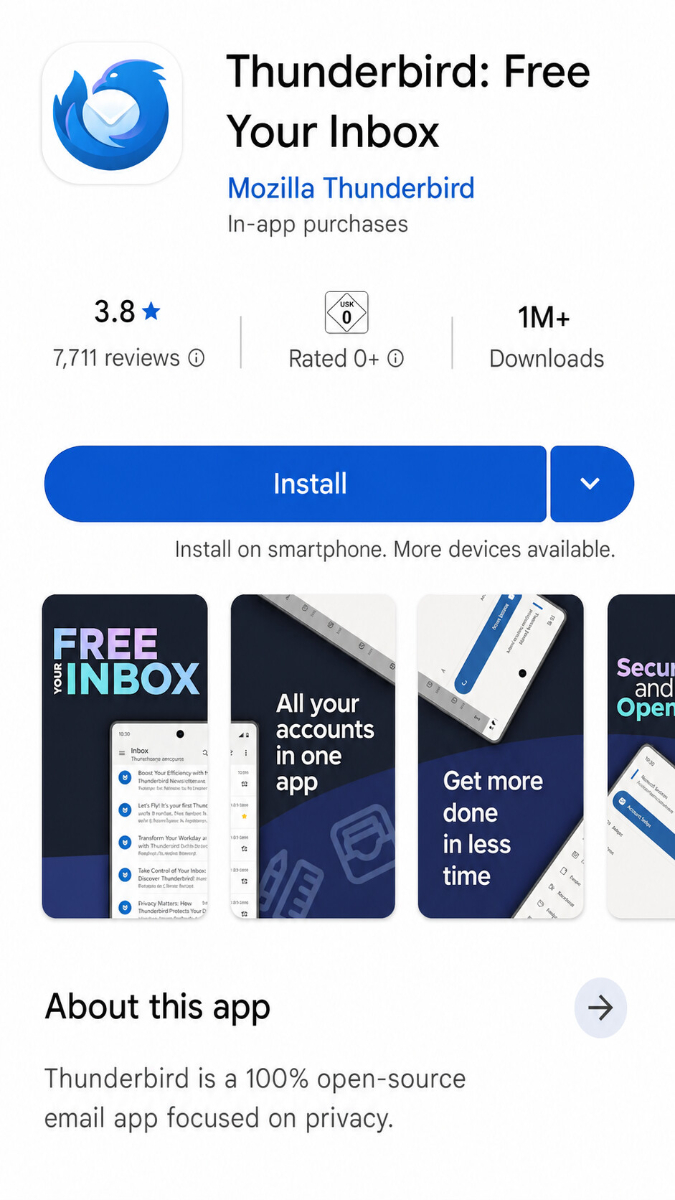
Αν ο Thunderbird δεν είναι ακόμα εγκατεστημένος στη συσκευή Android σου, κατέβασέ τον πρώτα μέσω του Google Play Store και εγκατέστησέ τον.
Μπορείς να βρεις τη λήψη εδώ: Thunderbird στο Google Play Store
Βρες τα στοιχεία E-Mail
Αν δεν έχεις ρυθμίσει ακόμα μία διεύθυνση email, πρώτα εκτέλεσε το βήμα "Δημιουργία διεύθυνσης E-Mail".
Άνοιξε την ιστοσελίδα σου bluetronix σε λειτουργία επεξεργασίας.
Πήγαινε στο E-Mail ⯈ Διαχείριση Διευθύνσεων E-Mail.
Κάνε κλικ στη διεύθυνση που θέλεις στο Στοιχεία πρόσβασης.
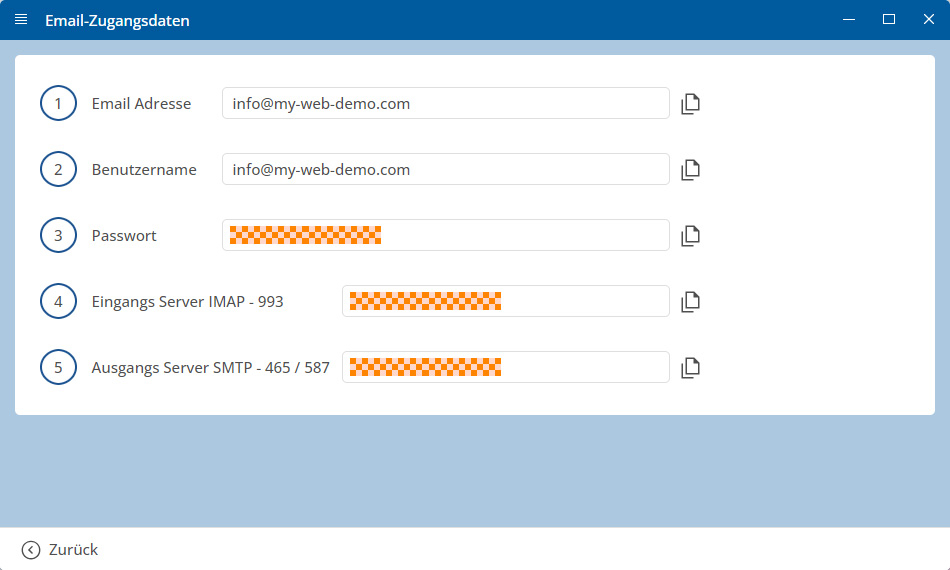
Σημαντικό: Αντέγραψε όλα τα στοιχεία ακριβώς όπως αναφέρονται στα στοιχεία πρόσβασης. Πρόσεξε και στη χρήση κεφαλαίων και μικρών γραμμάτων.
Android: Ρύθμιση λογαριασμού στον Thunderbird
Άνοιξε την Εφαρμογή Thunderbird στη συσκευή Android σου.
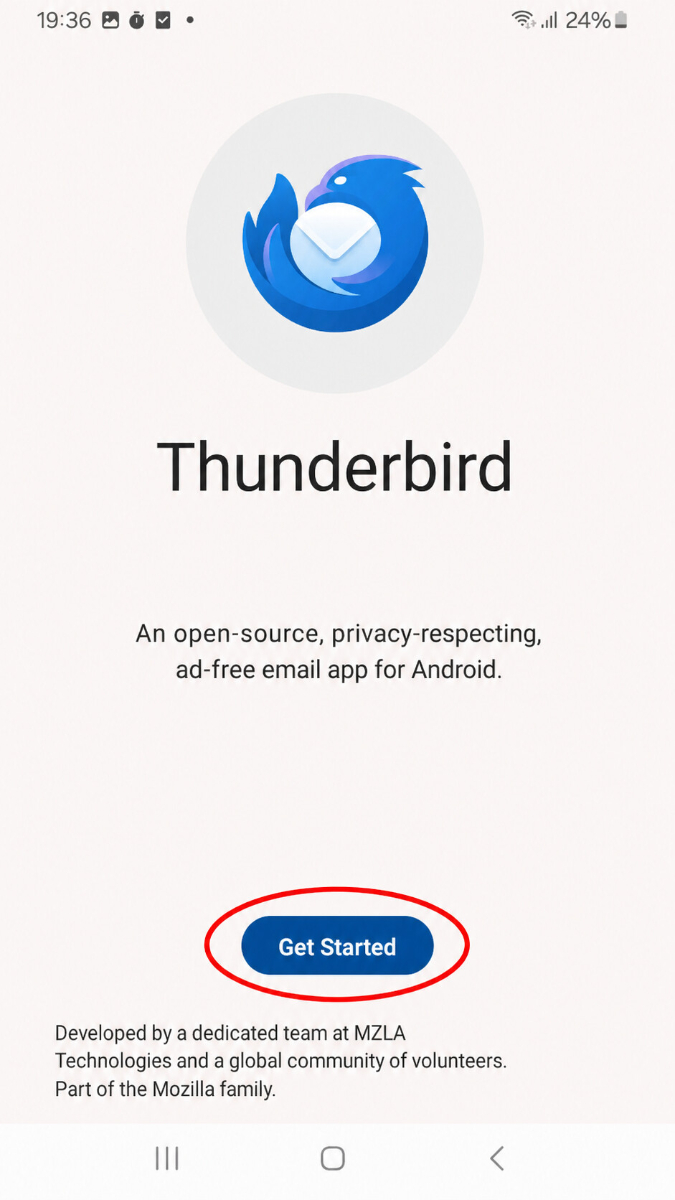
Πάτησε στο Αρχή.
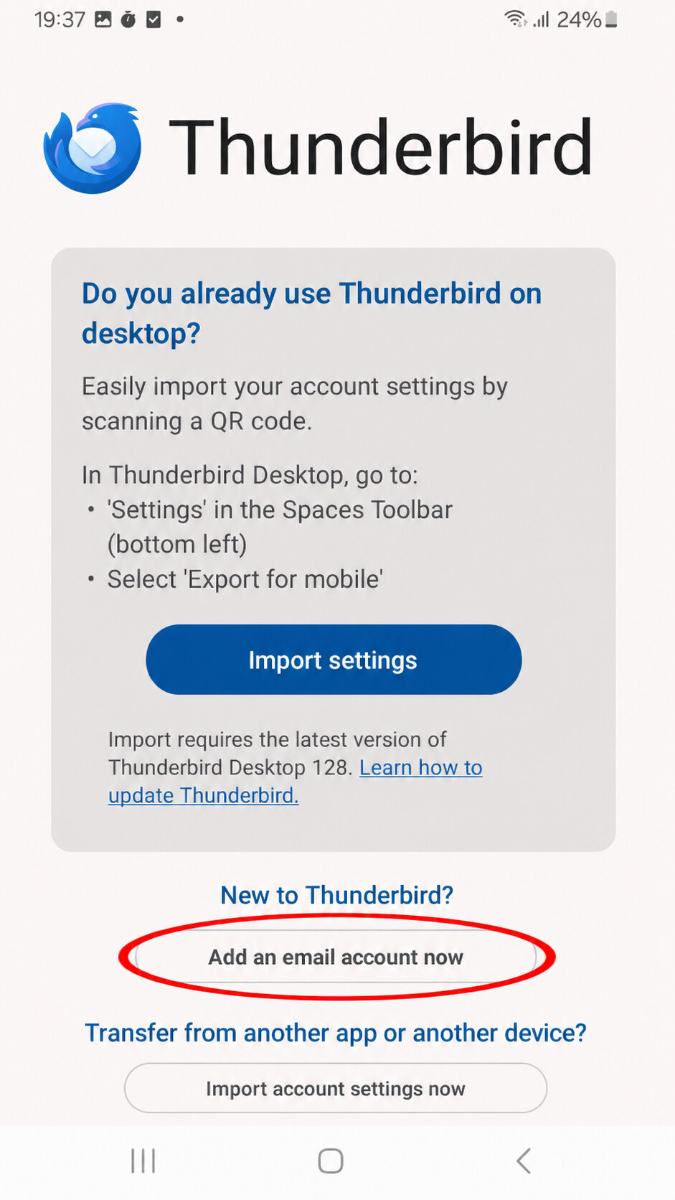
Στη συνέχεια, πάτησε στο Προσθήκη λογαριασμού email τώρα.
Τώρα εισήγαγε τη πλήρη σου διεύθυνση email και πάτησε στο Συνέχεια.
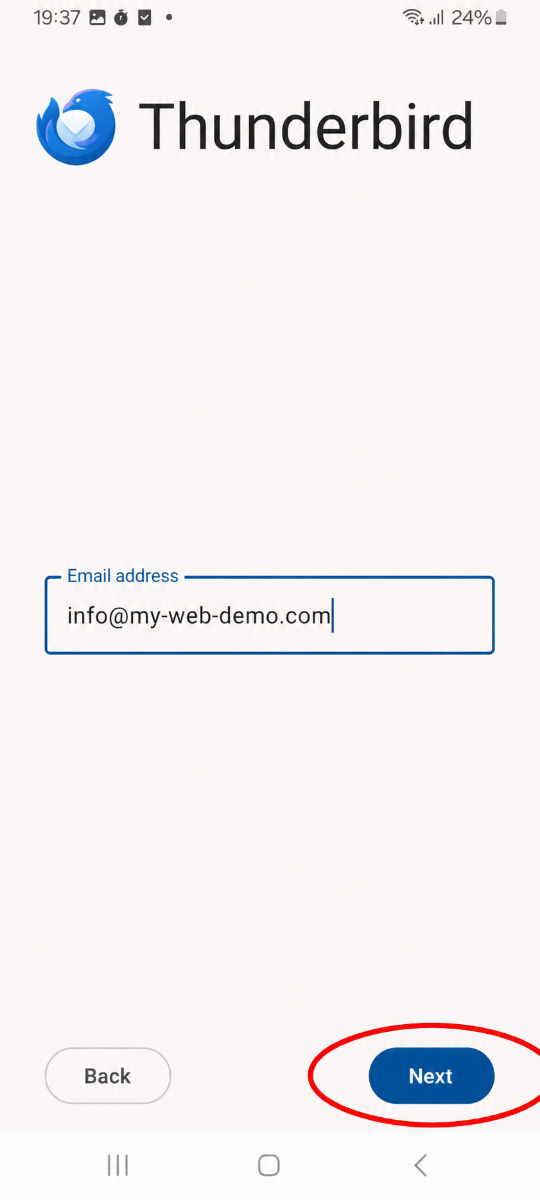
Ο Thunderbird προσπαθεί στη συνέχεια να αναγνωρίσει αυτόματα τις κατάλληλες ρυθμίσεις.
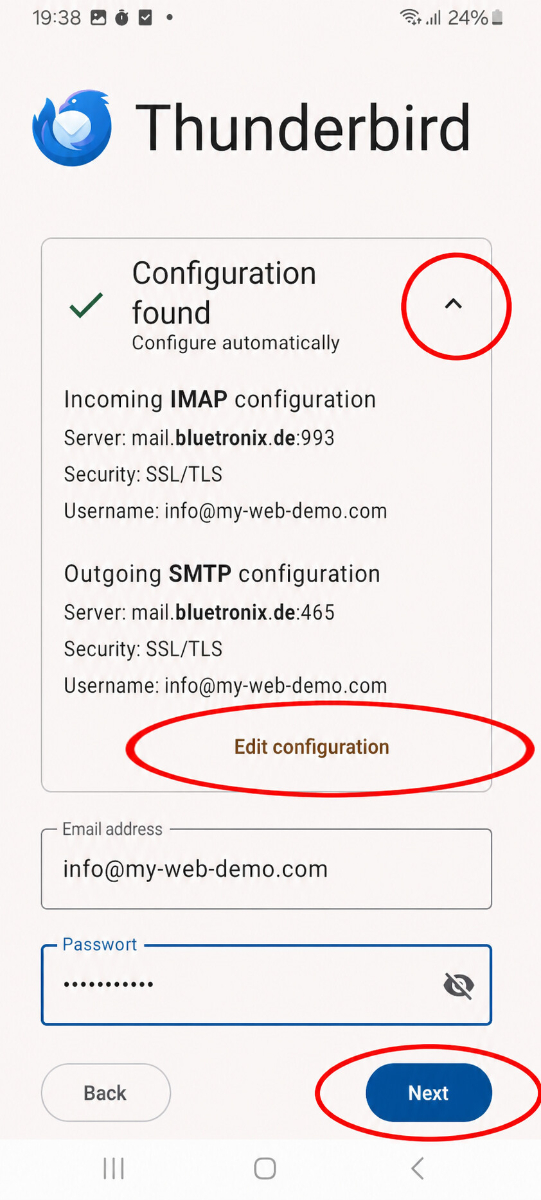
Αν τα βρεθέντα δεδομένα φαίνονται σωστά, εισήγαγε το Κωδικό πρόσβασης σου και πάτησε στο Συνέχεια.
Αν θέλεις να ελέγξεις τα δεδομένα ή να τα προσαρμόσεις χειροκίνητα, πάτησε στο Επεξεργασία ρυθμίσεων.
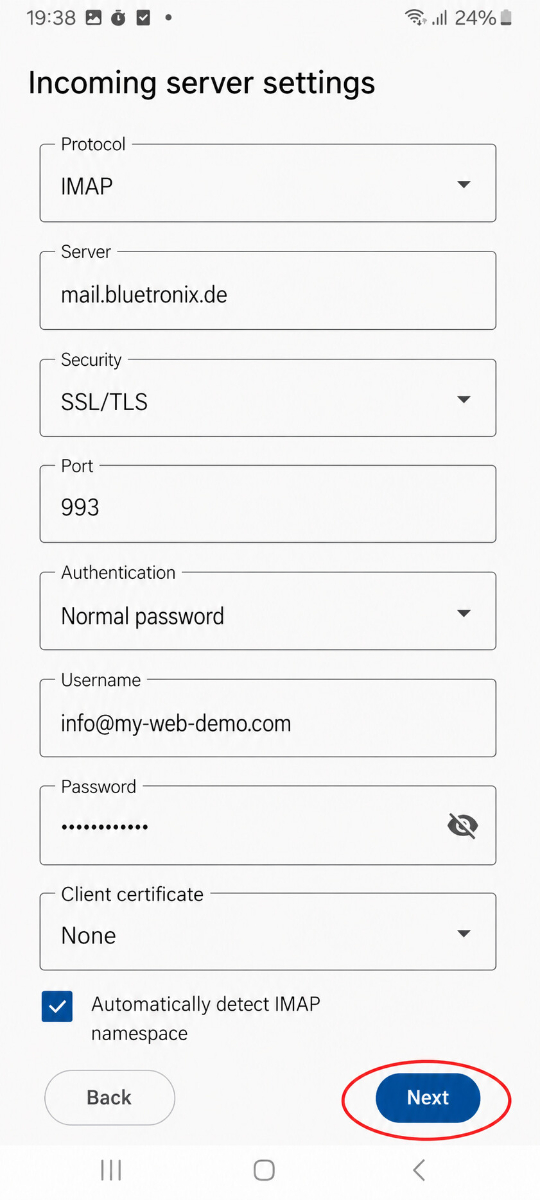
Εισαγωγή εισερχομένων (IMAP)
Επίλεξε ως πρωτόκολλο IMAP .
Συμπλήρωσε τα δεδομένα για τον εισερχόμενο ταχυδρομείο:
• Πρωτόκολλο
• Σέρβερ
• Ασφάλεια
• Θύρα
• Επαλήθευση
• Όνομα χρήστη
• Κωδικός πρόσβασης
• Πιστοποιητικό client: Κανένα
Η επιλογή Αυτόματη ανίχνευση χώρου ονομάτων IMAP μπορεί να παραμείνει ενεργοποιημένη.
Έπειτα, πατήστε Επόμενο.
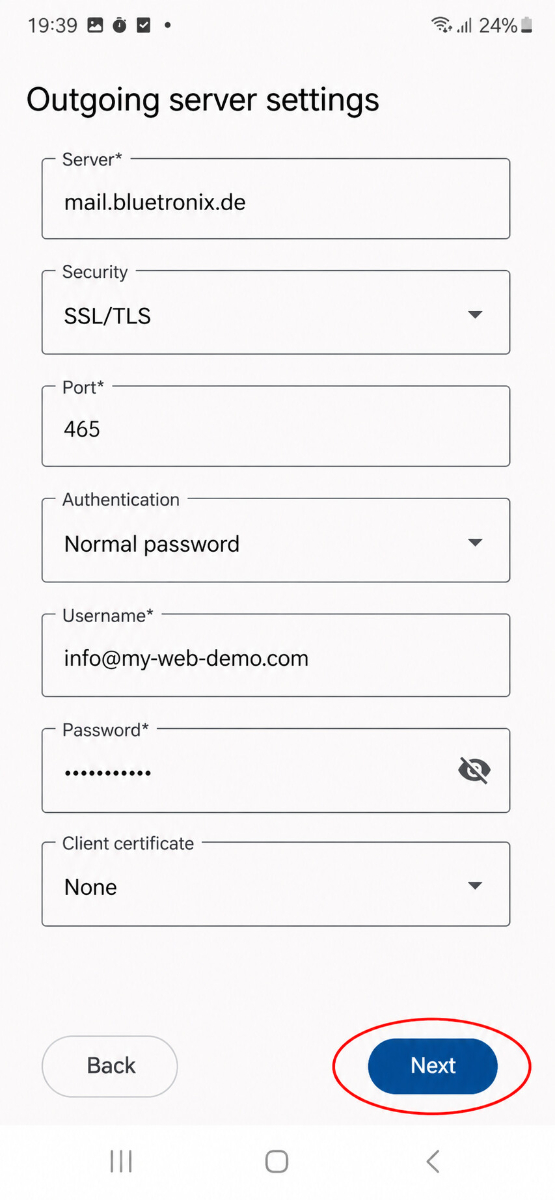
Εισαγωγή εξερχομένων (SMTP)
Στη συνέχεια, πληκτρολογήστε τα στοιχεία για την Εξερχόμενη ταχυδρομείο:
• Πρωτόκολλο
• Σέρβερ
• Ασφάλεια
• Θύρα
• Επαλήθευση
• Όνομα χρήστη
• Κωδικός πρόσβασης
• Πιστοποιητικό client: Κανένα
Έπειτα, πατήστε Επόμενο.
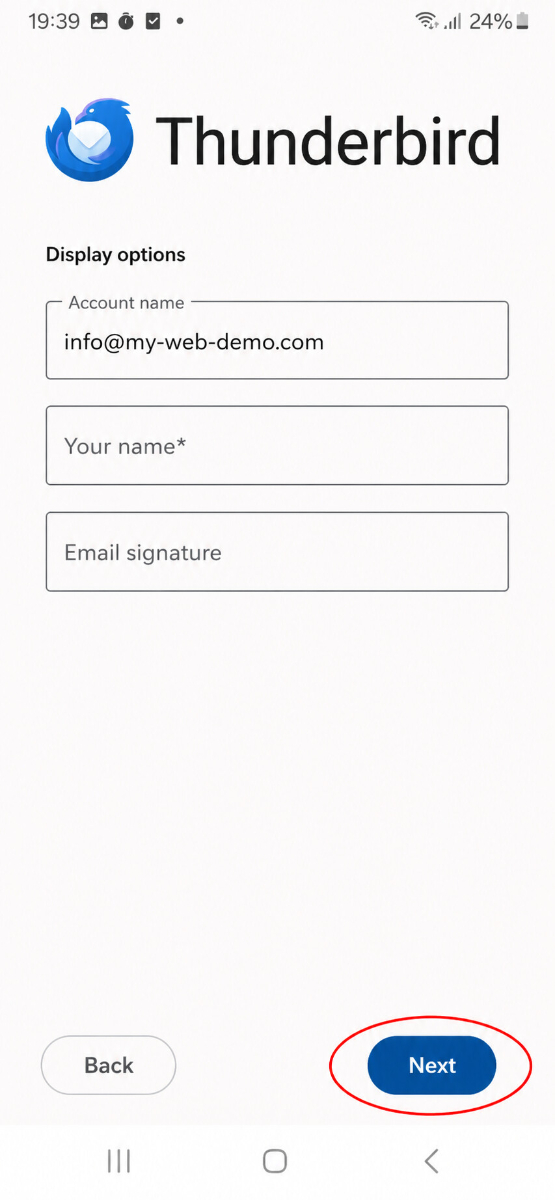
Ορισμός ονόματος προφίλ και υπογραφής
Στο επόμενο βήμα μπορείς να ορίσεις το όνομα λογαριασμού, το όνομά σου και προαιρετικά μια υπογραφή email.
Συμπλήρωσε τουλάχιστον το όνομά σου και μετά πάτησε Επόμενο.
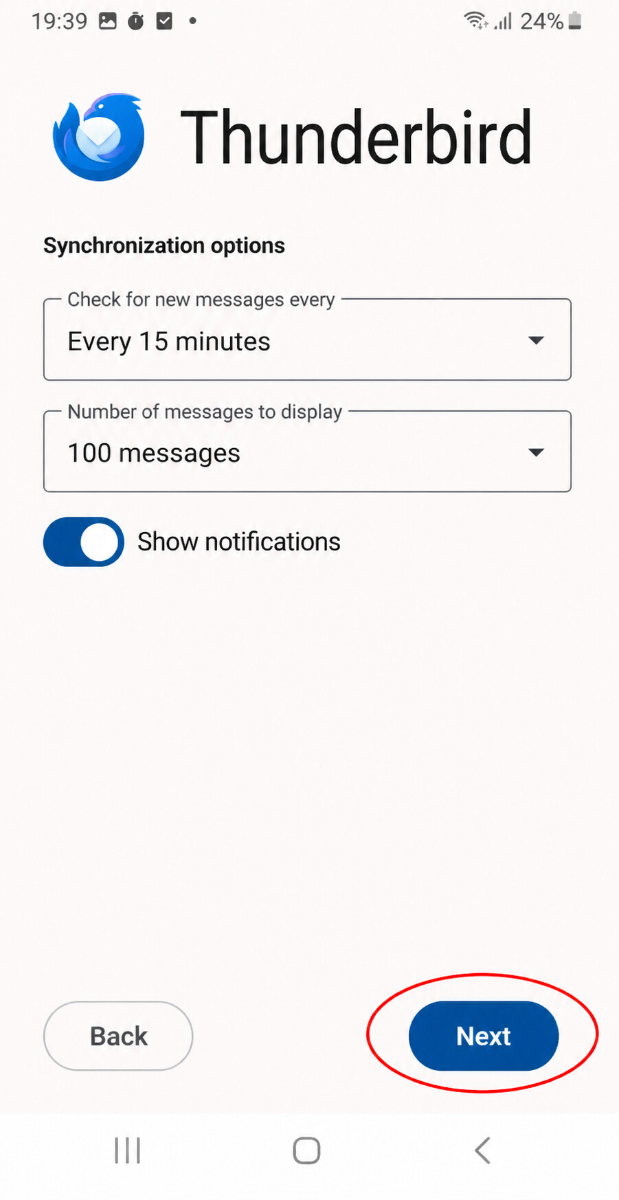
Ορισμός συγχρονισμού
Επίλεξε τώρα σε ποιο χρονικό διάστημα ελέγχου θέλεις να αποκτά ο Thunderbird νέες email και πόσα μηνύματα θα εμφανίζονται.
Εάν θέλεις να λαμβάνεις ειδοποιήσεις, άφησε ενεργό το Εμφάνιση ειδοποιήσεων.
Έπειτα, πατήστε Επόμενο.
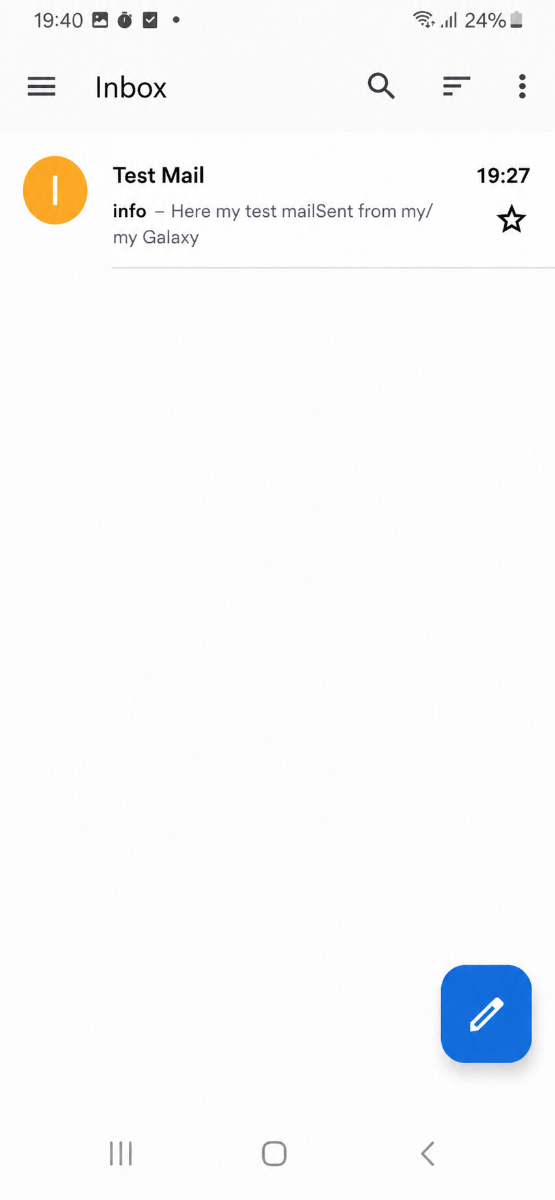
Δοκίμασε τα E-Mails
Στείλε πρώτα ένα email στη δική σου διεύθυνση και έλεγξε αν το μήνυμα φτάνει στα εισερχόμενα.
Δοκιμάστε επίσης να στείλετε σε άλλη διεύθυνση για να βεβαιωθείτε ότι λειτουργούν τόσο το Λάβετε όσο και το Στείλτε.
Εάν προκύψουν προβλήματα: Έλεγξε τις ρυθμίσεις
Ελέγξτε την Εισερχόμενη αλληλογραφία (IMAP)
Άνοιξε το Μενού στον Thunderbird και πήγαινε στις Ρυθμίσεις του λογαριασμού σου.
Έλεγξε ιδιαίτερα τις πληροφορίες για τον διερχόμενο διακομιστή IMAP, θύρα, όνομα χρήστη, κωδικό πρόσβασης και κρυπτογράφηση.
Ειδικά προσέξτε ότι ο IMAP-διακομιστής έχει αντιγραφεί ακριβώς και ότι οι τιμές για τη θύρα και την κρυπτογράφηση που αναφέρονται στα στοιχεία σας είναι σωστές.
Ελέγξτε την Απεσταλμένη αλληλογραφία (SMTP)
Ελέγξτε επίσης όλες τις λεπτομέρειες για τον SMTP-διακομιστή, Θύρα, Όνομα χρήστη, Κωδικός πρόσβασης και Κρυπτογράφηση.
Εάν η λήψη λειτουργεί, αλλά η αποστολή όχι, τότε το σφάλμα βρίσκεται συνήθως στα στοιχεία SMTP ή σε μία λανθασμένη θύρα.
Προσθήκη νέου λογαριασμού
Εάν η ρύθμιση δεν λειτουργεί παρά τα σωστά δεδομένα, αφαίρεσε τον λογαριασμό από το Thunderbird και πρόσθεσέ τον ξανά.
Εάν ο Thunderbird ανίχνευσε αυτόματα λανθασμένα δεδομένα, πάτησε κατά τη ρύθμιση το Επεξεργασία ρύθμισης και εισήγαγε τα στοιχεία πρόσβασης χειροκίνητα.
Η ρύθμιση ολοκληρώθηκε
Αν το test μήνυμα έχει παραληφθεί επιτυχώς και η αποστολή και η λήψη λειτουργούν, η ρύθμιση έχει ολοκληρωθεί.
Συχνές Ερωτήσεις
τι ρωτούν συχνά οι πελάτες μας
Συχνές Ερωτήσεις για Ρύθμιση στο Thunderbird σε Android
Πού μπορώ να βρω τα στοιχεία σύνδεσης για τη διεύθυνση ηλεκτρονικού ταχυδρομείου μου;Ανοίξτε την ιστοσελίδα σας bluetronix σε λειτουργία επεξεργασίας. Μεταβείτε στο E-Mail ⯈ Διαχείριση διευθύνσεων E-Mail και κάντε κλικ στη διεύθυνση που επιθυμείτε στα Στοιχεία Σύνδεσης. Εκεί θα βρείτε όλες τις πληροφορίες που χρειάζεστε για το Thunderbird.
Ποια διεύθυνση E-Mail πρέπει να καταχωρίσω ως όνομα χρήστη;
Εισάγετε ως Όνομα Χρήστη συνήθως τη πλήρη διεύθυνση E-Mail σας, δηλαδή π.χ. info@deinedomain.de. Επαληθεύστε πάντα τις πληροφορίες ακριβώς όπως εμφανίζονται στα στοιχεία σας.
Ποια είναι η διαφορά μεταξύ IMAP και POP3;
Για κανονική χρήση, θα πρέπει να χρησιμοποιείτε το IMAP. Με το IMAP, τα email σας παραμένουν στον server και μπορούν να συγχρονίζονται σε πολλές συσκευές. Το POP3 είναι συνήθως χρήσιμο μόνο εάν τα email παραλαμβάνονται σε μία μόνο συσκευή.
Γιατί δουλεύει η λήψη αλλά δεν λειτουργεί η αποστολή;
Εάν μπορείτε να λαμβάνετε email, αλλά δεν μπορείτε να στείλετε μηνύματα, το σφάλμα είναι συνήθως στα Δεδομένα SMTP. Ελέγξτε ιδιαίτερα τον Σερβερ SMTP, την Θύρα, την Κρυπτογράφηση, το Όνομα Χρήστη και τον Κωδικό Πρόσβασης.
Γιατί δεν λειτουργεί η ρύθμιση με αυτόματα ανευρεθέντα δεδομένα;
Ο Thunderbird προσπαθεί συχνά να αναγνωρίσει αυτόματα τις κατάλληλες ρυθμίσεις διακομιστή κατά την εγκατάσταση. Αν αυτά τα δεδομένα δεν είναι σωστά, πάτησε στο Επεξεργασία ρυθμίσεων και εισήγαγε τις τιμές από τα στοιχεία πρόσβασης σου χειροκίνητα.
Ποια κρυπτογράφηση πρέπει να επιλέξω;
Χρησιμοποίησε πάντα την κρυπτογράφηση που αναφέρεται στα στοιχεία πρόσβασής σου. Συχνά είναι το SSL/TLS, αλλά κλειδί είναι πάντα οι τιμές από τη διαχείριση του bluetronix.
Τι να εισαγάγω στο πιστοποιητικό πελάτη;
Συνήθως επιλέγεις εδώ Καμία, εκτός αν αναφέρεται κάτι διαφορετικό στα στοιχεία πρόσβασής σου.
Μπορώ να χρησιμοποιήσω την ίδια διεύθυνση email σε πολλές συσκευές;
Ναι, αυτό είναι χωρίς προβλήματα δυνατό. Αν ρυθμίσεις τη διεύθυνση email σου μέσω IMAP, μπορείς να χρησιμοποιείς τα ίδια emails ταυτόχρονα στο smartphone, tablet και υπολογιστή σου.
Τι πρέπει να κάνω αν το όνομα χρήστη ή ο κωδικός πρόσβασης είναι δήθεν λανθασμένα;
Έλεγξε πρώτα αν έχεις αντιγράψει τα δεδομένα ακριβώς. Πρόσεξε ιδιαίτερα στη μεγέθυνση και το μικρό γράμμα, τα επιπλέον κενά και να διασφαλίσεις ότι χρησιμοποιείς πράγματι τον σωστό κωδικό πρόσβασης. Καταχώρισε τα δεδομένα ξανά.
Πώς μπορώ να ελέγξω αν η ρύθμιση ήταν επιτυχής;
Στείλε πρώτα ένα δοκιμαστικό μήνυμα στη δική σου διεύθυνση email. Αν το μήνυμα φτάσει στο εισερχόμενο και μπορείς επίσης να στείλεις ένα μήνυμα σε μια άλλη διεύθυνση, η ρύθμιση έχει ολοκληρωθεί με επιτυχία.
Τι μπορώ να κάνω αν τίποτα δεν λειτουργεί;
Αφαίρεσε τον λογαριασμό από το Thunderbird και ρύθμισέ τον ξανά. Εισάγε τα στοιχεία σύνδεσης αυτή τη φορά χειροκίνητα και σύγκρινε προσεκτικά κάθε τιμή με τις λεπτομέρειες από τη διαχείριση διευθύνσεων email σου.